Spitzabrechnungen erstellen und verwalten in somedo
Erklärvideo zum Thema Spitzabrechnungen:
Stundensätze und Faktor überprüfen
Bevor du eine Spitzabrechnung erstellst, solltest du in der Administration unter Stundensätze prüfen, ob der passende Stundensatz inklusive richtigem Faktor hinterlegt ist.
Für einen Betreuungskontingentzeitraum kannst du auch mehrere Stundensätze anlegen. Diese werden in der Abrechnung automatisch aufgeteilt und chronologisch einzeln dargestellt.
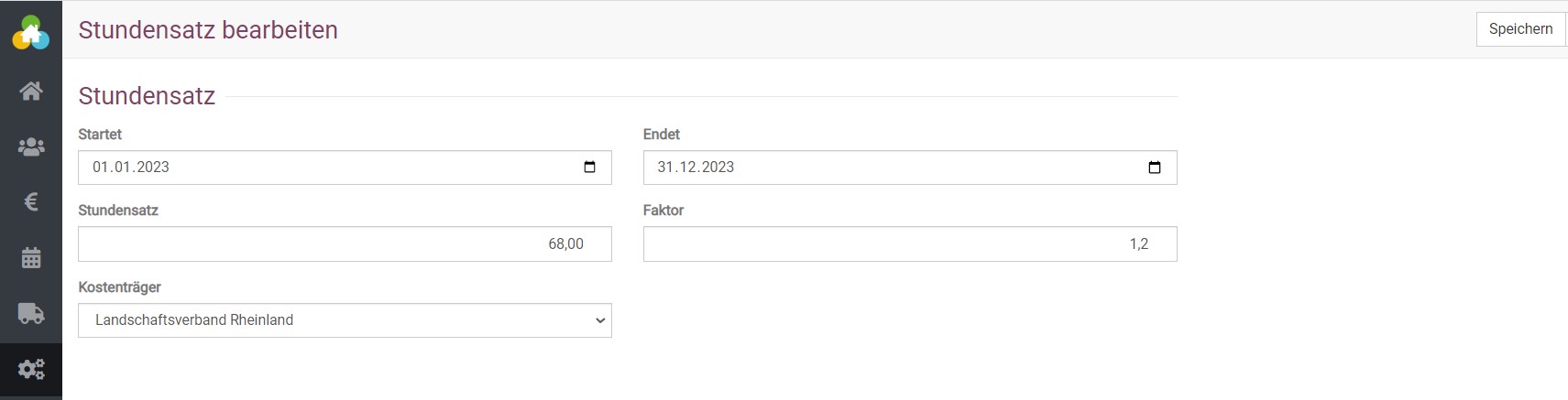
Der Faktor ist dabei individuell vom Kostenträger vorgegeben und soll z.B. allgemeine Anfahrtskosten etc. abdecken.
Wenn du abgelaufene Stundensätze anzeigen lassen möchtest, findest du die passende Anleitung hier.
Controlling der Zahlungsabschläge
Im Reiter Zahlungsverkehr der Klient:innenakte kannst du als Administrator:in jederzeit die eingegangenen Zahlungseingänge prüfen, bevor du eine Spitzabrechnung anlegst.
Wenn du einen Zahlungsabschlag des Kostenträgers erfassen möchtest, kannst du ihn entweder individuell über „Zahlung anlegen“ einbuchen oder die AVIS-Funktion nutzen.
Alle Zahlungsabschläge werden chronologisch aufgelistet. Zusätzlich siehst du den Gesamtwert aller erfassten Abschläge auf einen Blick.
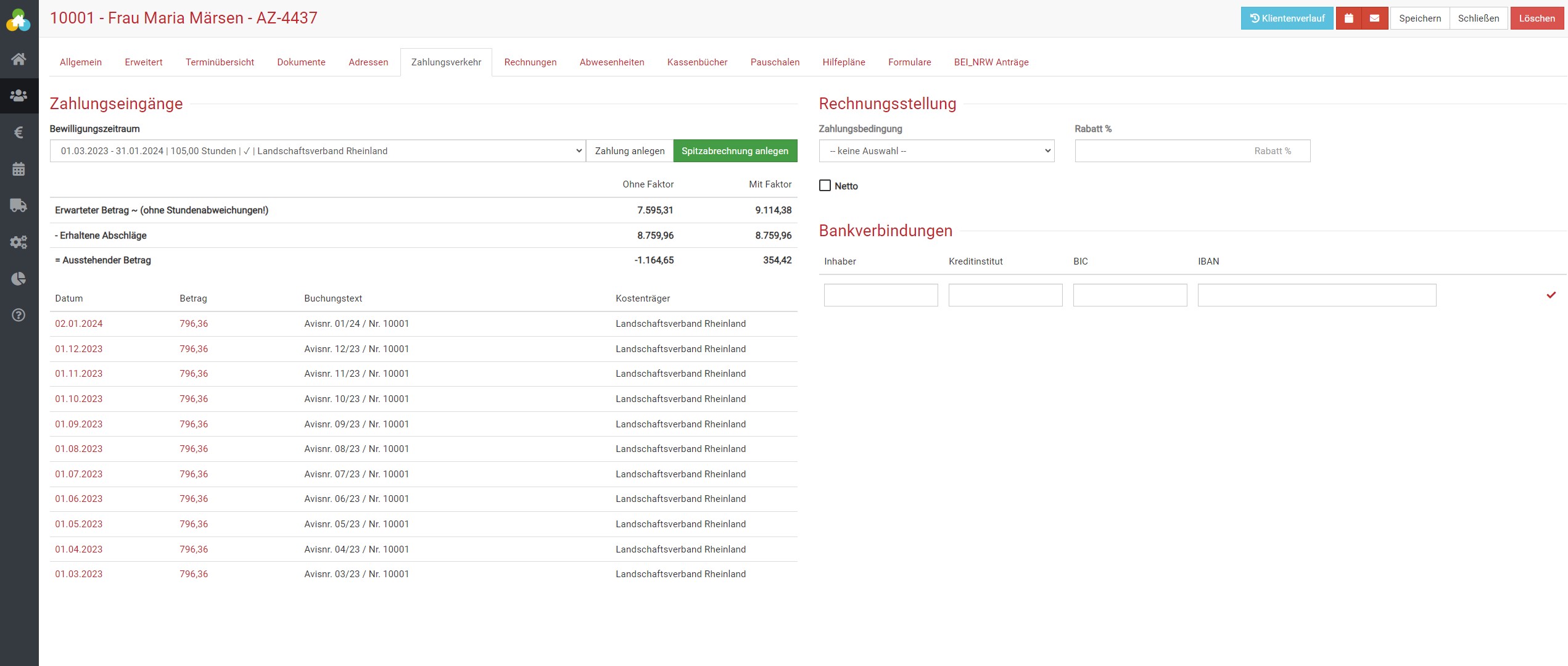
In der Spalte „Erwarteter Betrag“ siehst du den berechneten Betrag ohne und mit Faktor. Die Berechnung basiert auf den hinterlegten zu leistenden Stunden und dem eingetragenen Stundensatz.
Bei Zeiträumen mit unterschiedlichen Stundensätzen rechnet das System ohne Stundenabweichungen. Das heißt: Die zu leistenden FLS werden gleichmäßig auf die Wochen verteilt. Ab dem Zeitpunkt eines neuen Stundensatzes wird für die verbleibenden Wochen ebenfalls gleichmäßig mit dem neuen Stundensatz gerechnet.
Wichtig: Wenn du mit dem neuen Stundensatz in einzelnen Wochen mehr Stunden geleistet hast als dem festgelegten Wochendurchschnitt entsprechen, wird das in dieser Anzeige nicht berücksichtigt.
Unterhalb davon werden die erhaltenen Abschläge des Kostenträgers aufsummiert. Aus der Differenz zwischen erwartetem Betrag und erhaltenen Abschlägen ergibt sich der ausstehende Betrag.
Spitzabrechnung anlegen
Um die Spitzabrechnung zu erstellen, klicke auf „Spitzabrechnung anlegen“.

Die Spitzabrechnung wird automatisch erstellt und zunächst als Entwurf gespeichert.
Für Vorwort und Schlusswort kannst du Textbausteine nutzen. Diese lassen sich in der Administration unter Einstellungen > Fakturierung direkt für die automatische Verwendung hinterlegen.
Bei Bedarf kannst du in der Spitzabrechnung zusätzlich individuelle Posten ergänzen. Wenn alles passt, klickst du erneut auf „Spitzabrechnung anlegen“ und kannst anschließend über das Dokumentsymbol das PDF erstellen.
Einstellung Spitzabrechnung als Entwurf
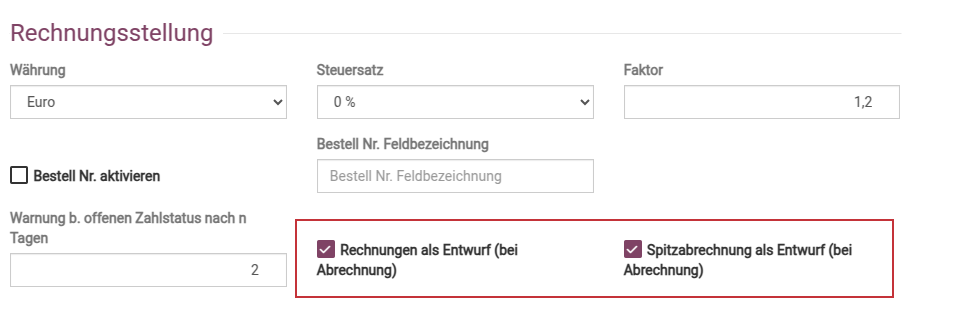
Spitzabrechnungen werden beim Anlegen zunächst als Entwurf erstellt. Solange sich die Spitzabrechnung im Entwurfsmodus befindet, wird keine Rechnungsnummer vergeben.
Wenn du das Anlegen von Spitzabrechnungen als Entwurf global deaktivieren möchtest, findest du die Einstellung in der Administration unter Einstellungen > Fakturierung > Rechnungsstellung.
Spitzabrechnungslayout
Wenn du das Layout für die Spitzabrechnung ändern möchtest, gehst du als Admin in die Administration unter Layouts > Spitzabrechnung.
Dort kannst du unter „Hintergrund“ dein Geschäftspapier hinterlegen. Unter „Druck“ legst du fest, welche für den jeweiligen Kostenträger relevanten Angaben auf der Spitzabrechnung erscheinen sollen.
Spitzabrechnung bearbeiten
Wenn du bestimmte Spitzabrechnungen bearbeiten möchtest, markierst du sie unter Fakturierung > Spitzabrechnungen über die Auswahlkästchen und klickst anschließend auf das Stift-Symbol.
In der Bearbeitungsansicht kannst du mit den Pfeilsymbolen zwischen den einzelnen Spitzabrechnungen der Klient:innen wechseln.
Du kannst hier nur die Texte anpassen. Inhalte wie Betreuungskontingentzeitraum, Kostenträger oder Erstellungsdatum lassen sich nicht ändern, da sich jede Spitzabrechnung immer auf einen festgelegten Bewilligungszeitraum bezieht.
Spitzabrechnung löschen
Wenn du Änderungen am Kostenträger oder am Betreuungskontingentzeitraum vornehmen möchtest, musst du die bestehende Spitzabrechnung über den roten Papierkorb löschen und anschließend eine neue Spitzabrechnung mit den gewünschten Angaben anlegen.