Dashboard BEWO-Online
Erklärvideo zum Dashboard von BEWO-Online:
Allgemeine Information zum Dashboard
Auf dem Dashboard siehst du alle Klient:innen, für die du zuständig bist und als Primärbetreuung hinterlegt wurdest.
Auch Klient:innen, die du im Rahmen einer Vertretung betreust, werden dort vorübergehend angezeigt.
So erhältst du einen schnellen Überblick über den aktuellen Stand deiner Arbeit und kannst deinen Arbeitsalltag gezielter organisieren.
Controlling Funktionen des Dashboards
Das Dashboard unterstützt dich im Arbeitsalltag mit übersichtlichen Controlling-Funktionen rund um deine Klient:innen.
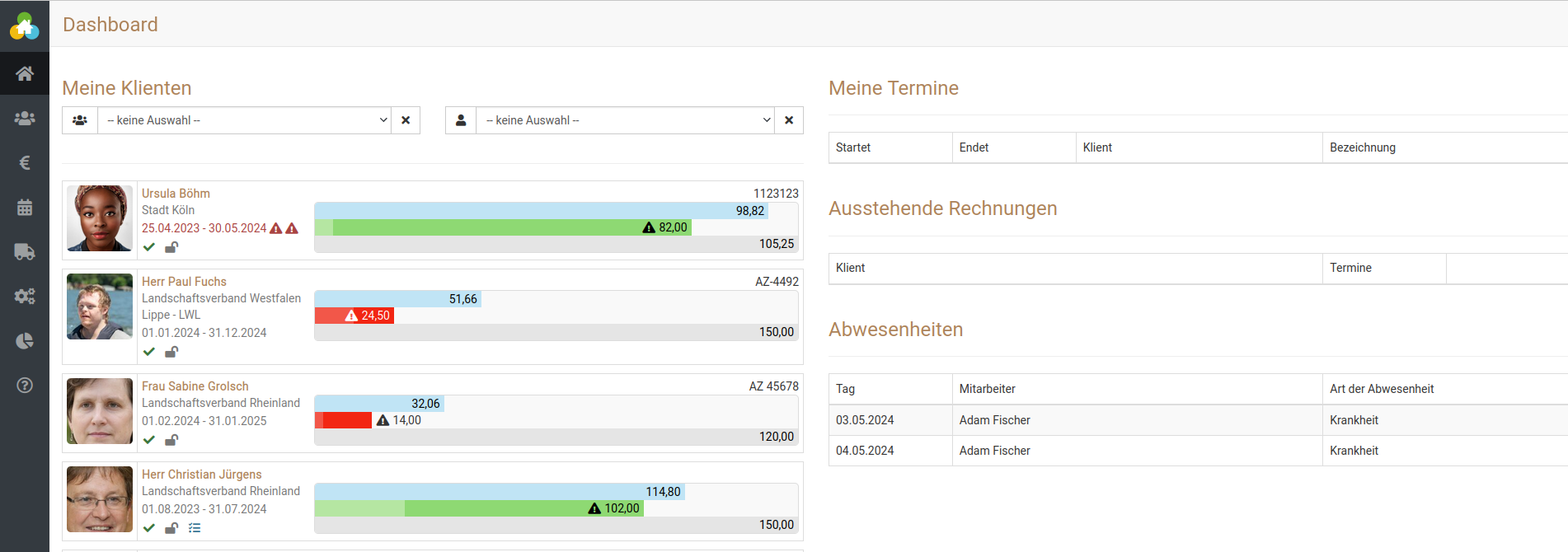
Für jede:n Klient:in wird der aktuelle Stand des Bewilligungszeitraums in einem dreigeteilten Balken dargestellt.
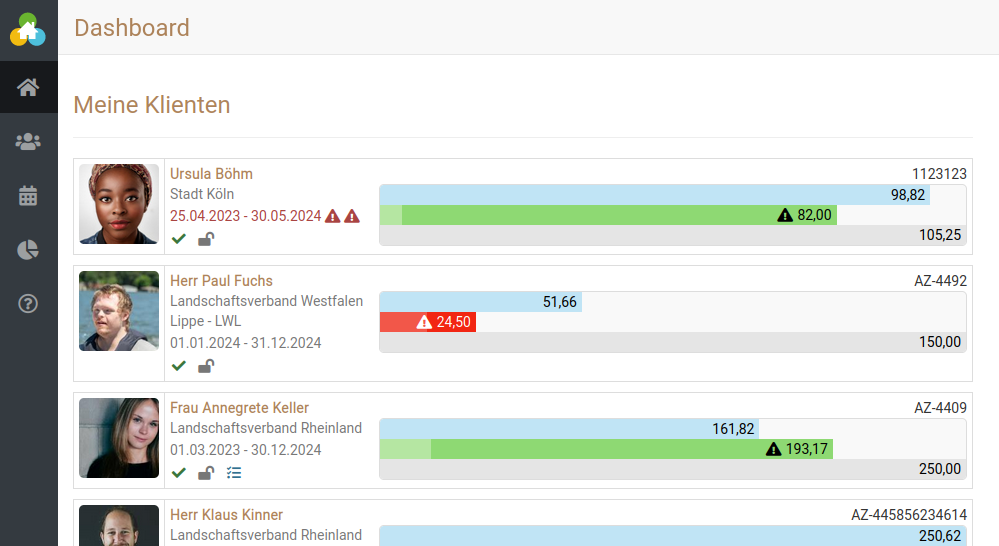
Die drei Balken des Dashboards
Der untere graue Balken zeigt den bewilligten oder beantragten Stundenumfang für den jeweiligen Bewilligungszeitraum. Zusätzlich siehst du dort den Kostenträger und den Zeitraum.
Der mittlere Balken funktioniert wie ein Ampelsystem und zeigt die tatsächlich geleisteten Stunden:
- Grün bedeutet: Alles läuft im Plan.
- Gelb und Rot zeigen: Es müssten im Durchschnitt mehr Stunden geleistet werden, damit der bewilligte Umfang bis zum Ende des Zeitraums erreicht wird.
- Der hellere Bereich innerhalb des mittleren Balkens steht für die bereits unterschriebenen Stunden.
Der obere Balken zeigt den aktuellen Soll-Wert für geleistete Fachleistungsstunden. Dieser Wert richtet sich nach dem heutigen Datum im Verhältnis zum Ende des Bewilligungszeitraums.
Kurz gesagt: Der obere und der mittlere Balken sollten möglichst ähnlich lang sein.
Weitere Symbole zur Vereinfachung des Arbeitsalltages
Auf dem Dashboard zeigen dir verschiedene Symbole wichtige Zusatzinformationen zum Bewilligungszeitraum und zum aktuellen Status von Klient:innen.
- Ein Häkchen-Symbol bedeutet, dass der Bewilligungszeitraum bestätigt wurde.
- Ein X zeigt, dass der Bewilligungszeitraum noch nicht bewilligt ist. Mehr dazu findest du hier.
- Ein Krankenhaus-Symbol weist darauf hin, dass sich ein:e Klient:in im Krankenhaus befindet.
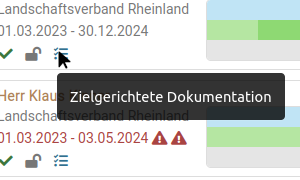
- Ein oder zwei Warndreiecke zeigen, dass ein Bewilligungszeitraum bald endet und rechtzeitig ein neuer beantragt werden sollte.
Der Zeitraum für diese Warnung lässt sich individuell einstellen. Wenn du die Bedeutung eines Symbols prüfen möchtest, kannst du den Mauszeiger kurz darauf stehen lassen.
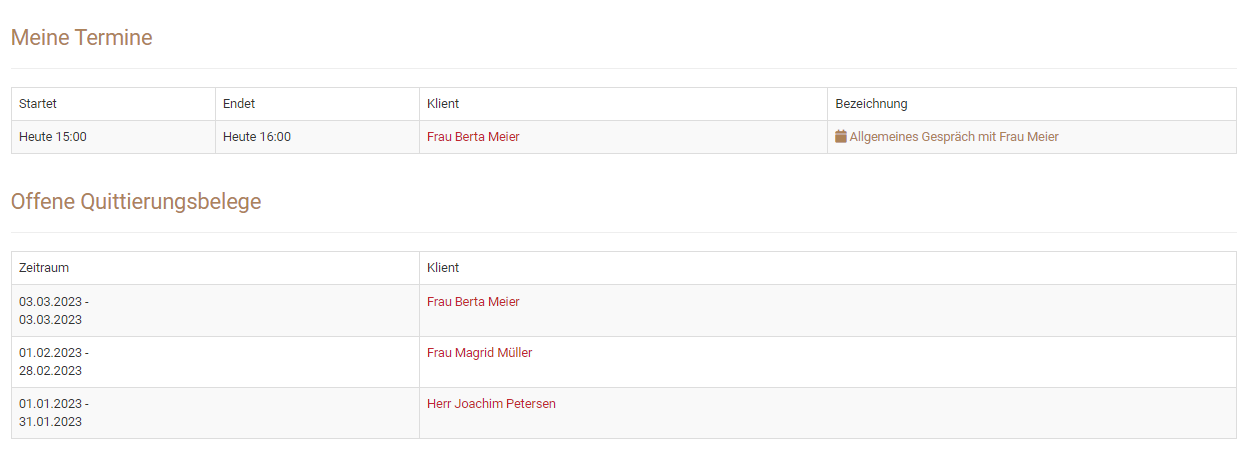
Tagesaktuelle Termine und offene Quittierungsbelege
Auf der rechten Seite des Dashboards werden dir außerdem alle Termine angezeigt, die für heute anstehen.
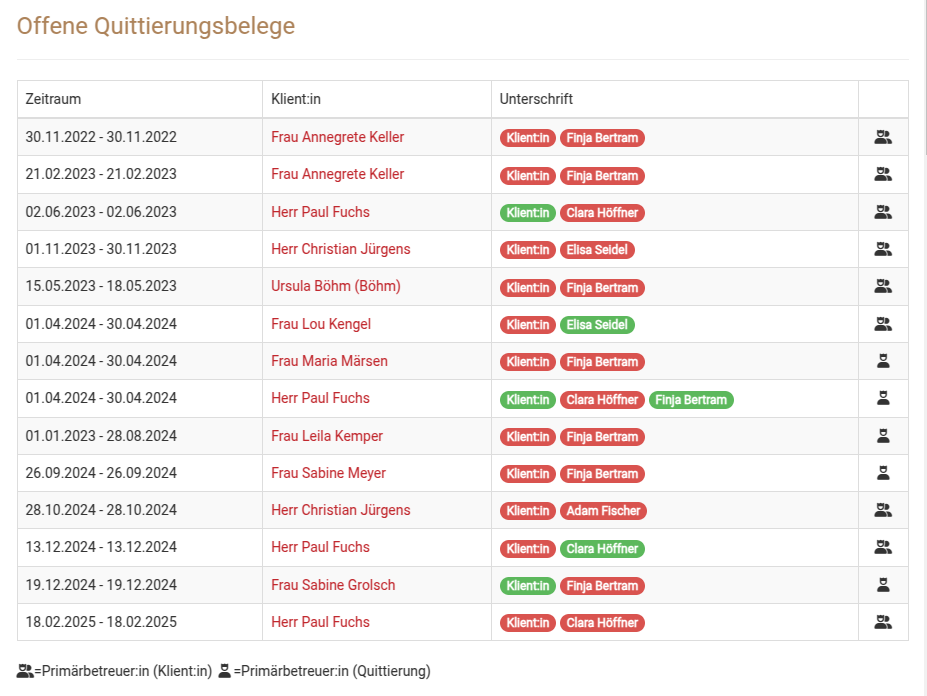
Offene Quittierungsbelege/ Rechnungen
Auf der rechten Seite des Dashboards siehst du auch Quittierungsbelege mit offenen Unterschriften. Grün bedeutet unterschrieben, rot bedeutet noch nicht unterschrieben. Sobald ein Quittierungsbeleg vollständig unterschrieben ist, wird er nicht mehr in der Liste angezeigt.
Angezeigt werden dir nur Quittierungsbelege, mit denen du direkt verknüpft bist, also wenn du:
- Ersteller:in bist
- als Primärbetreuung hinterlegt bist
- den Quittierungsbeleg unterschreiben musst
Admin-Dashboard
Mit einem Adminaccount stehen dir auf dem Dashboard zusätzliche Funktionen zur Verfügung.
Controlling aller Klient:innen
Anders als auf dem Dashboard von Betreuer:innen siehst du als Administrator:in alle aktiven Klient:innen deines Unternehmens. Zusätzlich kannst du nach Teams oder Mitarbeitenden filtern, um den aktuellen Stand gezielt auszuwerten.
Weitere Anzeigen
Auf dem Dashboard siehst du außerdem deine heutigen Termine sowie ausstehende Rechnungen.
Im Bereich Abwesenheiten erkennst du zusätzlich, welche Mitarbeitenden in der aktuellen Woche fehlen und aus welchem Grund.
Filter für Administratoren
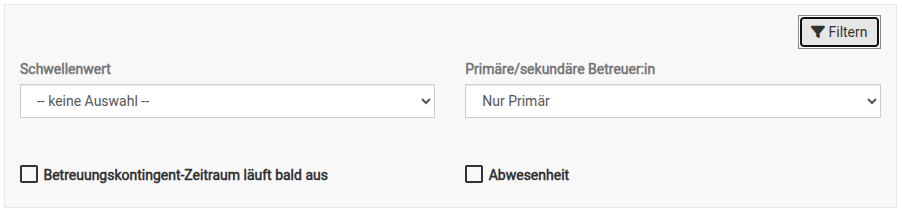
Hier kannst du nach Team, Mitarbeitenden (Primär- und Sekundärbetreuung), Schwellenwerten, „Bewilligung läuft bald aus“ sowie Abwesenheit filtern.

Filter für Benutzer
Benutzer:innen können hier nach Primär- und Sekundärbetreuung, Schwellenwerten, „Betreuungskontingent-Zeitraum läuft bald aus“ sowie Abwesenheit filtern.
Administration Dashboard
Unter Administration → Einstellungen → Allgemein → Dashboard kannst du folgende Einstellungen vornehmen:
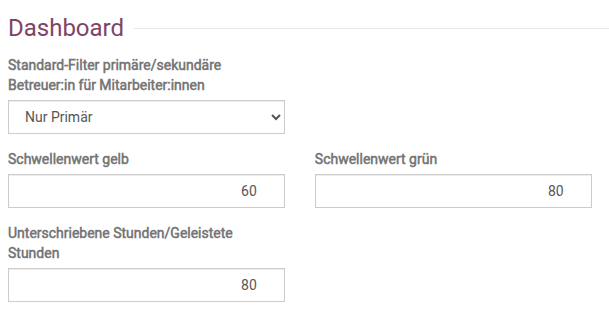
Standard-Filter primäre/sekundäre Betreuer:in für Mitarbeiter:innen
Du kannst festlegen, welche Filter-Option für Primär- und Sekundärbetreuung bei deinen Benutzer:innen auf dem Dashboard standardmäßig vorausgewählt ist. Zur Auswahl stehen:
- Primär
- Sekundär
- Beides
Schwellenwerte für die Farbanzeige definieren
Außerdem kannst du die Schwellenwerte für die drei Farben nach deinen eigenen Richtwerten festlegen. So passt du das Dashboard an eure Arbeitsweise an und erkennst schneller, wie der aktuelle Stand bei deinen Klient:innen aussieht.
In diesem Beispiel gelten folgende Werte:
- 0 % bis 70 % der bis heute zu leistenden Stunden wurden geleistet → rot
- 70 % bis 90 % der bis heute zu leistenden Stunden wurden geleistet → gelb
- 90 % bis 100 % der bis heute zu leistenden Stunden wurden geleistet → grün