• Help Desk
  • Wiki
  • FAQ
  • Kontakt
  • BEWO-Online
  • Help Desk
  • Wiki
  • FAQ
  • Kontakt
  • BEWO-Online

somedo-Dokumentation

home/Dokumentation/somedo-Dokumentation
Alle ausklappen Alle einklappen
  • Allgemeines
    • Guided Tour
    • Passwort ändern
    • Passwort vergessen
    • Probemonat einrichten
    • Service-Account freischalten
    • Wie öffne ich CSV-Dokumente aus somedo korrekt in Excel?
  • Dashboard
    • Abwesenheiten Dashboard
    • Dashboard-Filter
    • Teams erstellen
    • Fristen für Unterschriften von Quittierungsbelegen
    • Offene Unterschriften für Termine
  • Betreuung
    • Abwesenheiten anlegen
    • Betreuungsmatrix
    • Einstellungen zu Betreuungskontingente
    • Betreuungskontingent vorzeitig unterbrechen
    • Betreuungskontingente als CSV exportieren
    • Betreuungskontingente archivieren
    • Betreuungskontingente zusammenführen
    • Betreuungskontingente wiederherstellen
    • Digitale Unterschrift Export (u. a. für LWL Anbieter)
    • Leistungen auf andere Betreuungskontingente umbuchen
    • Tests für Klient:innen in somedo hinterlegen
    • Übersicht Klientenverlauf
    • Dokumentation mit KI unterstützen
    • Verwaltung der Adressen
      • Primäradressen
      • Klient:in Adressen
    • Verwaltung der Klient:innen
      • Anonyme Klient:innen verwalten
      • Betreuer:innen zuweisen
      • Betreuung pausieren oder beenden
      • Bewilligung mit Zielen anlegen (zielgerichtete Dokumentation)
      • Bewilligungszeitraum anlegen
      • Briefe erstellen
      • Digitale Klient:innenakte
      • eine:n gelöschte:n Klient:in wiederherstellen
      • Formular für Klienten erstellen
      • Kategorisierung & Suche
      • Kassenbücher und Kassenbelege erstellen
      • Klient:in anlegen
      • Notfallblatt drucken
      • Standard Bewilligungen in Bewilligungen mit Zielen umwandeln
      • Terminübersicht
        • Terminübersicht und Filter
        • Funktionen der Dienstleistungen
        • Verlaufsdokumentation anzeigen lassen
      • Wirksamkeitskontrolle von Zielen
    • Verwaltung der Quittierungsbelege
      • Einsicht Quittierungsbelege
      • Quittierungsbelege Sammeldownload
      • Unterschrift/Quittierung nach jedem Kontakt
      • Quittierungsbeleg mit mehreren Betreuer:innen und/oder Unterschriften
      • Quittierungsbeleg mit mehreren Bewilligungen
      • Quittierungsbeleg-Sammelerstellung
      • Quittierungsbeleg unterschreiben
  • Fakturierung
    • AVIS-Erfassung
    • Offene Posten Liste (OPOS)
    • Einzelne AVIS Klientenakte
    • Gruppieren von mehreren Assistenzleistungen in einer Rechnung
    • Pauschale Abrechnung
    • Positionsarten
    • Rechnungen
    • Rechnungen nach DATEV übertragen
    • Rechnungen nach mehreren Bewilligungen differenzieren
    • Rechnungen als CSV exportieren
    • E-Rechnung - xRechnung und Zugferd
    • Spitzabrechnungen
  • Kalender
    • Abwesenheiten im Kalender
    • Kalender anlegen
    • Kalender mit IOS / Android Kalender synchronisieren
    • Kalender mit Outlook synchronisieren
    • Zugriffe der Kalender verwalten
    • Termine
      • Termin anlegen
      • Dokumentation auf dem digitalen Quittierungsbeleg verbergen
      • einen abgeschlossenen Termin bearbeiten
      • Terminabsagegründe - Fehlkontakte (LVR & LWL)
      • Gruppentermin erstellen
      • Halbsatz
      • Indirekte Leistungen
      • Rundungsintervall und Echtzeit
      • Serientermine anlegen
      • Stapelunterschrift für Termine
      • Termin dokumentieren und abschließen
      • Termine gesammelt öffnen/abschließen
      • Termin löschen
      • Zielgerichtete Dokumentation im Termin erstellen und abschließen
      • Audit der Dokumentation im Termin
  • Warenwirtschaft
    • Bestellungen dokumentieren
    • einzelne Medikamentenabgabe im Klientenverlauf
    • Lagerorte hinterlegen
    • Lieferanten hinzufügen
    • Lieferantengutschriften für Rücksendungen anlegen
    • Lieferantenrechnungen hinterlegen
    • Lieferungen festhalten
    • Produkte und Produktgruppen anlegen
    • Vorlagen für Medikamentenabgabe
    • Warenbestände managen
  • Kontoverwaltung
    • Anpassung der Super-User-Zugriffsrechte
    • Vereinbarungen
    • Zugriffsrechte
      • Zugriffsrechte - Textbausteine
      • Zugriffsrechte - Verwaltung
      • Zugriffsrechte - Adressen
      • Zugriffsrechte - Klient:innen
      • Zugriffsrechte - Buchhaltung
      • Zugriffsrechte - Kunden
      • Zugriffsrechte - Kalender
      • Zugriffsrechte - Fakturierung
      • Zugriffsrechte - Quittierungsbelege
      • Zugriffsrechte - Kontakt
      • Zugriffsrechte - Medikamentenmanagement
      • Zugriffsrechte - Warenwirtschaft
    • Benutzer:innen Account anlegen und bearbeiten
      • 2-FA-Authentifizierung
    • Datennutzung
  • Administration
    • E-Mailkonto für E-Mail Versand (SMTP)
    • Auditprotokoll
    • Aufgabenbereiche
    • Berechnungsmodelle
    • Diagnosen
    • Dienstleistungen
    • Dokumententypen
    • Export
    • Geburtstage der Mitarbeiter:innen
    • Feiertage nach Bundesland festlegen
    • Filterfunktionen für Suchleisten
    • Firma
    • Formulare erstellen
    • Kostenträger
    • Krankenhäuser
    • Layouts
      • Layouts
        • Layout von Quittierungsbelegen
        • Individuelle Dokumente/Layouts nach Kostenträger
    • Nummernvergabe
    • Steuersätze
    • Stundensätze
      • abgelaufene Stundensätze anzeigen
    • Termintypen
    • Terminsperre - maximale rückwirkende Erstellungszeit
    • Textbausteine
    • Unterschiedliche Vergütungssätze anlegen ( z.B. QA und UA)
    • Warnungszeitpunkt für Bewilligungszeitraum
    • Qualifikationsniveaus
    • Zahlungsbedingungen
    • Vorlagen Lebensbereiche für Zieldokumentation
    • Zielkategorien
    • Übertragung der Arbeitszeiten nach SAGE
  • BEI_NRW Integration in somedo
    • BEI_NRW erstellen in somedo
    • Klient:in für BEI_NRW anlegen
    • Kontroll-Check vor BEI-Übermittlung
    • Übermittlung des BEI_NRW an perseh
    • Verknüpfung der Grid-Card
  • Statistiken
    • Arbeitszeiterfassung
    • Arbeitszeiterfassung Timebutler (Schnittstelle)
    • Bewilligungsstatistiken
    • Dashboard Mitarbeiter:innen
    • Kostenträgerstatistik
    • Leistungsstatistik
    • Terminstatistiken
    • Klient:innen-Statistiken
  • Verwaltung
    • Arbeitszeiterfassung
    • Arbeitszeitplanung
    • Personal-Übersicht
      • Arbeitsstunden-Übersicht
      • Personaldaten
      • Fachleistungsstunden Übersicht
    • Präsenzmonitor
  • Medikation

Unterschiedliche Vergütungssätze anlegen ( z.B. QA und UA)

Aktualisiert am 9. July 2026 Henry

Unterschiedliche Vergütungssätze anlegen – Leistungen korrekt abrechnen

In somedo kannst du unterschiedliche Vergütungssätze hinterlegen, zum Beispiel für Unterstützende Assistenz (UA) und Qualifizierte Assistenz (QA). So rechnest du Termine passend zur jeweiligen Leistung ab und behältst den Überblick.

Schritt 1: Zwei Kostenträger anlegen

Öffne Administration → Kostenträger und lege für jeden Vergütungssatz einen eigenen Kostenträger an. Wenn du zum Beispiel zwischen UA und QA unterscheidest, kannst du die Kostenträger entsprechend benennen, etwa LVR – QA für Qualifizierte Assistenz.
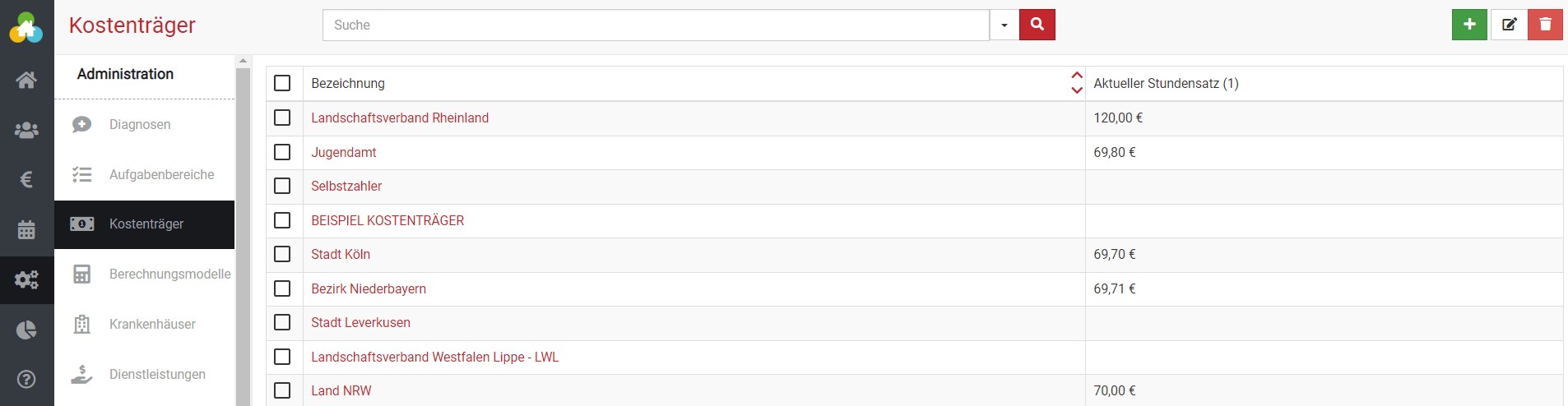
Kostenträger anlegen in BEWO-Online

Erstelle nun einen weiteren Kostenträger und benenne ihn zum Beispiel LVR – UA für Unterstützende Assistenz.

Schritt 2: zwei Stundensätze hinterlegen

Öffne erneut Administration → Stundensätze und lege wie gewohnt die passenden Stundensätze an. Ordne dabei jedem der beiden Kostenträger den jeweiligen Satz zu und hinterlege die unterschiedlichen Beträge.

So ist sichergestellt, dass UA und QA mit dem richtigen Vergütungssatz abgerechnet werden.
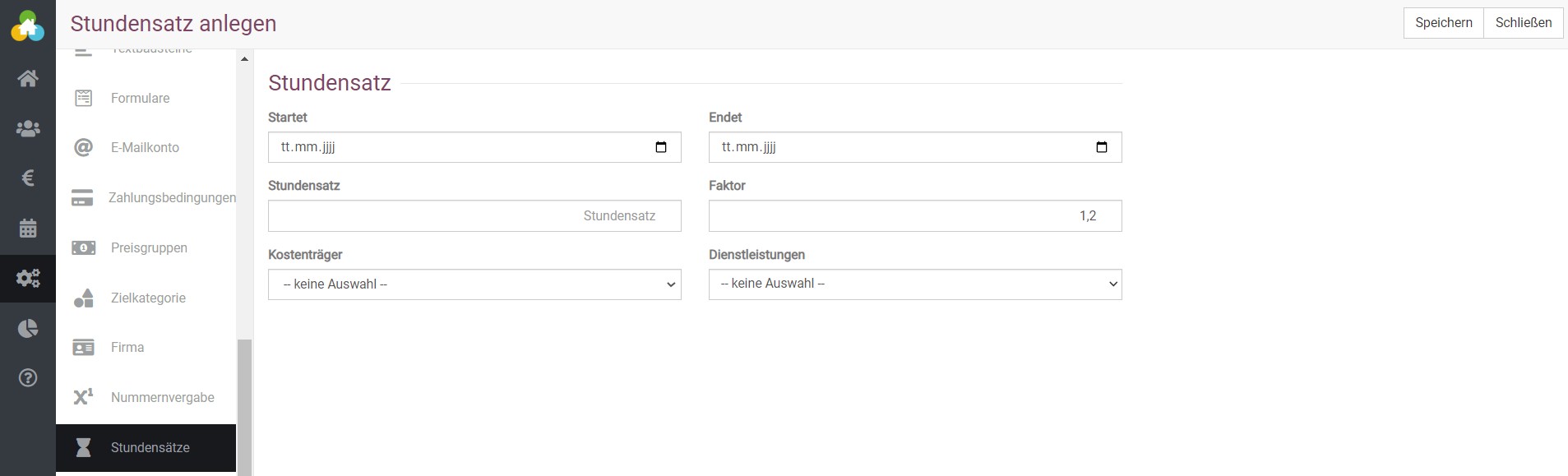
Stundensatz anlegen in BEWO-Online

Schritt 3: zwei Berechnungsmodelle einstellen

Unter Administration → Berechnungsmodelle legst du für beide Kostenträger jeweils ein eigenes Berechnungsmodell an. Für Stundensätze beispielsweise: Soll/Ist-Stundenberechnungsmodell, Berechnungsmodell: Stundenberechnung.
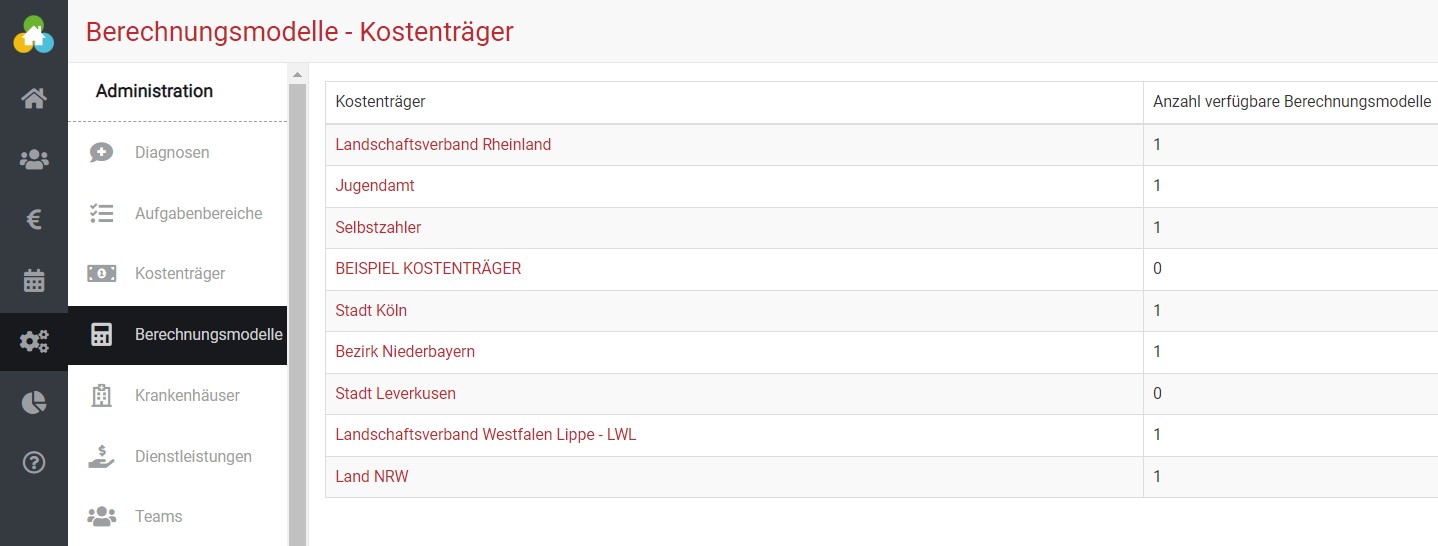
Berechnungsmodell anlegen in BEWO-Online

Schritt 4: Bewilligungszeitraum einer Assistenzleistung zuordnen

Sowohl bei normalen Bewilligungszeiträumen als auch bei Bewilligungszeiträume mit Zielen kannst du den passenden Kostenträger direkt im Zeitraum hinterlegen.

Wenn ein:e Klient:in zwei unterschiedliche Assistenzleistungen erhält, legst du dafür zwei separate Bewilligungszeiträume an. So bleibt die Zuordnung eindeutig und die spätere Abrechnung korrekt.
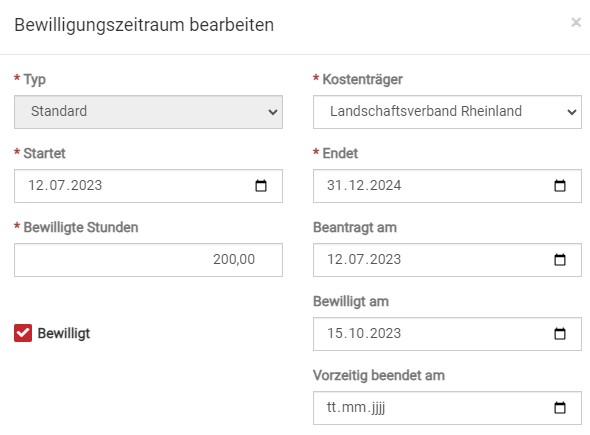
somedo Bewilligungszeitraum ohne Ziele mit Kostenträger

Schritt 5: Einen Termin anlegen

Termine legst du wie gewohnt über den Terminkalender oder die digitale Klient:innenakte an. Je nach erbrachter Leistung wählst du dabei den passenden Bewilligungszeitraum aus.
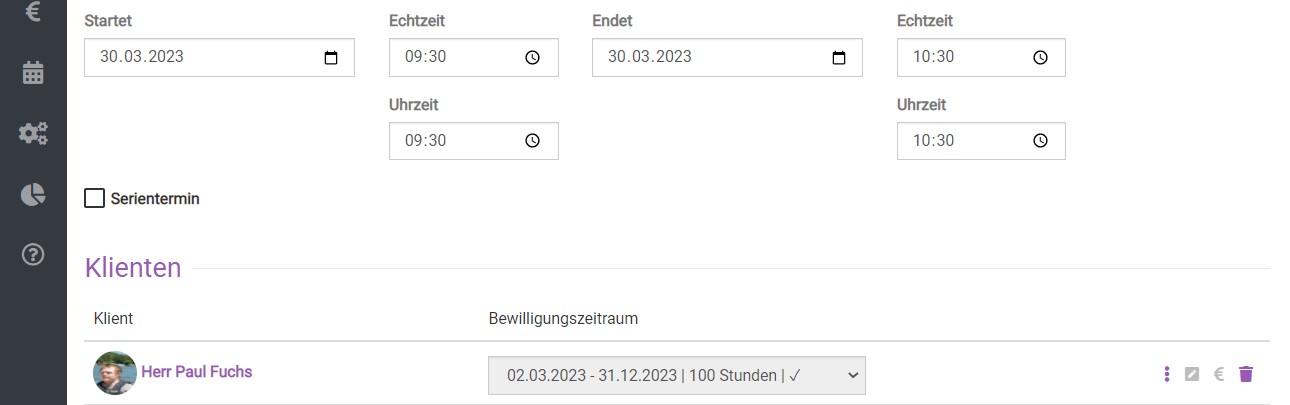
Bewilligungszeitraum in der Terminmaske von BEWO-Online


War dies hilfreich?

Ja  2 Nein
Ähnliche Artikel
  • Dokumentation mit KI unterstützen
  • Anpassung der Super-User-Zugriffsrechte
  • Vereinbarungen
  • Zugriffsrechte – Kalender
  • Zugriffsrechte – Kunden
  • Datennutzung

Antwort nicht gefunden? Nimm Kontakt mit uns auf

Vorheriger
Textbausteine
Nächster
Warnungszeitpunkt für Bewilligungszeitraum
  • somedo Support
  • Datenschutz
  • Impressum
  • © 2019-2025 BEWO-Online Software GmbH