Textbausteine für Vorlagen verwenden
Mit Textbausteinen erstellst du wiederkehrende Inhalte einmal zentral und nutzt sie in deinen Vorlagen immer wieder. So sparst du Zeit und sorgst für einheitliche Formulierungen in Dokumenten, E-Mails, Briefen oder in der Dokumentation.
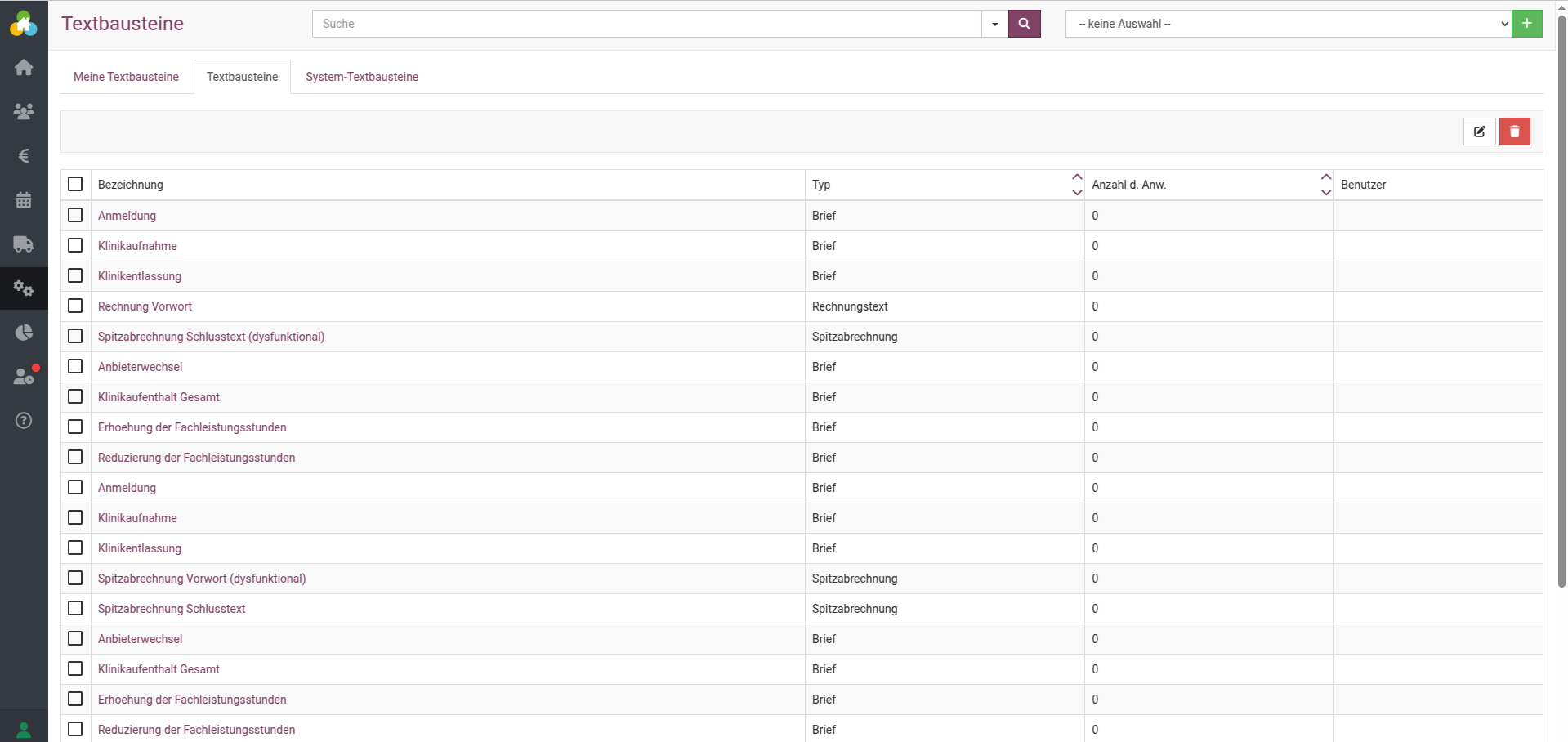
Die Textbausteine verwaltest du unter Administration > Textbausteine.
Textbausteine-Typen
Je nach Einsatzbereich stehen dir unterschiedliche Arten von Textbausteinen zur Verfügung. So kannst du zentrale Inhalte für alle bereitstellen oder persönliche Bausteine nur für dich nutzen.
System-Textbausteine – automatisch im richtigen Dokument
System-Textbausteine werden beim Erstellen des jeweiligen Dokumenttyps automatisch eingefügt. Wenn für einen Dokumenttyp noch kein System-Textbaustein vorhanden ist, wird das entsprechend gelb markiert. So erkennst du schnell, wo noch ein Baustein fehlt.
Textbausteine
Im Reiter Textbausteine findest du alle Bausteine, die manuell angelegt wurden und keiner bestimmten Person zugeordnet sind. Diese Inhalte können zentral verwaltet und teamübergreifend genutzt werden.
Das ist sinnvoll, wenn Formulierungen für mehrere Nutzer oder für die gesamte Einrichtung verfügbar sein sollen.
Meine Textbausteine
m Bereich Meine Textbausteine liegen alle Bausteine, die nur deinem Benutzer zugeordnet sind. Diese kannst nur du selbst verwenden.
So lassen sich persönliche Formulierungen oder individuelle Arbeitsvorlagen getrennt von den allgemeinen Textbausteinen verwalten.
Textbausteine erstellen:
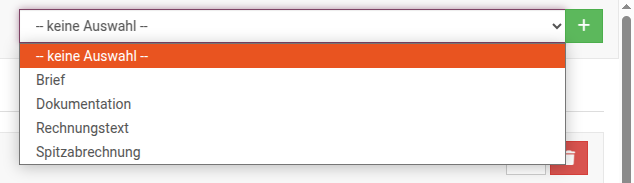
Unter Administration > Textbausteine kannst du individuelle Textbausteine für Briefe, Dokumentationen, Rechnungen und Spitzabrechnungen anlegen. Bereits zum Start steht dir eine Vorauswahl an Textbausteinen zur Verfügung, die du jederzeit ergänzen oder anpassen kannst.
Wenn du einen neuen Textbaustein anlegen möchtest, wählst du oben rechts zuerst den passenden Typ im Dropdown aus. Anschließend erstellst du den Baustein über das grüne Plus.
Wichtig: Textbausteine vom Typ Brief können nicht für Rechnungen oder Spitzabrechnungen verwendet werden. Das Gleiche gilt auch umgekehrt.
Beim Bearbeiten eines Textbausteins stehen dir auf der rechten Seite Auswahlmöglichkeiten für Variablen und Textbausteine zur Verfügung.
Variablen helfen dir dabei, Inhalte dynamisch zu befüllen. Zusätzliche Textbausteine kannst du nutzen, um bestehende Formulierungen einfach zu erweitern oder zu kombinieren.
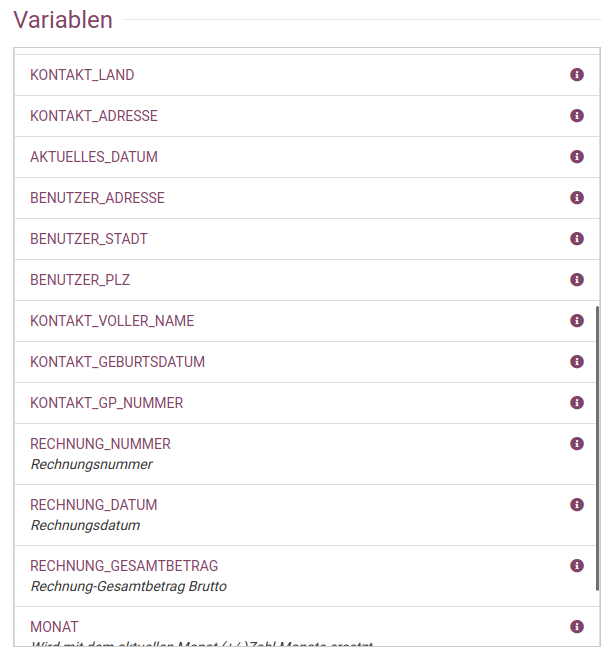
Variablen fügst du per Klick in deinen Textbaustein ein, zum Beispiel „AKTUELLES_DATUM“. Bei der späteren Verwendung wird die Variable automatisch mit dem passenden Inhalt gefüllt, hier also mit dem aktuellen Datum.
So wird aus „AKTUELLES_DATUM“ zum Beispiel 21.06.2026. Über das i-Symbol neben der Variablenbezeichnung kannst du dir vorab ein Beispiel zur jeweiligen Variable anzeigen lassen.
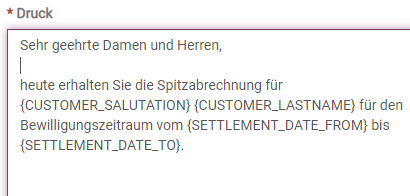
Beispiel für einen Textbaustein:
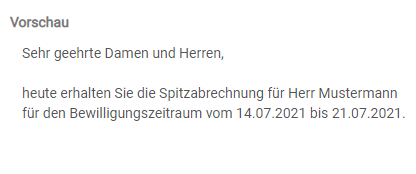
Unter dem Bearbeitungsfeld findest du eine Vorschau deines Textbausteins. So kannst du direkt prüfen, wie der Inhalt später aussieht und ob Texte, Variablen und Formulierungen wie gewünscht übernommen werden.
Textbausteine für Dokumentation – schneller dokumentieren
Mit Textbausteinen vom Typ Dokumentation hinterlegst du wiederkehrende Inhalte zentral und nutzt sie direkt an den passenden Stellen. So dokumentierst du schneller und einheitlicher.
Du kannst diese Textbausteine in somedo in folgenden Bereichen verwenden:
Verlauf
- Notiz
- Zielgerichtete Dokumentation
Termine
- Dokumentation
- Ziel Dokumentation
Textbausteine anwenden – per Hashtag # einfügen
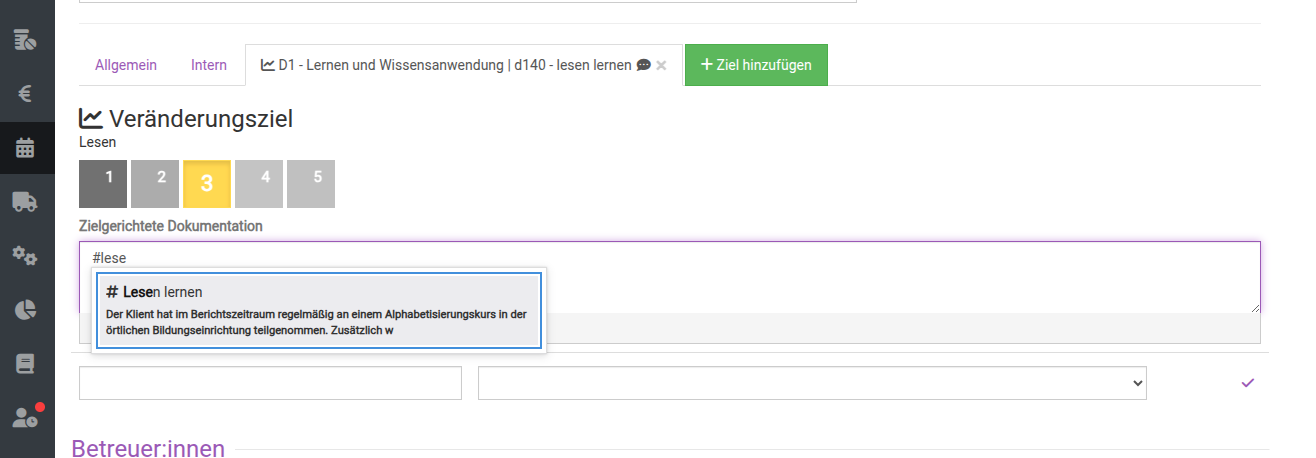
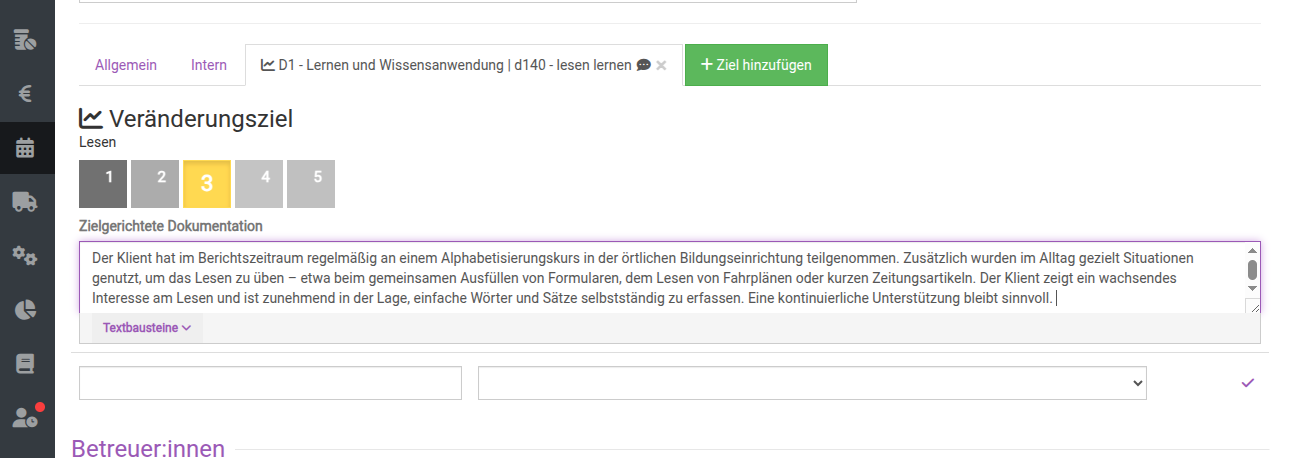
Textbausteine fügst du über das Zeichen # und die Bezeichnung des Textbausteins ein. Gib dazu einfach den Namen des gewünschten Textbausteins nach dem Hashtag ein, zum Beispiel #lesen lernen.
Anschließend werden dir passende Treffer angezeigt. Den gewünschten Textbaustein kannst du dann direkt auswählen und einfügen.
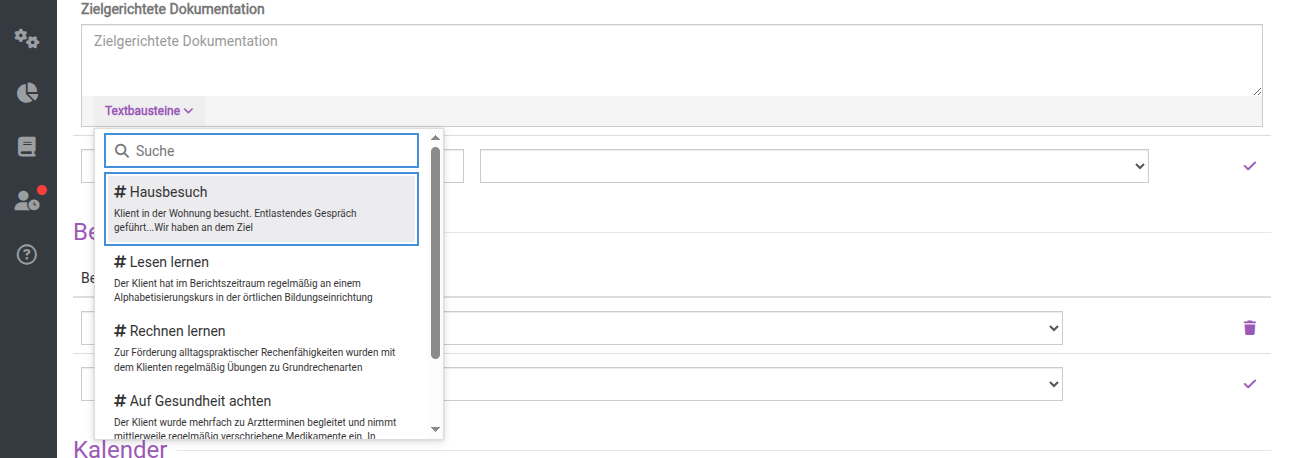
Alternativ kannst du Textbausteine auch über das Dropdown „Textbausteine“ im unteren Bereich des Textfelds einfügen. So wählst du passende Inhalte aus, ohne den Namen direkt im Text eingeben zu müssen.
Klicke dafür auf „Textbausteine“, um das Dropdown zu öffnen. Dort werden dir alle verfügbaren Textbausteine angezeigt. Über das Feld „Suche“ kannst du die Liste zusätzlich nach passenden Begriffen filtern.
Bedeutung der Variablen:
Über das Betreff-Feld legst du den Betreff für die jeweilige Vorlage fest, sofern das verwendete Formular ein Betrefffeld unterstützt. Wenn du dort zum Beispiel „Spitzabrechnung“ einträgst und die Vorlage in der Spitzabrechnung als Starttext nutzt, wird dieser Inhalt in das passende Betrefffeld übernommen.
Wird die Vorlage dagegen als Schlusstext verwendet, wird der Betreff nicht übernommen. Der Grund: Für den Schlusstext gibt es kein eigenes Betrefffeld.
Im Feld Druck hinterlegst du den eigentlichen Text deiner Vorlage. Dafür kannst du Textbausteine und Variablen kombinieren, um Inhalte flexibel aufzubauen.
Die verfügbaren Variablen findest du oben rechts in der Übersicht. Sie sind mit den hinterlegten Daten verknüpft und ergänzen deine Vorlage bei der Verwendung automatisch um die passenden Angaben, zum Beispiel aus den Stammdaten der Klient:innen.
Allgemeine Variablen:
- AKTUELLES_DATUM {CURRENT_DATE} – ersetzt die Variable durch das tagesaktuelle Datum
Benutzer:innen Variablen:
- BENUTZER {USER_FULL} – ersetzt die Variable durch den Vor- und Nachnamen der:des jeweils eingeloggten Benutzer:in
- BENUTZER_ADRESSE {USER_ADDRESS} – Die Variable wird durch die Straße des Bewo-Unternehmens bzw. der Filiale ersetzt.
- BENUTZER_NACHNAME {USER_LASTNAME} – Die Variable wird durch den Nachnamen der:des eingeloggten Administrator:in oder Benutzer:in ersetzt.
- BENUTZER_PLZ {USER_POSTALCODE} – Die Variable wird durch die Postleitzahl der Betriebsstätte ersetzt.
- BENUTZER_STADT {USER_CITY} – Die Variable wird durch die Stadt des Bewo-Unternehmens ersetzt.
- BENUTZER_VORNAME {USER_FIRSTNAME} – Die Variable wird ersetzt durch den Vornamen der:des eingeloggten Mitarbeiter:in.
Klient:innen Variablen:
- KONTAKT_ADRESSE {CUSTOMER_ADDRESS} – Die Variable wird ersetzt durch die Straße, Hausnummer, PLZ, Stadt und Land der:des Klient:in von dem aus heraus die Vorlage erstellt wurde.
- KONTAKT_ANREDE {CUSTOMER_SALUTATION} – Die Variable wird ersetzt durch die Anrede der:des Klient:in von dem aus heraus die Vorlage erstellt wurde.
- KONTAKT_GEBURTSDATUM {CUSTOMER_BIRTHDATE} – Die Variable wird ersetzt durch das Geburtsdatum der:des Klient:in von dem aus heraus die Vorlage erstellt wurde.
- KONTAKT_GP_NUMMER {CUSTOMER_GP_NO} – Die Variable wird ersetzt durch das Geschäftspartner:innenzeichen bzw. Aktenzeichen der:des Klient:in von dem aus heraus die Vorlage erstellt wurde. Diese Variable ist wichtig um anonymisierte Briefe an den Kostenträger verfassen zu können, um den Sozialdatenschutz einzuhalten. So können Sie Briefe erstellen, ohne die persönlichen Daten einer:eines Betreuten aufzuführen, indem Sie sich einfach auf das Aktenzeichen beziehen.
- KONTAKT_HAUSNUMMER {CUSTOMER_HOUSE} – Die Variable wird ersetzt durch die Hausnummer der:des Klient:in von dem aus heraus die Vorlage erstellt wurde.
- KONTAKT_LAND {CUSTOMER_COUNTRY} – Die Variable wird ersetzt durch das Land der:des Klient:in von dem aus heraus die Vorlage erstellt wurde.
- KONTAKT_NACHNAME {CUSTOMER_LASTNAME} – Die Variable wird ersetzt durch den Nachnamen der:des Klient:in von dem aus heraus die Vorlage erstellt wurde.
- KONTAKT_NR {CUSTOMER_NO} – Die Variable wird ersetzt durch die Nummer der:des Klient:in von dem aus heraus die Vorlage erstellt wurde.
- KONTAKT_PLZ {CUSTOMER_POSTALCODE} – Die Variable wird ersetzt durch die Postleitzahl der:des Klient:in von dem aus heraus die Vorlage erstellt wurde.
- KONTAKT_STADT {CUSTOMER_CITY} – Die Variable wird ersetzt durch die Stadt der:des Klient:in von dem aus heraus die Vorlage erstellt wurde.
- KONTAKT_STRASSE {CUSTOMER_STREET} – Die Variable wird ersetzt durch die Straße des Klienten von dem aus heraus die Vorlage erstellt wurde.
- KONTAKT_TITEL {CUSTOMER_TITLE} – Die Variable wird ersetzt durch den Titel der:des Klient:in von dem aus heraus die Vorlage erstellt wurde.
- KONTAKT_VOLLER_NAME {CUSTOMER_FULL_NAME} – Die Variable wird ersetzt durch den Vor- und Nachnamen der:des Klient:in von dem aus heraus die Vorlage erstellt wurde.
- KONTAKT_ VORNAME {CUSTOMER_FIRSTNAME} – Die Variable wird ersetzt durch den Vornamen der:des Klient:in von dem aus heraus die Vorlage erstellt wurde.
- KONTAKT_KV-NUMMER {INSURANCE_NO} – Die Variable wird ersetzt durch die Krankenversicherungs-Nummer.
Kostenträger
KOSTENTRÄGER {BENEFACTOR_NAME} – Die Variable wird ersetzt durch den Kostenträger
KOSTENTRÄGER_IK-NUMMER {BENEFACTOR_NO} – Die Variable wird ersetzt durch die Kostenträger ID-Nummer
Faktura Variablen:
Rechnung Variablen
- RECHNUNG_DATUM – Die Variable wird ersetzt durch das Rechnungsdatum
- RECHNUNG_NUMMER – Die Variable wird ersetzt durch die Rechnungsnummer
- RECHNUNG_GESAMTBETRAG – Die Variable wird ersetzt durch den Rechnungsgesamtbetrag (Brutto Betrag)
Rechnungsanschrift Variablen
- RECHNUNG_ANREDE – Die Variable wird ersetzt durch die Anrede aus der Rechnungsanschrift
- RECHNUNG_TITEL – Die Variable wird ersetzt durch den Titel aus der Rechnungsanschrift
- RECHNUNG_VORNAME – Die Variable wird ersetzt durch den Vornamen aus der Rechnungsanschrift
- RECHNUNG_NACHNAME – Die Variable wird ersetzt durch den Nachnamen aus der Rechnungsanschrift
- RECHNUNG_STRASSE – Die Variable wird ersetzt durch die Straße aus der Rechnungsanschrift
- RECHNUNG_HAUSNUMMER – Die Variable wird ersetzt durch die Hausnummer aus der Rechnungsanschrift
- RECHNUNG_PLZ – Die Variable wird ersetzt durch die Postleitzahl aus der Rechnungsanschrift
- RECHNUNG_STADT – Die Variable wird ersetzt durch die Stadt aus der Rechnungsanschrift
- RECHNUNG_LAND – Die Variable wird ersetzt durch das Land aus der Rechnungsanschrift
Spitzabrechnung Variablen
- SPITZABRECHNUNG_DATUM_ENDE {SETTLEMENT_DATE_TO} – Die Variable wird ersetzt durch das Enddatum des Bewilligungszeitraumes einer:eines Klient:in von dem aus heraus eine Spitzabrechnung erstellt wurde. Sie finden diese Variable im Textbaustein: SPITZABRECHNUNG VORWORT. Diese Variable bezieht sich lediglich auf die Formatvorlage „Spitzabrechnung“.
- SPITZABRECHNUNG_DATUM_START {SETTLEMENT_DATE_FROM} – Die Variable wird ersetzt durch das Anfangsdatum des Bewilligungszeitraumes einer:eines Klient:in von dem aus heraus eine Spitzabrechnung erstellt wurde. Sie finden diese Variable im Textbaustein: SPITZABRECHNUNG VORWORT. Diese Variable bezieht sich lediglich auf die Formatvorlage „Spitzabrechnung“.
- SPITZABRECHNUNG_KOSTENTRÄGER_NAME {SETTLEMENT_BENEFACTOR_NAME} – Die Variable ersetzt den Namen des Kostenträger bei der Spitzabrechnung der:des Klient:in, für die:den Sie eine erstellen.
- SPITZABRECHNUNG_KOSTENTRÄGER_POSTLEITZAHL {SETTLEMENT_BENEFACTOR_POSTALCODE} – Die Variable ersetzt die Postleitzahl des Kostenträger bei der Spitzabrechnung der:des Klient:in, für den Sie eine erstellen.
- SPITZABRECHNUNG_KOSTENTRÄGER_STADT {SETTLEMENT_BENEFACTOR_CITY} – Die Variable ersetzt die Stadt des Kostenträger bei der Spitzabrechnung der:des Klient:in, für die:den Sie eine erstellen.
- SPITZABRECHNUNG_KOSTENTRÄGER_STRASSE {SETTLEMENT_BENEFACTOR_STREET} – Die Variable ersetzt die Straße des Kostenträger bei der Spitzabrechnung der:des Klient:in, für die:den Sie eine erstellen.
- SPITZABRECHNUNG_STUNDEN {SETTLEMENT_GRANTED_HOURS} – Die Variable ersetzt die bewilligten (Gesamt-)Stunden des Kostenträger auf den Bewilligungszeitraumes, bei der Spitzabrechnung der:des Klient:in, für die:den Sie eine erstellen.
Sobald du einen Text mit Variablen erstellt hast, wird dir in der Vorschau das Ergebnis der Vorlage angezeigt. So kannst du direkt prüfen, ob Inhalte und Platzhalter korrekt übernommen werden.
Kontrolliere deine Vorlage vor dem Speichern immer sorgfältig auf Fehler. So stellst du sicher, dass sie später als Briefvorlage wie gewünscht verwendet werden kann.