Pauschale Abrechnungen auf Monats- oder Tagesbasis erstellen
Mit somedo kannst Du unterschiedliche pauschale Abrechnungsmodalitäten abbilden. Dabei spielt es keine Rolle, ob die Abrechnung auf Tages- oder Monatsbasis erfolgt.
Du kannst Klient:innen verschiedenen Leistungsstufen zuordnen und am Ende alle Klient:innen einer Betreuungsdienstleitung gesammelt für den Kostenträger abrechnen. In dieser Anleitung zeigen wir Dir Schritt für Schritt, worauf Du beim Anlegen achten musst.
Schritt 1: Leistungsstufe anlegen
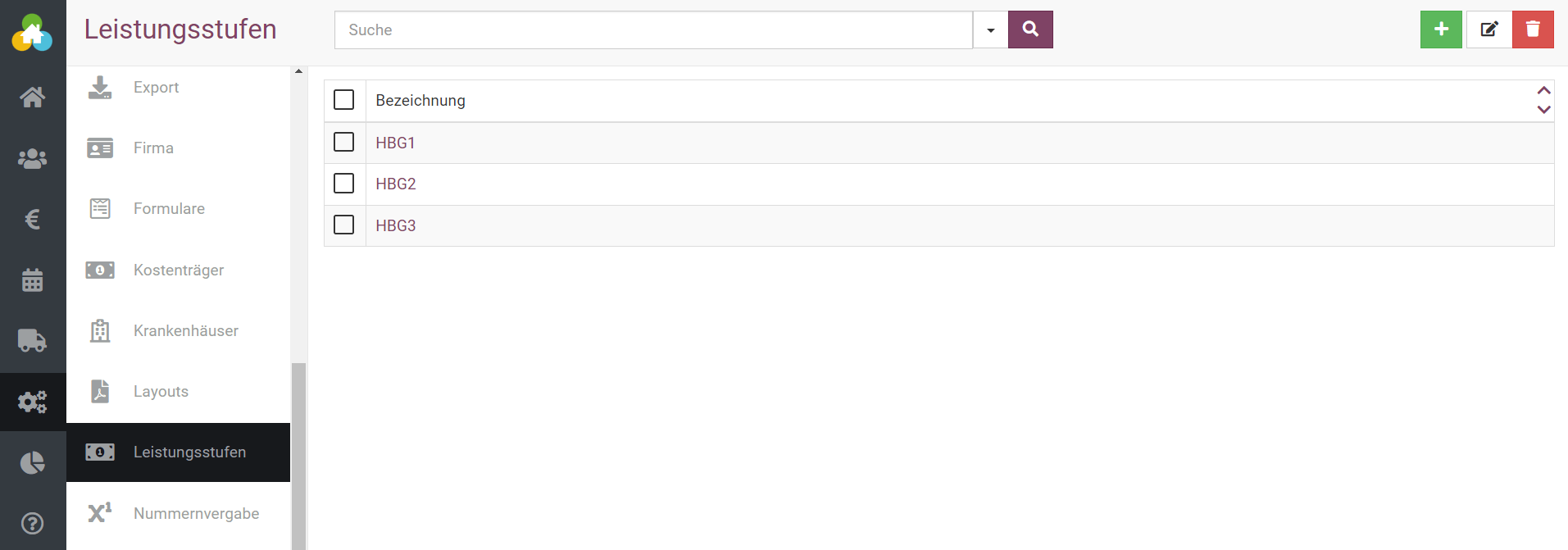
Öffne zuerst Administration → Leistungsstufen. Dort kannst Du über das grüne Plus unterschiedliche Sätze anlegen, zum Beispiel für Hilfebedarfsgruppen.
Die Gruppen werden an dieser Stelle zunächst nur benannt, etwa als HBG 1, HBG 2 oder HBG 3. Für jede Leistungsstufe kannst Du anschließend den jeweiligen Pauschalwert festlegen.
Schritt 2: Dienstleistung anlegen – Betreuungspauschale nach Monat und oder Tag
Im zweiten Schritt öffnest Du über Warenwirtschaft → Produkte die Produktverwaltung. Wähle oben rechts im Auswahlmenü Dienstleistung aus und klicke anschließend auf das grüne Plus.
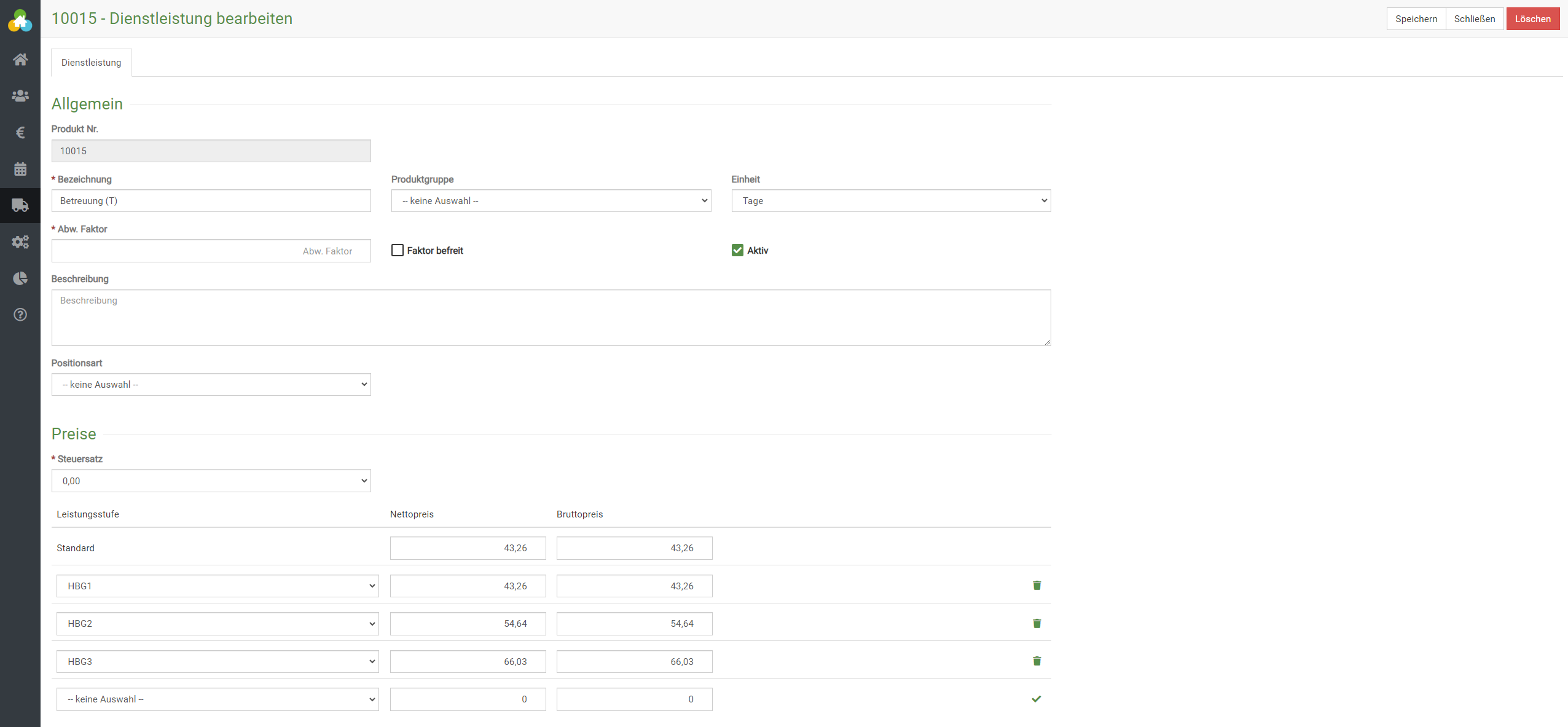
Als Bezeichnung kannst Du einen übergreifenden Namen wie Betreuung vergeben. Für monatliche Pauschalen wählst Du als Einheit Monat. Wenn Du tagesbasiert abrechnest, kannst Du die Leistung zusätzlich mit der Einheit Tag anlegen. Das ist sinnvoll, wenn sich die Abrechnung je nach Monatslänge mit 28, 29, 30 oder 31 Tagen unterscheiden soll.
Den Faktor kannst Du leer lassen. Aktiviere das Feld Aktiv und lasse den Steuersatz bei 0 %, wenn das für Deinen Anwendungsfall passt.
Im Bereich Leistungsstufen wählst Du anschließend die zuvor angelegten Leistungsstufen aus. Trage dann für jede Stufe den passenden Nettopreis als Monats- oder Tagespauschale ein.
Unter Administration → Positionsarten kannst Du festlegen, welche Positionen auf der Abrechnung erscheinen sollen. Lege dort die passenden Positionsarten an und speichere Deine Angaben anschließend oben rechts.
Schritt 3: Pauschale Gruppen für Abrechnung anlegen
Unter Administration → Pauschalen kannst Du Gruppen für die Abrechnung anlegen. Klient:innen lassen sich diesen Gruppen zuordnen. Bei der Abrechnung kannst Du entweder eine ganze Gruppe oder einzelne Klient:innen aus einer Gruppe abrechnen. So geht die Abrechnung schnell und mit wenig Aufwand.
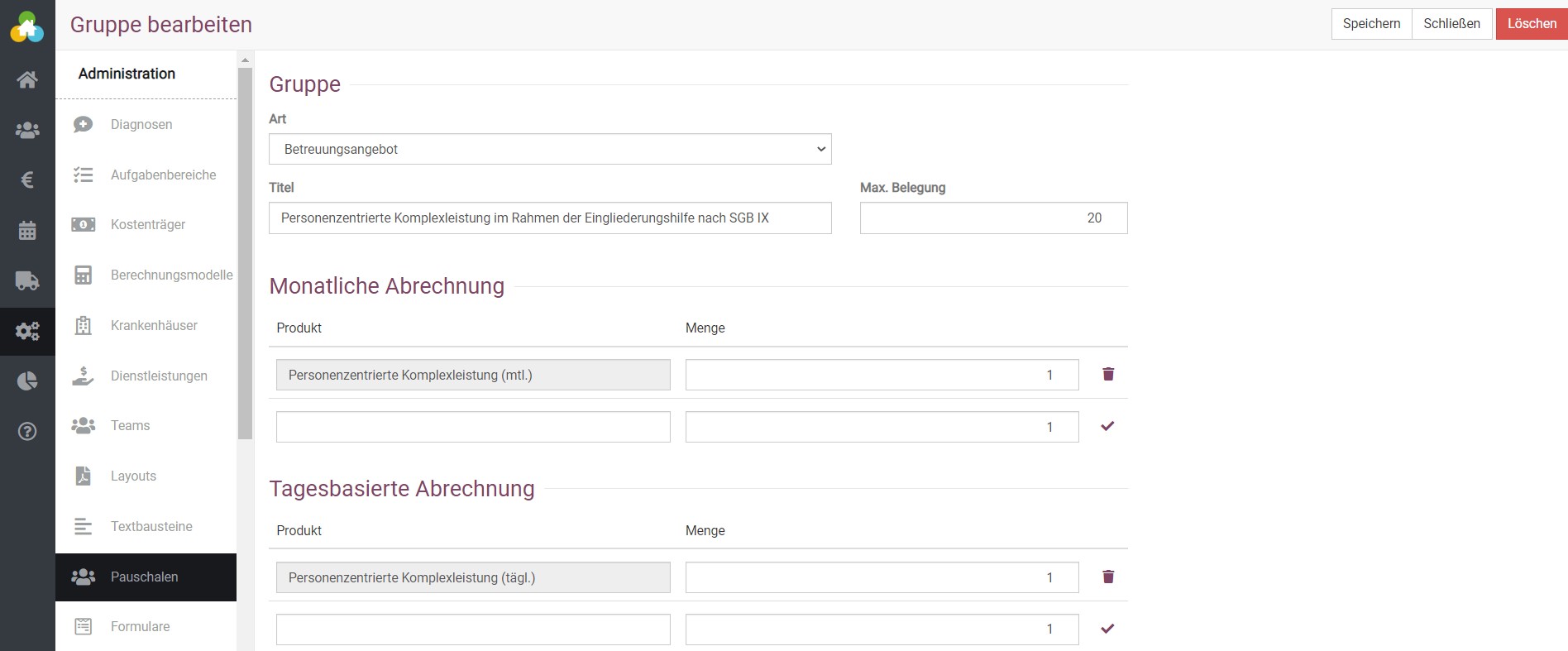
Über das grüne Plus legst Du eine neue Pauschale an. Wähle als Art Betreuungsangebot und vergib einen Titel, zum Beispiel die genaue Art der Betreuung nach dem SGB. Unter Max. Belegung trägst Du die maximale Anzahl an Klient:innen ein, die dieser Gruppe zugeordnet werden können. Dieser Wert lässt sich später bei Bedarf anpassen.
Im Abschnitt Monatliche Abrechnung wählst Du das zuvor angelegte Produkt für die Abrechnung auf Monatsbasis aus. Im Abschnitt Tagesbasierte Abrechnung hinterlegst Du entsprechend das Produkt, das Du für die tagesbasierte Abrechnung angelegt hast.
Schritt 4: Leistungsstufe in der digitalen Klient:innenakte hinterlegen
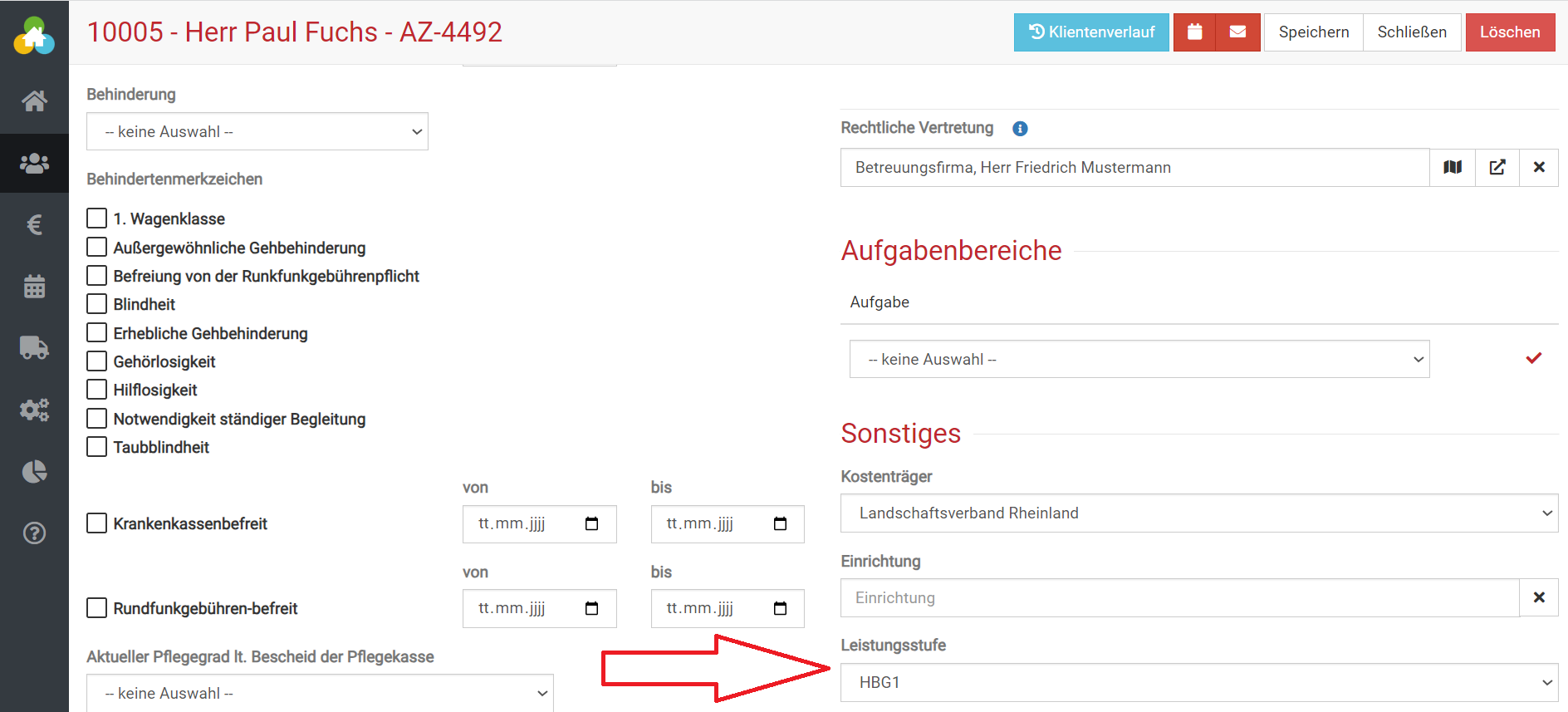
In Schritt 4 öffnest Du die digitale Klient:innenakte und wechselst in den Reiter Erweitert. Im Bereich Sonstiges kannst Du unten rechts die zuvor angelegte Leistungsstufe für eine Klientin oder einen Klienten auswählen.
Speichere die Zuordnung anschließend oben rechts. Damit ist die Grundlage für die spätere Abrechnung hinterlegt.
Im Reiter Zahlungsverkehr kannst Du eine bereits im System hinterlegte Zahlungsbedingung auswählen. Alternativ legst Du unter Administration → Zahlungsbedingung eine eigene Bezeichnung für eine Zahlungsmethode an.
Die verfügbaren Variablen kannst Du nutzen, um zum Beispiel ein Zahlungsdatum, Skonto oder weitere Hinweise als Text auf der Rechnung auszugeben. Speichere Deine Angaben anschließend wie gewohnt oben rechts.
Schritt 5: Klient:in einer Pauschalen-Gruppe zuordnen / Pauschale für Klient:in anlegen
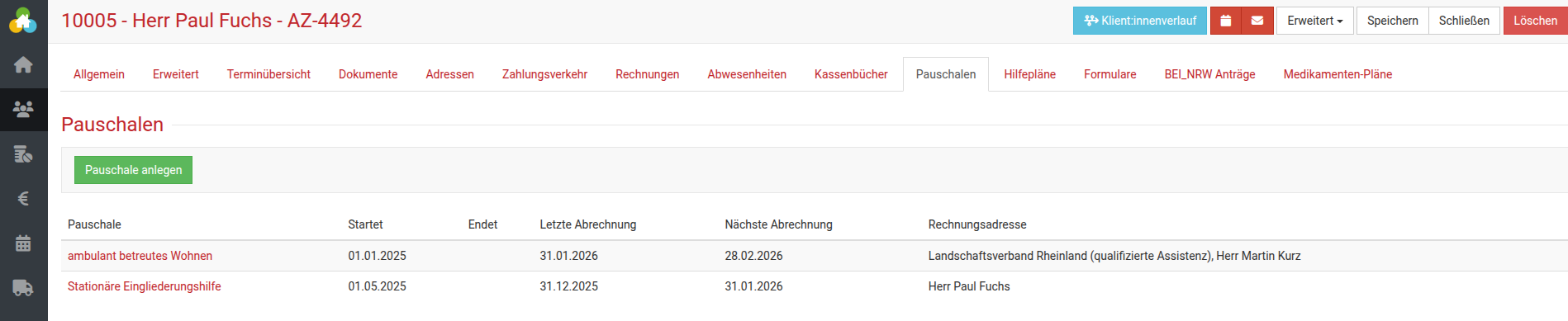
Im Reiter Pauschalen der digitalen Klient:innenakte kannst Du eine angelegte Pauschalen-Gruppe für eine Klientin oder einen Klienten auswählen. Klicke dazu auf Pauschale anlegen.
Mit der Zuordnung ist die Person der passenden Abrechnungsgruppe zugewiesen.
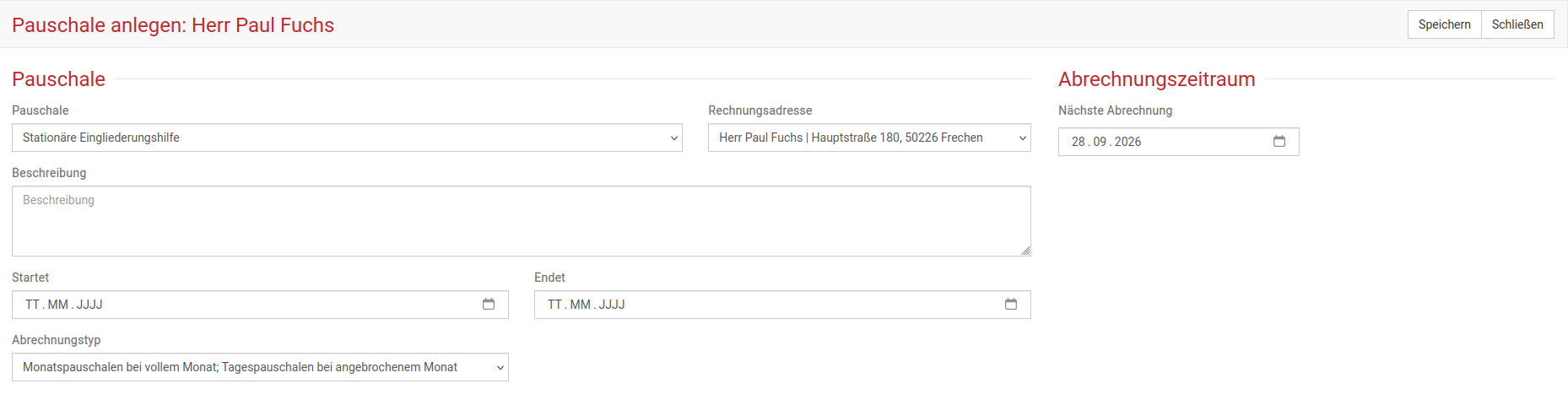
Im nächsten Fenster hinterlegst Du die nötigen Angaben für die Pauschale. So ist klar definiert, für welchen Zeitraum die Zuordnung gilt und wie die Abrechnung erfolgen soll.
- Pauschale: Wähle hier die zuvor angelegte Pauschalen-Gruppe aus.
- Zeitraum (Startet, Endet): Lege den gültigen Zeitraum der Pauschale entsprechend Deiner Verträge fest.
- Nächste Abrechnung: Hinterlege hier den nächsten Abrechnungszeitpunkt, zum Beispiel zum Monatsende.
- Rechnungsadresse: Wähle aus, ob die Rechnung an den Kostenträger oder an die Klientin bzw. den Klienten gehen
Abrechnungstypen – passendes Modell für Deine Pauschale wählen
Im Dropdown-Menü Abrechnungstypen stehen Dir zwei Optionen zur Verfügung. Welche Variante passt, hängt davon ab, ob Du bei angebrochenen Monaten nur tagesbasiert oder zusätzlich anteilig monatlich abrechnen möchtest.
Monatspauschalen bei vollem Monat, Tagespauschalen bei angebrochenem Monat
Wenn kein voller Monat abgerechnet wird, nutzt das System die hinterlegten tagesbasierten Positionen aus der Pauschale. Wird ein voller Monat abgerechnet, werden die Positionen aus der monatlichen Abrechnung verwendet.
Tages- und Monatspauschalen
Bei dieser Variante werden sowohl die tagesbasierten Positionen als auch die Positionen aus der monatlichen Abrechnung verwendet. Die monatlichen Positionen werden dabei anteilig auf Basis der Anzahl der Tage berechnet.
Wenn eine Pauschale innerhalb eines Monats endet, trägst Du das Enddatum bei Endet ein und hinterlegst bei Nächste Abrechnung denselben Tag. Wenn danach eine neue oder andere Pauschale beginnen soll, passe auch das neue Startdatum entsprechend an.
Schritt 6: Rechnung gesammelt oder einzeln über Pauschalen-Gruppen erstellen
Um nach einem Monat eine Rechnung zu erstellen, öffnest Du Fakturierung → Pauschalen. Dort findest Du die angelegte Gruppe beziehungsweise alle angelegten Gruppen nach ihrer Bezeichnung.
Wenn Du Klient:innen in der digitalen Akte im Reiter Pauschalen einer Gruppe zugeordnet hast, werden sie hier in der jeweiligen Gruppe aufgelistet. So kannst Du die Abrechnung direkt aus der passenden Pauschalen-Gruppe heraus starten.
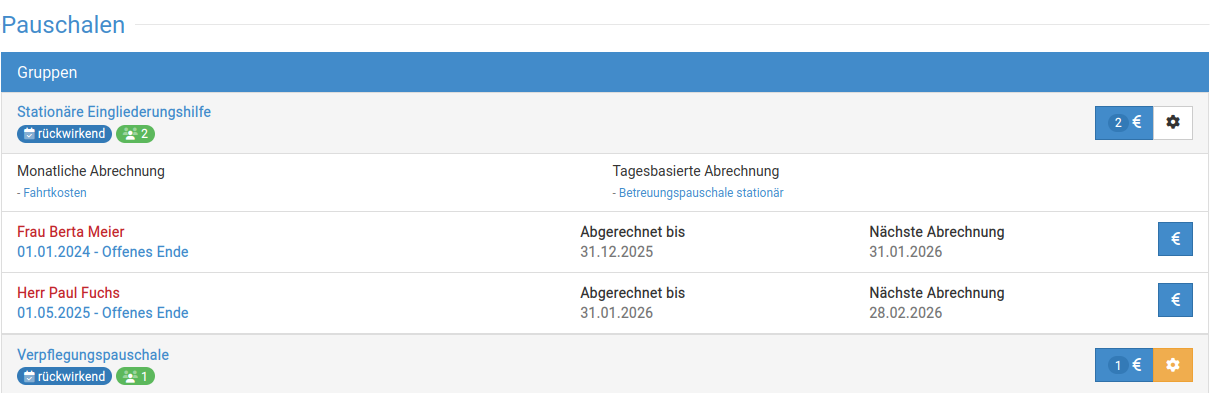
Tipp: Über die verlinkten Einträge kommst Du direkt zum passenden Bereich. Ein Klick auf die Dienstleistung führt zur Dienstleistung, ein Klick auf den Namen zur Klient:innenakte und ein Klick auf den Zeitraum zur hinterlegten Pauschale.
Sobald das Datum der Nächsten Abrechnung erreicht ist, kannst Du über das blaue Euro-Symbol am Ende des Gruppennamens die komplette Gruppe abrechnen und alle Rechnungen auf einmal erstellen.
Anschließend öffnet sich ein kleines Fenster.
- Mit der Option Standard rechnest du alle Leistungen bis zum aktuellen Abrechnungstag ab. Nicht abgerechnete Zeiträume in der Vergangenheit werden dabei automatisch berücksichtigt.
- Mit der Option Eigenes Datum kannst du festlegen, bis wann du abrechnen möchtest.
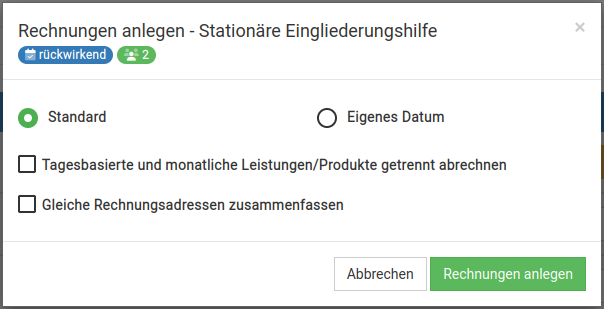
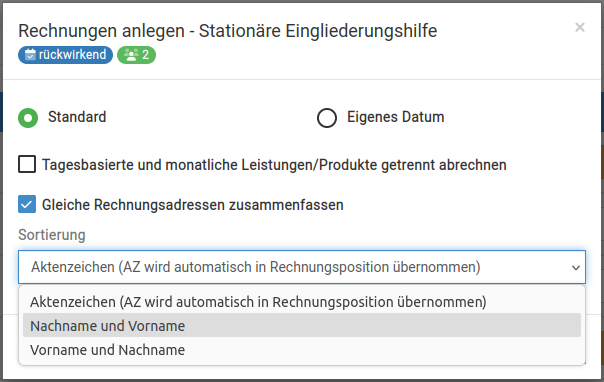
- Mit der Option Gleiche Rechnungsadressen zusammenfassen. Wenn Du diese aktivierst, werden Rechnungen mit derselben Rechnungsadresse, zum Beispiel für denselben Kostenträger, in einem Dokument zusammengefasst. Wähle danach die gewünschte Sortierung der Rechnungspositionen und erstelle die Rechnung mit Rechnung anlegen. Ist die Sortierung Aktenzeichen aktiv, wird das Aktenzeichen automatisch mit in die Rechnungsposition übernommen.
Alternativ kannst Du das blaue Euro-Symbol auch direkt bei einzelnen Klient:innen nutzen. So erstellst Du gezielt Einzelrechnungen statt einer Sammelabrechnung für die ganze Gruppe.

In der Rechnungsübersicht kannst Du die einzelnen Posten bei Bedarf noch anpassen. So lässt sich die Abrechnung vor dem Versand noch einmal prüfen und korrigieren.
Anschließend klickst Du auf das Druckersymbol, um eine PDF-Datei zu erstellen. Diese kannst Du zum Beispiel per E-Mail versenden oder ausdrucken.
Beispiel: Anfahrtspauschale
Wenn Du in Deiner Einrichtung eine Pauschale für Anfahrtskosten pro Tag oder Monat nutzt, kannst Du diese ebenfalls in somedo hinterlegen.
Lege dafür wie in Schritt 2 eine eigene Dienstleistung an, zum Beispiel eine Fahrkostenpauschale, mit der Einheit Monat oder Tag. Im unteren Bereich kannst Du anschließend wieder die passenden Leistungsstufen zuordnen.
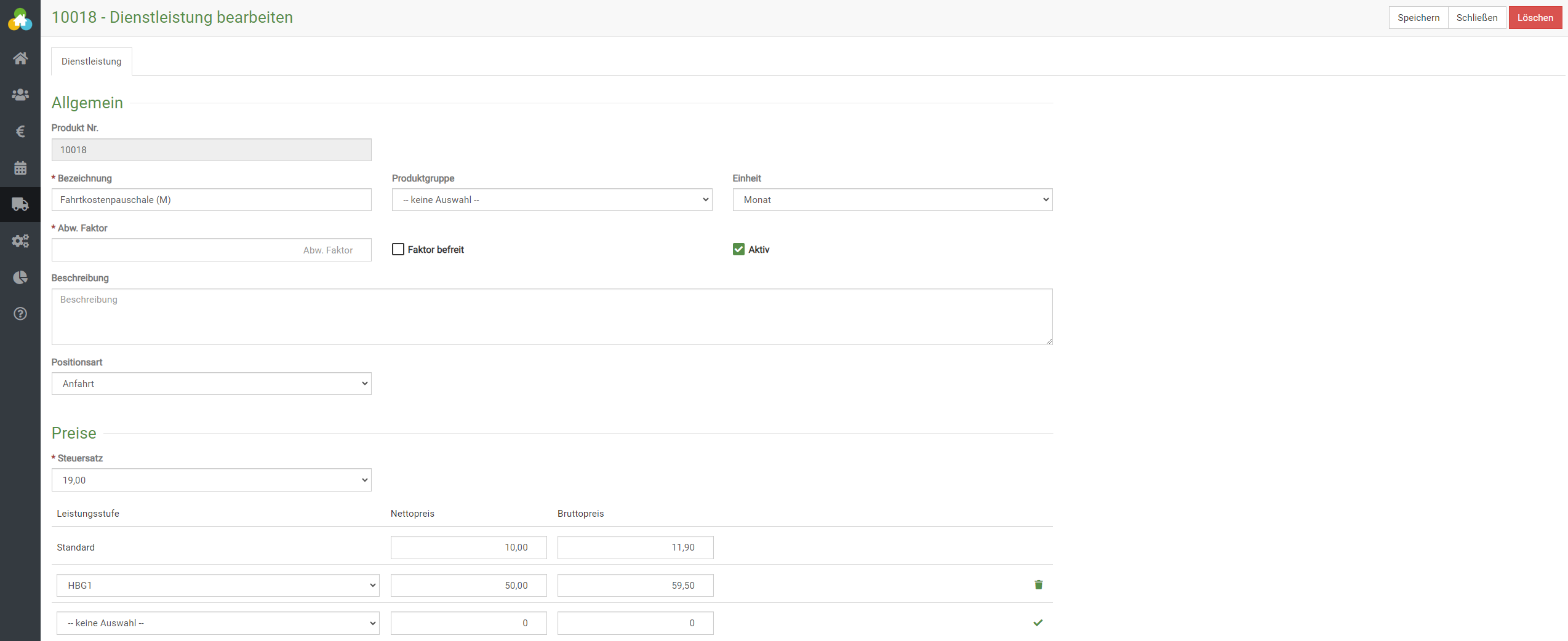
Anfahrtspauschale – Fall 1:
Wenn die Anfahrtspauschale zusammen mit der Monats- oder Tagespauschale abgerechnet werden soll, kannst Du sie in Schritt 3 direkt zur Betreuungsleistung hinzufügen und anschließend speichern.
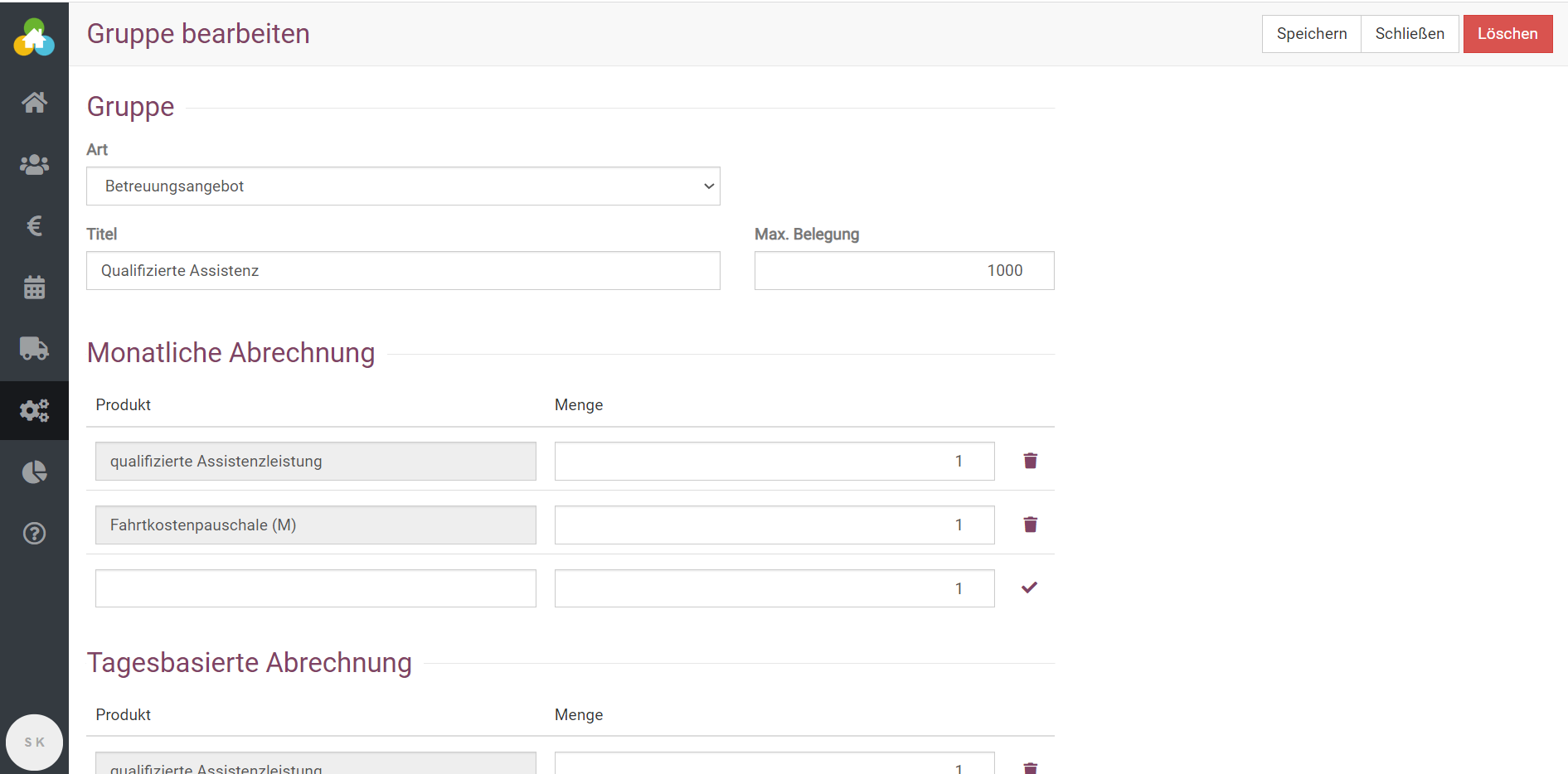
Die Pauschale wird dann zusammen mit den hinterlegten Fahrtkosten abgerechnet.
Anfahrtspauschale Fall 2:
Wenn Du die Fahrtkostenpauschale getrennt von der monatlichen Pauschale abrechnen möchtest, legst Du in Schritt 3 eine eigene Pauschale an, zum Beispiel mit dem Titel Fahrkostenpauschale.
Diese kannst Du in Schritt 5 separat zuordnen und später einzeln abrechnen.
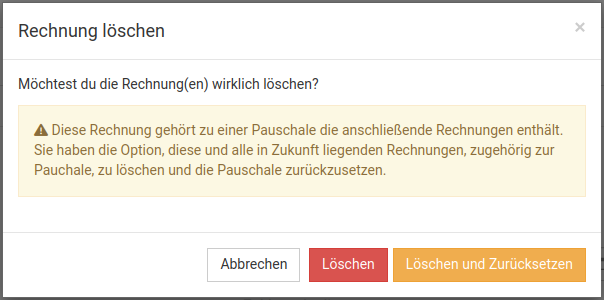
Pauschale stornieren
Wenn du eine Pauschale stornieren möchtest, öffnest du zuerst die passende Pauschalrechnung. Am schnellsten geht das über Fakturierung > Pauschalen. Dort wählst du den Zeitraum der entsprechenden Pauschale aus. Alternativ kannst du auch über Fakturierung > Rechnungen in die Rechnungsübersicht wechseln.

In der Pauschale findest du rechts eine Übersicht aller Rechnungen, die aus dieser Pauschale erstellt wurden. Öffne dort die Rechnung, die du stornieren möchtest.
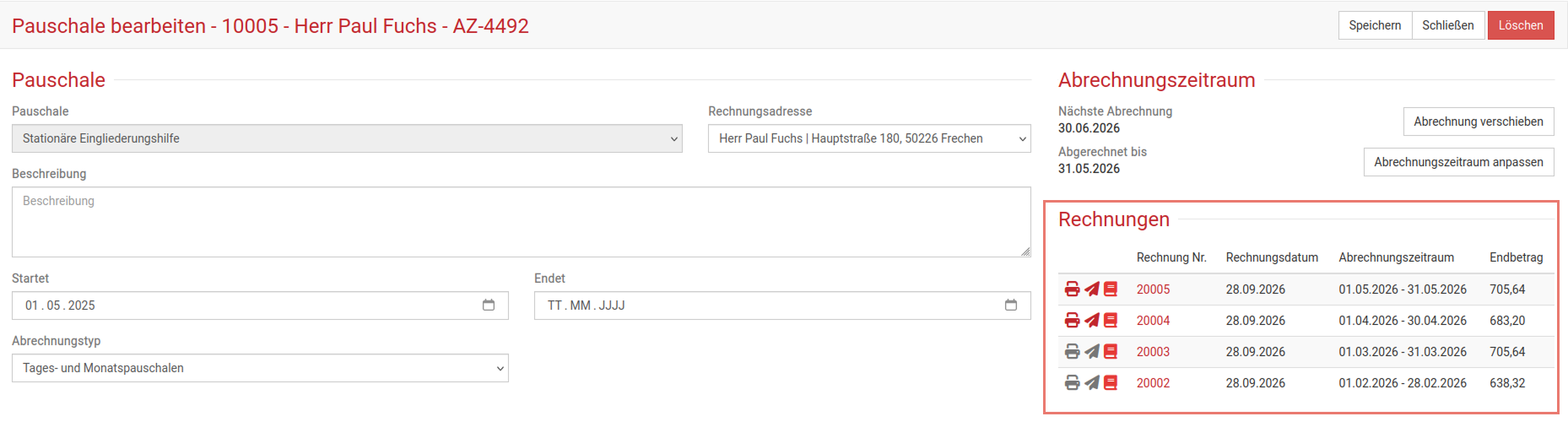
In der Rechnung klickst du oben rechts auf Löschen. Anschließend wählst du aus, ob nur die Rechnung gelöscht werden soll oder ob die Pauschale gleichzeitig zurückgesetzt werden soll.
Das Zurücksetzen der Pauschale ist sinnvoll, wenn du die Rechnungen später erneut über die Pauschale erstellen möchtest. So verhinderst du, dass ein Zeitraum ggf. nicht abgerechnet wird.