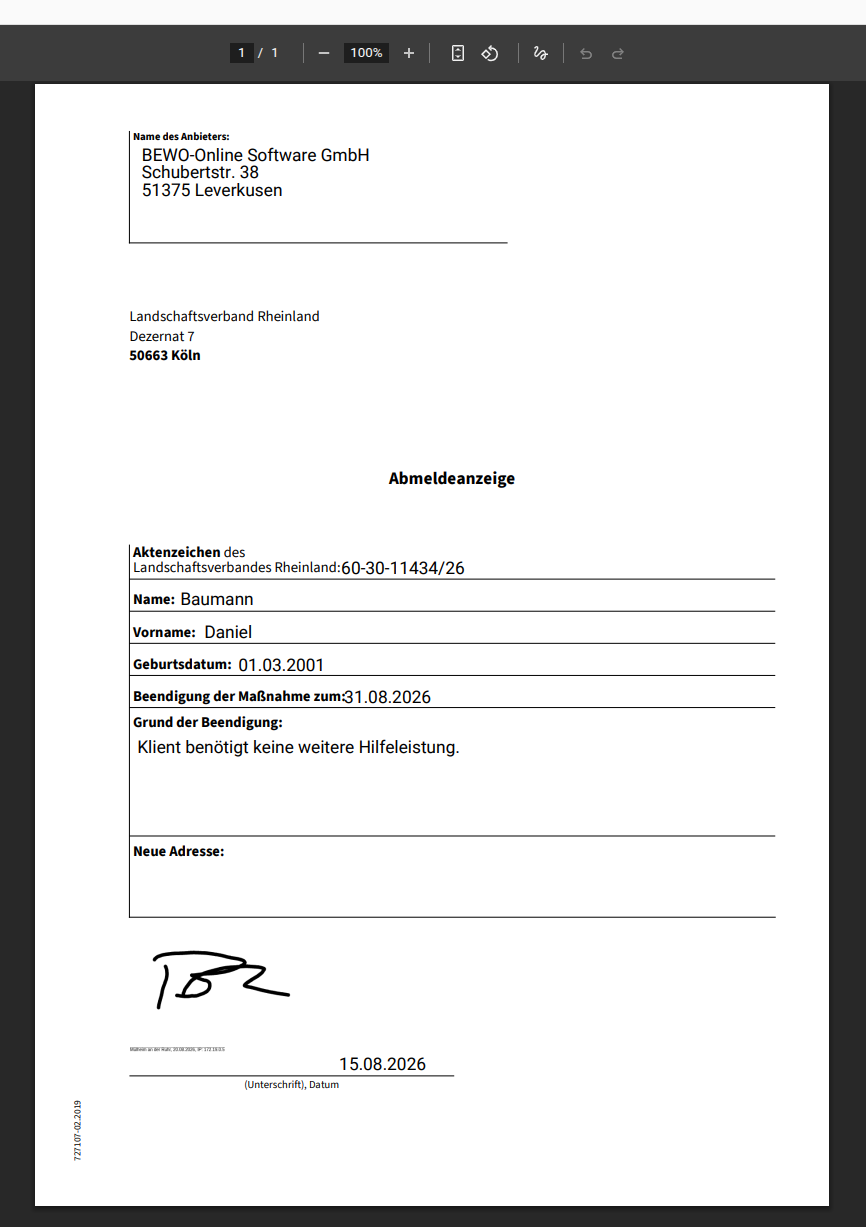
Formulare mit somedo erstellen
In somedo kannst du Formulare zentral für dein Unternehmen anlegen und veröffentlichen. Diese stehen anschließend in jeder Klient:innenakte im Reiter Formulare zur Auswahl bereit und können dort individuell ausgefüllt werden.
Wichtig: Grundlegende Funktionen stehen aktuell nicht im Firefox zur Verfügung. Nutze für den Formular Editor z.B. Google Chrome.
Eigenes Formular hochladen und mit automatischen Feldern ergänzen
Wenn du bereits ein Formular als PDF vorliegen hast, kannst du dieses als Hintergrund hochladen. Danach ergänzt du nur noch die Felder, die später ausgefüllt werden sollen, automatisch mit Daten aus der Klient:innenakte oder manuell.
Das spart Zeit bei der Einrichtung und erleichtert die Übernahme bestehender Vorlagen.
Formulare zentral anlegen
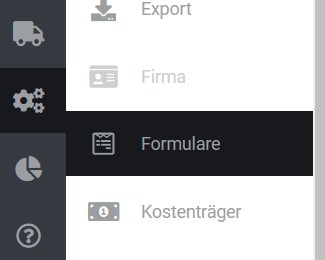
Im Bereich Administration → Formulare legst du neue Formulare an. Über Neues Formular erstellst du eine neue Vorlage für dein Team.
Klicke in der Formular-Übersicht auf „+ Formular anlegen“ um ein neues Formular anzulegen.

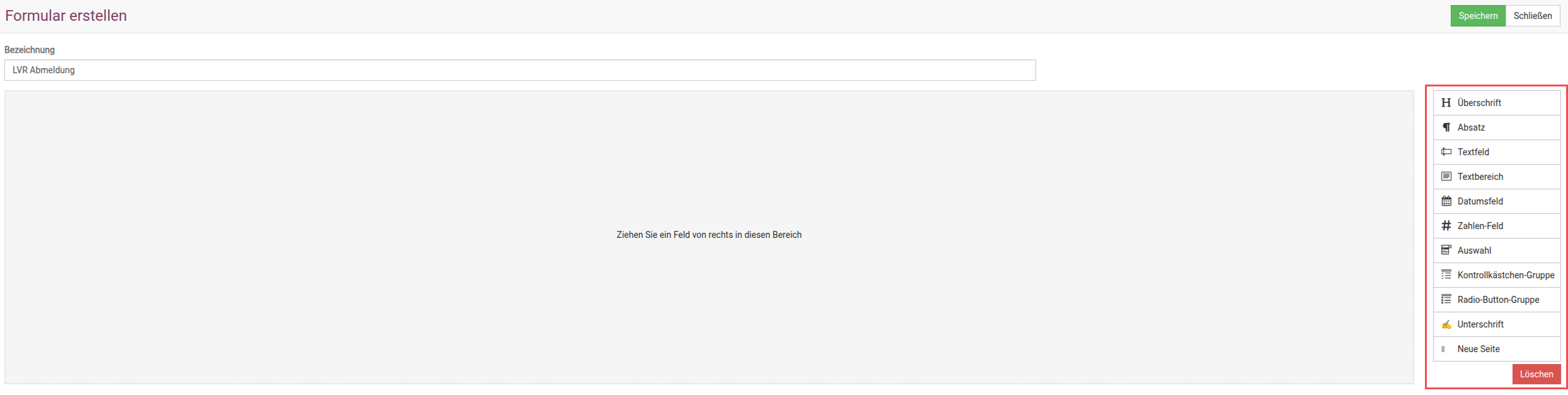
Damit du ein Formular speichern kannst, braucht es mindestens eine Bezeichnung und einen hinzugefügten Baustein. Bausteine fügst du einfach per Drag-and-drop oder per Klick aus der Bausteinliste hinzu.
Bausteine
Im Formular-Editor stehen dir verschiedene Bausteine für den Aufbau zur Verfügung. Jedes Element kannst du über das Stiftsymbol bearbeiten. Bei vielen Feldern lässt sich außerdem festlegen, dass Inhalte aus den Stammdaten automatisch vorausgefüllt werden, zum Beispiel Name oder Straße. Tipp: Nutze unbedingt das Feld Beschriftung, damit du die Felder im Drucklayout später zuordnen kannst.
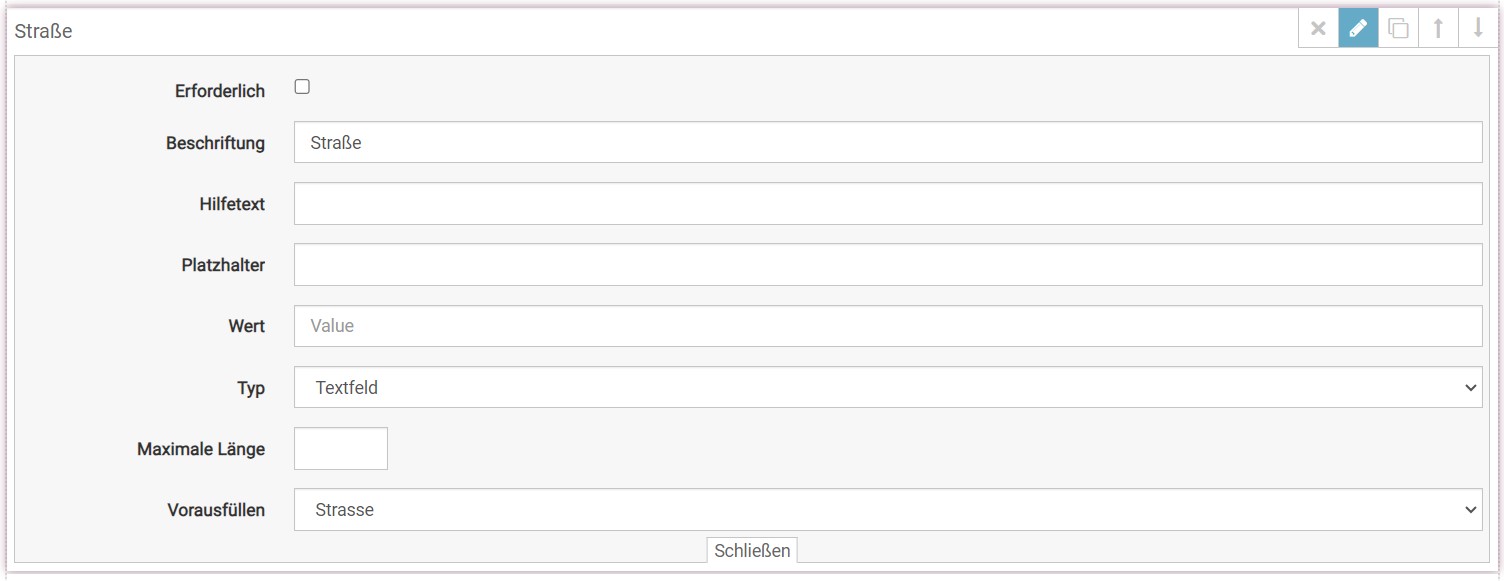
Überschrift, Text und Zahlenfelder
Überschrift
Mit diesem Baustein strukturierst du dein Formular und gliederst Inhalte übersichtlich. Über die Bearbeitung kannst du zwischen h1, h2 und h3 wählen. Dadurch passt sich auch die Schriftgröße an.
Absatz
Diesen Baustein nutzt du für erklärende Texte oder feste Inhalte im Formular. Den gewünschten Text hinterlegst du im Feld Inhalt.
Wenn du Texte aus Word übernimmst, kann es zu Formatierungsproblemen kommen. Am einfachsten kopierst du den Text zuerst in ein einfaches Textprogramm wie Editor oder Notepad und von dort aus in den Formulareditor.
Textfeld
Das Textfeld eignet sich für kurze, einzeilige Eingaben, zum Beispiel für einen Namen. Über die Beschriftung legst du fest, welche Information eingetragen werden soll.
Textbereich
Der Textbereich ist für längere Freitexte gedacht. Er eignet sich zum Beispiel für Beschreibungen oder ausführlichere Angaben.
Datumsfeld
Mit diesem Baustein erfasst du Datumsangaben, etwa für Aufnahme- oder Entlassungsdaten. Bei Bedarf kannst du Felder auch automatisch mit einem Datum vorausfüllen.
Zahlen-Feld
Dieses Feld ist für Zahlen und Werte vorgesehen. So erfasst du numerische Angaben klar und getrennt von Freitexten.
Auswahloptionen
Auswahl
Mit diesem Element kann aus mehreren Optionen genau eine gewählt werden, zum Beispiel Ja oder Nein. Das sorgt für klare und einheitliche Angaben.
Kontrollkästchen-Gruppe
Diesen Baustein nutzt du, wenn mehrere Antworten gleichzeitig ausgewählt werden können. So lassen sich mehrere zutreffende Punkte in einem Formular einfach abbilden.
Wenn du ein bestehendes Formular im Layout-Editor nachbaust, platzierst du das Symbol „<<Ja>>“ an der Stelle, an der später das Kreuz erscheinen soll.


Radio-Button-Gruppe
Mit der Radio-Button-Gruppe wählst du genau einen Eintrag aus einer größeren Liste aus. Zusätzlich kannst du ein Feld für Sonstiges ergänzen, um eigene Angaben zu ermöglichen.
Unterschriften digital ergänzen
Unterschrift
Mit diesem Baustein fügst du ein Unterschriftsfeld in dein Formular ein. So können Dokumente direkt digital unterzeichnet werden.
Symbolbeschreibung
Entfernen des Bausteins

Bearbeitung des Bausteins

Baustein kopieren

Baustein nach unten oder oben schieben

Formularlayout gestalten
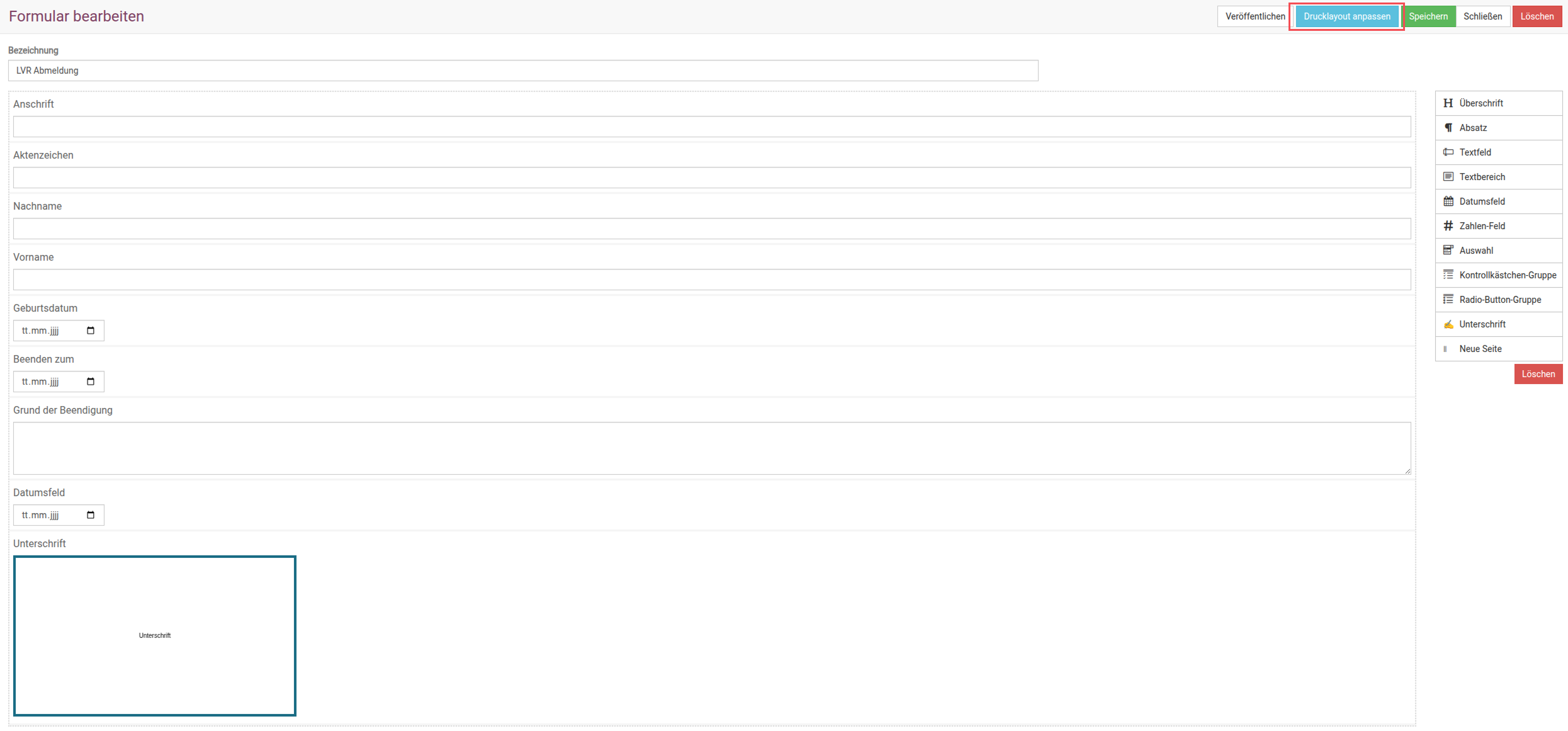
Sobald du alle relevanten Felder eingefügt und beschriftet hast und bei Bedarf die passende Option zum Vorausfüllen gewählt wurde, kannst du das Drucklayout anpassen. Öffne dafür „Drucklayout anpassen“ und bearbeite das Layout nach deinen Anforderungen.
Wenn der Button „Drucklayout anpassen“ nicht angezeigt wird, nutzt du wahrscheinlich Firefox. Der Formular-Editor unterstützt dort aktuell nicht alle Funktionen. Verwende stattdessen am besten einen Browser wie Google Chrome.
Geschäftspapier/bestehendes Formular hinterlegen
Wenn du bereits ein Formular als PDF vorliegen hast oder dein Geschäftspapier als Hintergrund verwenden möchtest, kannst du die PDF-Datei hochladen. Dafür wählst du oben rechts Datei auswählen, lädst die Datei hoch und klickst anschließend auf PDF hochladen.

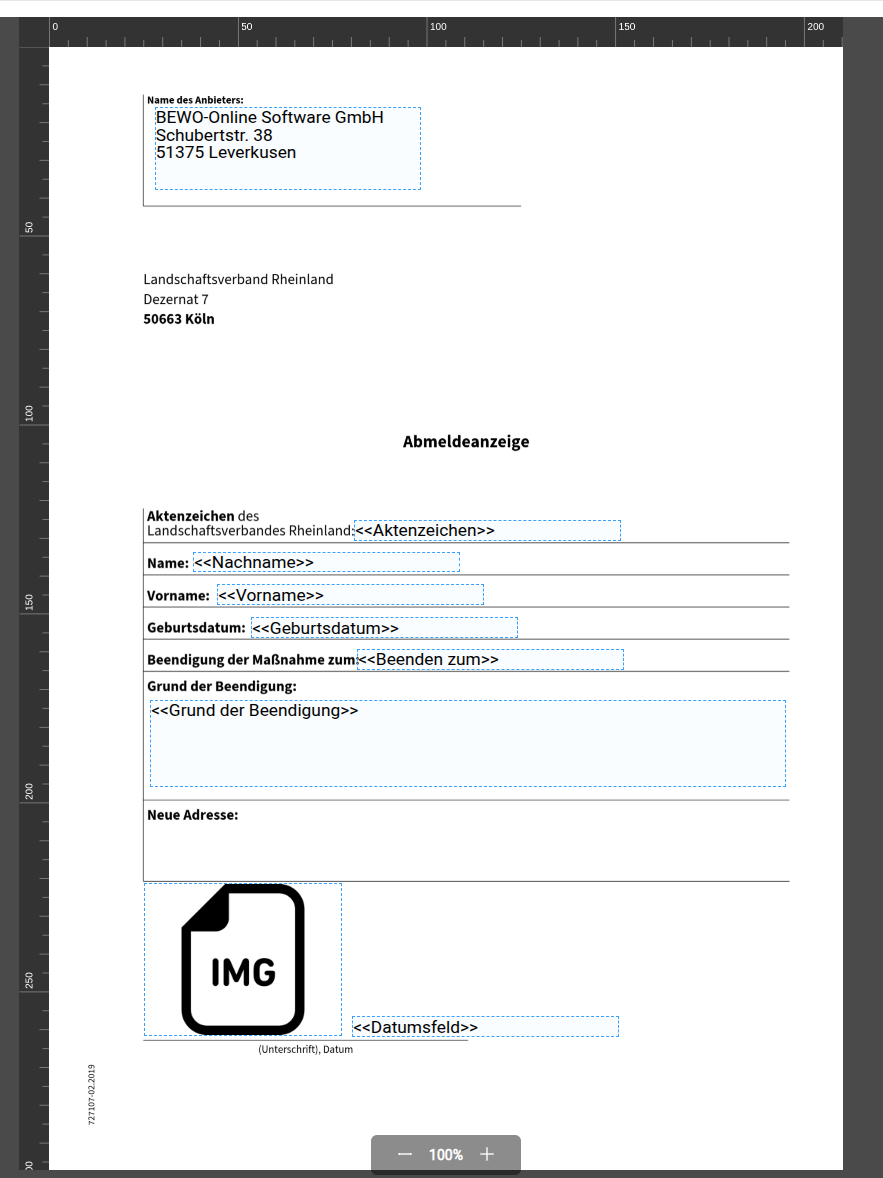
Felder dem Drucklayout hinzufügen
Um Felder dem Drucklayout hinzuzufügen, öffne oben rechts Formular und wähle „Felder hinzufügen“.
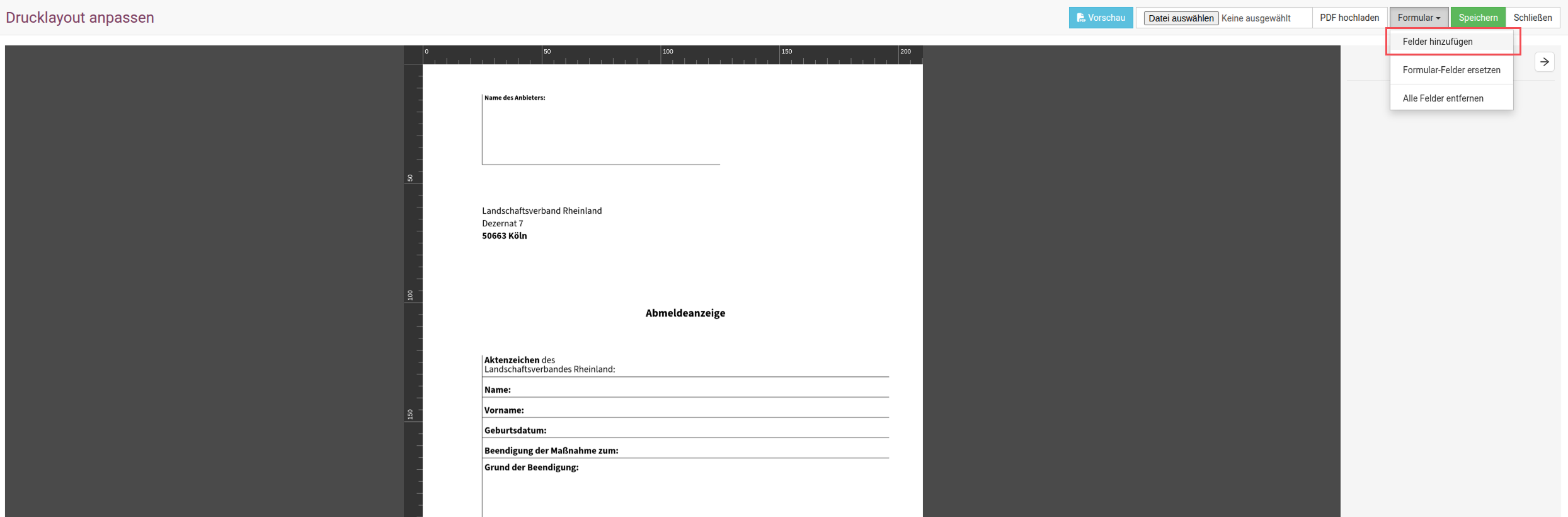
Im folgenden Fenster stehen dir nun die zuvor hinzugefügten Bausteine zur Verfügung.
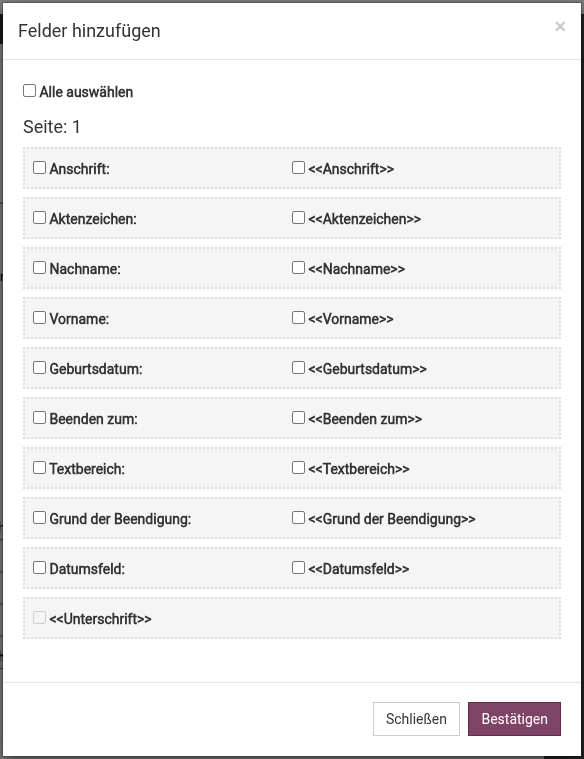
Je nach Anzahl der Felder ist es sinnvoll, sie nacheinander hinzuzufügen. So kannst du sie anschließend besser platzieren und dein Formular bleibt übersichtlich. Wähle das gewünschte Feld aus und klicke anschließend auf „Bestätigen“.
Feldertypen
- Bezeichnungsfeld, Felder ohne <<>>
Mit diesem Feld ergänzt du feste Beschreibungen oder Hinweise in deinem Formular. Es eignet sich für Inhalte, die beim späteren Ausfüllen nicht geändert werden sollen.
Nutze das Feld zum Beispiel, um anzugeben, welcher Inhalt im nächsten Abschnitt folgt, oder um dauerhaft gleichbleibende Angaben wie deine Anschrift einzutragen. - Vorausgefüllte oder auszufüllende Felder, Felder mit <<>>
Diese Felder werden automatisch ausgefüllt, wenn du für den Baustein eine Vorausfüllen-Option hinterlegt hast. Ist keine Vorausfüllen-Option hinterlegt, kann das Feld später beim Erstellen des Formulars manuell ausgefüllt werden.
Bezeichnungsfeld platzieren und selber beschriften
Um nun Felder zu platzieren, aktivierst du die gewünschte Checkbox und klickst anschließend auf bestätigen.
In dem Beispiel habe ich das Feld Anschrift ohne <<>> gewählt, da dieses sich in der Regel nicht ändert.

Neu hinzugefügte Elemente werden automatisch im oberen freien Bereich platziert.
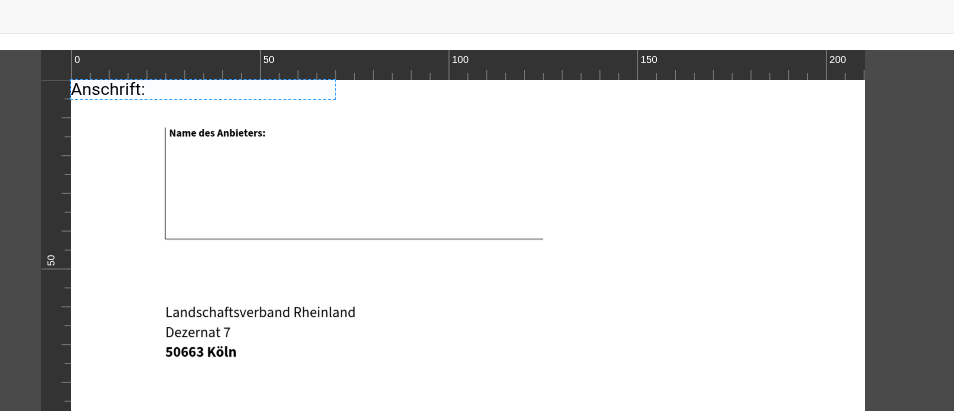
Klicke das Feld einmal an und verschiebe es anschließend per Drag-and-drop an die gewünschte Position.
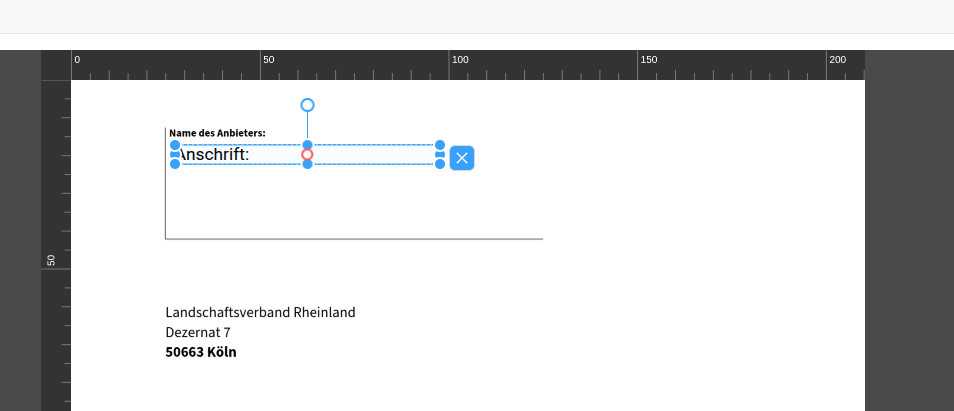
Da sich der Absender in der Regel nicht ändert, kann dieser in dem Beispiel direkt fest im Feld hinterlegen. Dazu klickt man doppelt auf das Feld und trägt die gewünschte Beschriftung anschließend ein.
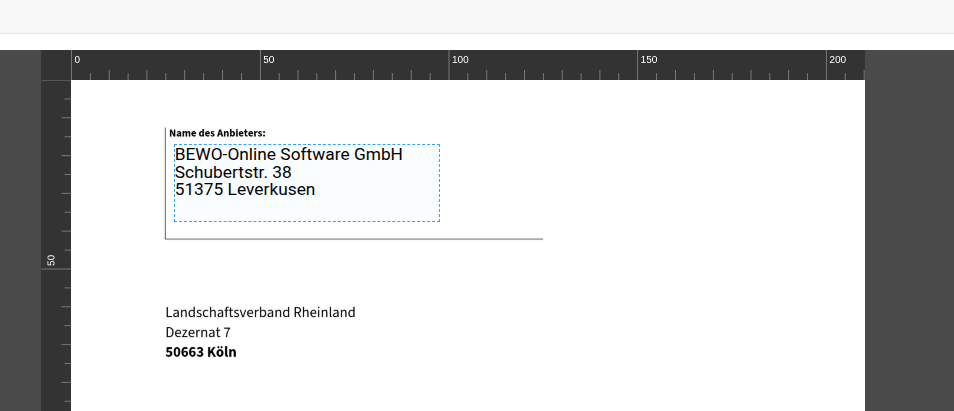
Vorausgefüllte oder auszufüllende Felder
Um ein vorausgefülltes oder ausfüllbares Feld zu platzieren, wähle eine Checkbox mit „<<>>“ aus und klicke anschließend auf „Bestätigen“.

Klicke das Element zunächst an und ziehe es anschließend per Drag-and-drop an die gewünschte Position.

Wiederhole den Vorgang, bis dein Dokument vollständig aufgebaut ist.
Abstände und Schrift einheitlich anpassen
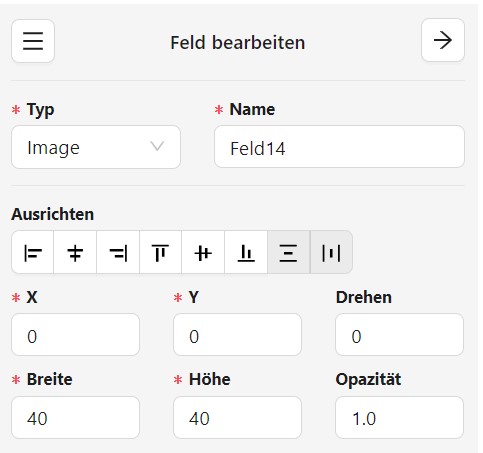
Im Editor kannst du die Schriftgröße anpassen und das Layout sauber ausrichten. Für einen einheitlichen Pixel genauen linken Rand setzt du bei mehreren Bausteinen denselben X-Wert.
Auch Breiten lassen sich vereinheitlichen, damit Zeilen an derselben Stelle umbrechen. Über den Y-Wert steuerst du die Abstände zwischen einzelnen Textfeldern. So wirkt das Formular insgesamt klar und ordentlich aufgebaut.
Formular veröffentlichen
Sobald das Formular fertig ist und das Layout passt, veröffentlichst du es über Veröffentlichen. Danach steht es zur Nutzung bereit.

Mit der Veröffentlichung wird die Bearbeitung der Struktur gesperrt. Über Veröffentlichung zurückziehen kannst du das Formular archivieren.

Wurde es bereits in einer Klient:innenakte verwendet, lässt es sich als neue Version weiterbearbeiten und speichern. Mitarbeitende mit einem Benutzer-Account können die Struktur des Formulars grundsätzlich nicht mehr ändern.
Formulare in der Klient:innenakte ausfüllen
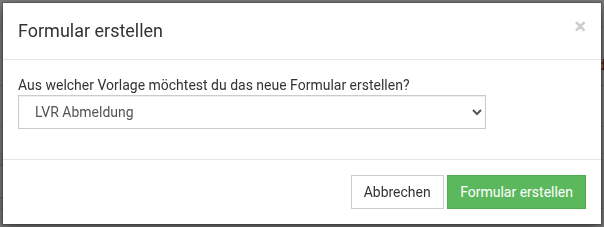
Nach der Veröffentlichung kannst du das Formular in der Klient:innenakte im Reiter Formulare über + Neues Formular auswählen, klicke anschließend auf Formular erstellen.
Im nächsten Fenster füllst du das Formular aus. Alle Felder mit einer Zuordnung zum Vorausfüllen sind bereits automatisch mit Daten aus der Klient:innenakte befüllt.
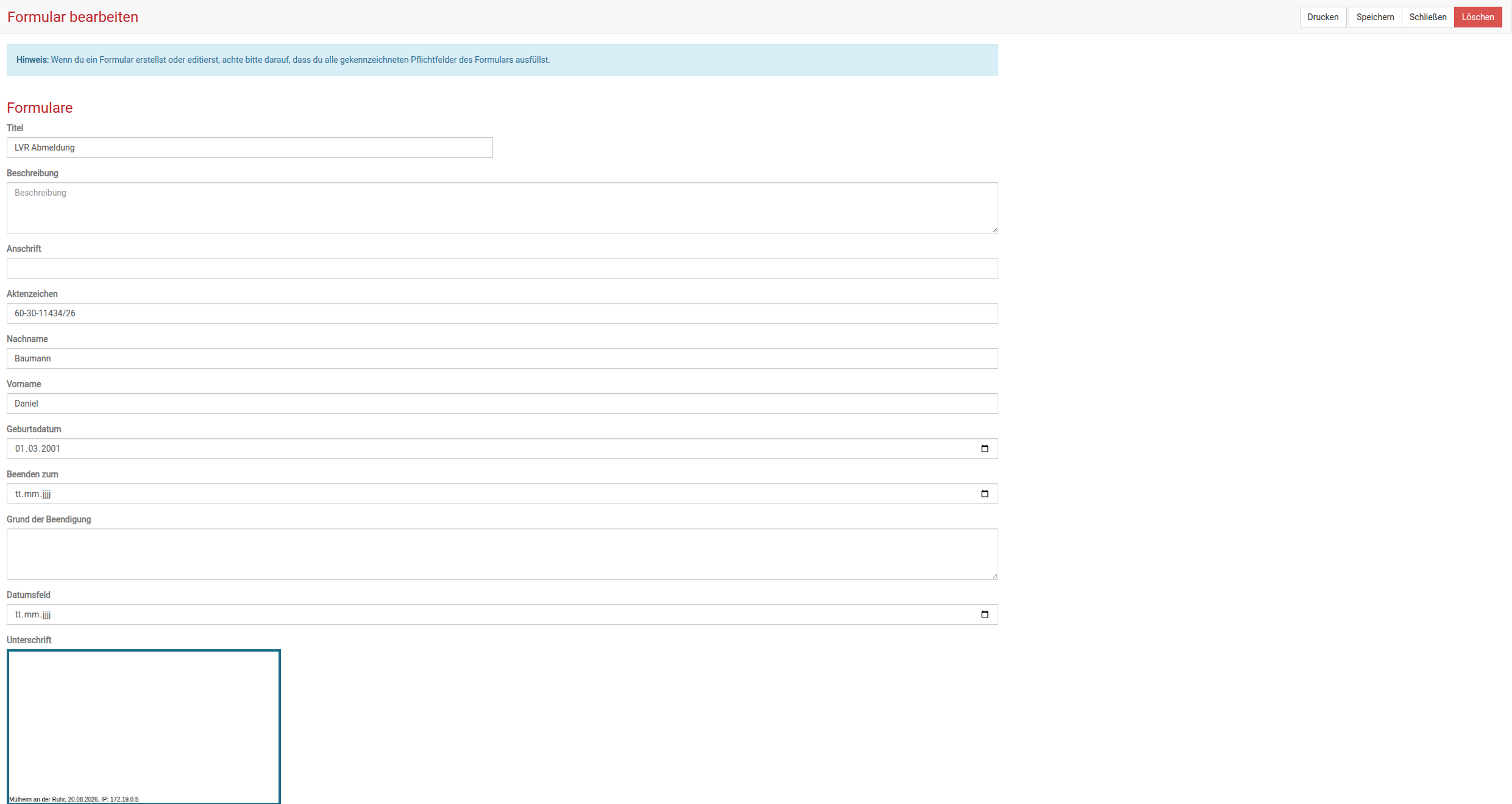
Wichtig: Das Formular muss oben rechts gespeichert werden, bevor du die Druckversion erzeugst. Das ausgefüllte Formular wird anschließend automatisch im Reiter Formulare hinterlegt.