Benutzer:innen Accounts in somedo anlegen und bearbeiten
Mit einem Benutzer:in Account kann sich ein:e Mitarbeiter:in in somedo anmelden und die Anwendung nutzen.
Wichtig: Du benötigst das Recht des Superusers um ein Benutzer:in Account anlegen zu können.
Benutzer:innen Verwaltung aufrufen
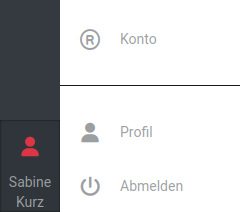
Melde Dich in somedo an und öffne über das Benutzersymbol unten links den Bereich Konto.
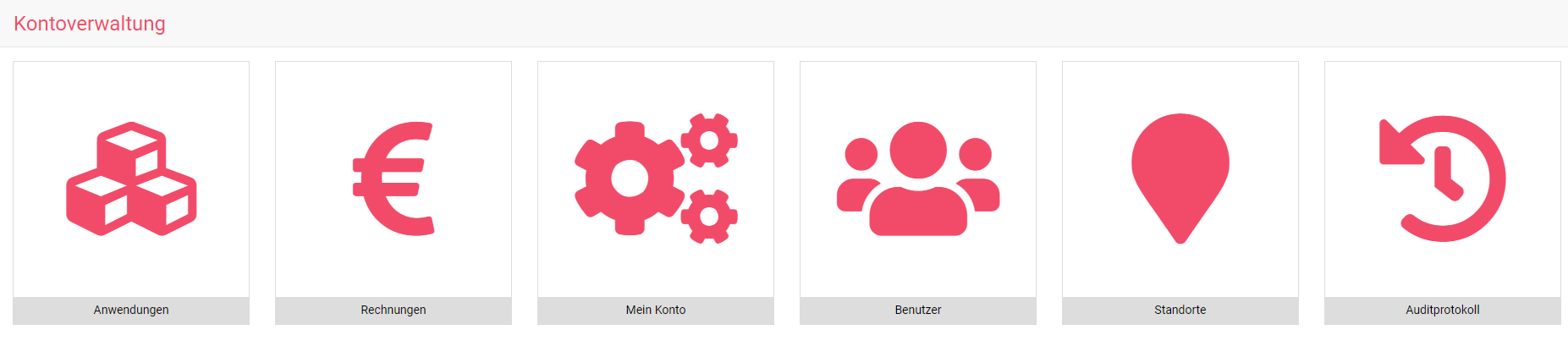
Nach dem Aufrufen der Kontoverwaltung wechselst Du in den Bereich Benutzer.
Dort verwaltest Du benutzerbezogene Einstellungen und findest die passenden Informationen an einem zentralen Ort.

Neue:n Benutzer:in Account anlegen
Um eine:n neue:n Benutzer:in anzulegen, klicke oben rechts im Menü auf das grüne Plus.
Im nächsten Schritt wird Dir Dein Abonnement angezeigt. Dort kannst Du über das Plus-Symbol ein neues Benutzerkonto anlegen.
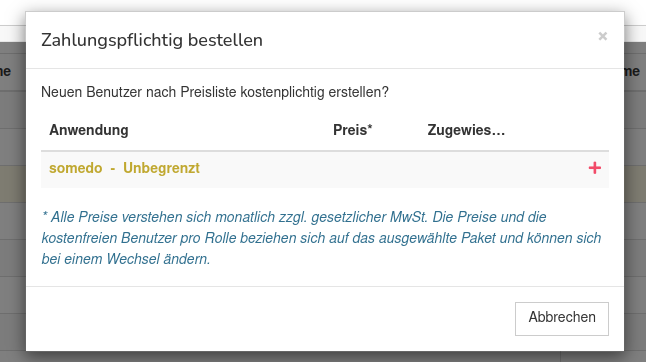
Nach dem Klick auf das Plus im Fenster „Zahlungspflichtig bestellen“ wird das Benutzerkonto automatisch angelegt.
Dabei vergibt somedo zunächst automatisch einen Benutzernamen. Diesen kannst Du anschließend jederzeit anpassen.
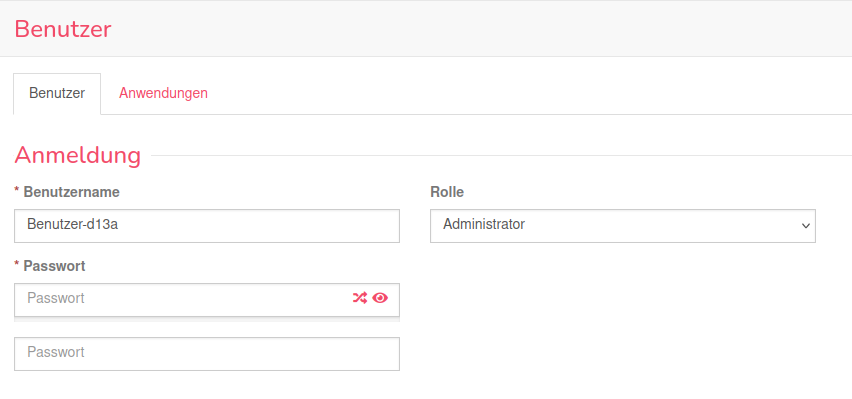
Passe nun den Benutzernamen an und lege Passwort sowie Rolle für das Benutzerkonto fest. Speichere Deine Eingaben anschließend.
Das Passwort kann die Person nach der Anmeldung selbstständig ändern. Passwort selbstständig ändern.
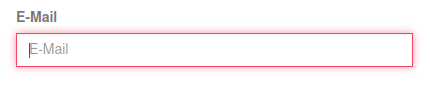
Benutzerangabe E-Mail Adresse
Wenn ein Passwort vergeben oder später in der Benutzermaske geändert wird, versendet somedo automatisch eine E-Mail. Das gilt auch, wenn beim Login die Funktion Passwort vergessen genutzt wird.
Ist für den:die Benutzer:in keine E-Mail-Adresse hinterlegt, wird diese E-Mail an die Adresse des Superusers gesendet. Deshalb ist es sinnvoll, für Benutzer:innen eine eigene E-Mail-Adresse zu hinterlegen.
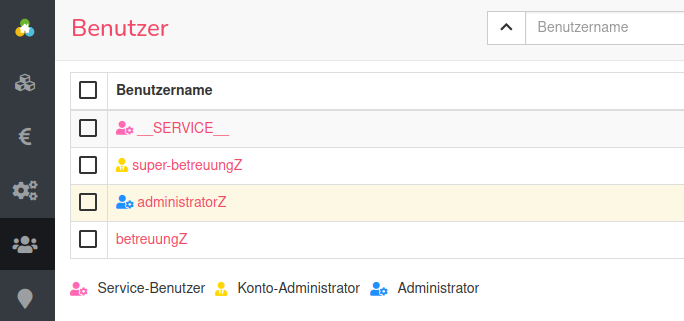
Benutzer:in Account bearbeiten
Um ein Benutzerkonto zu bearbeiten, wähle es in der Liste aus.
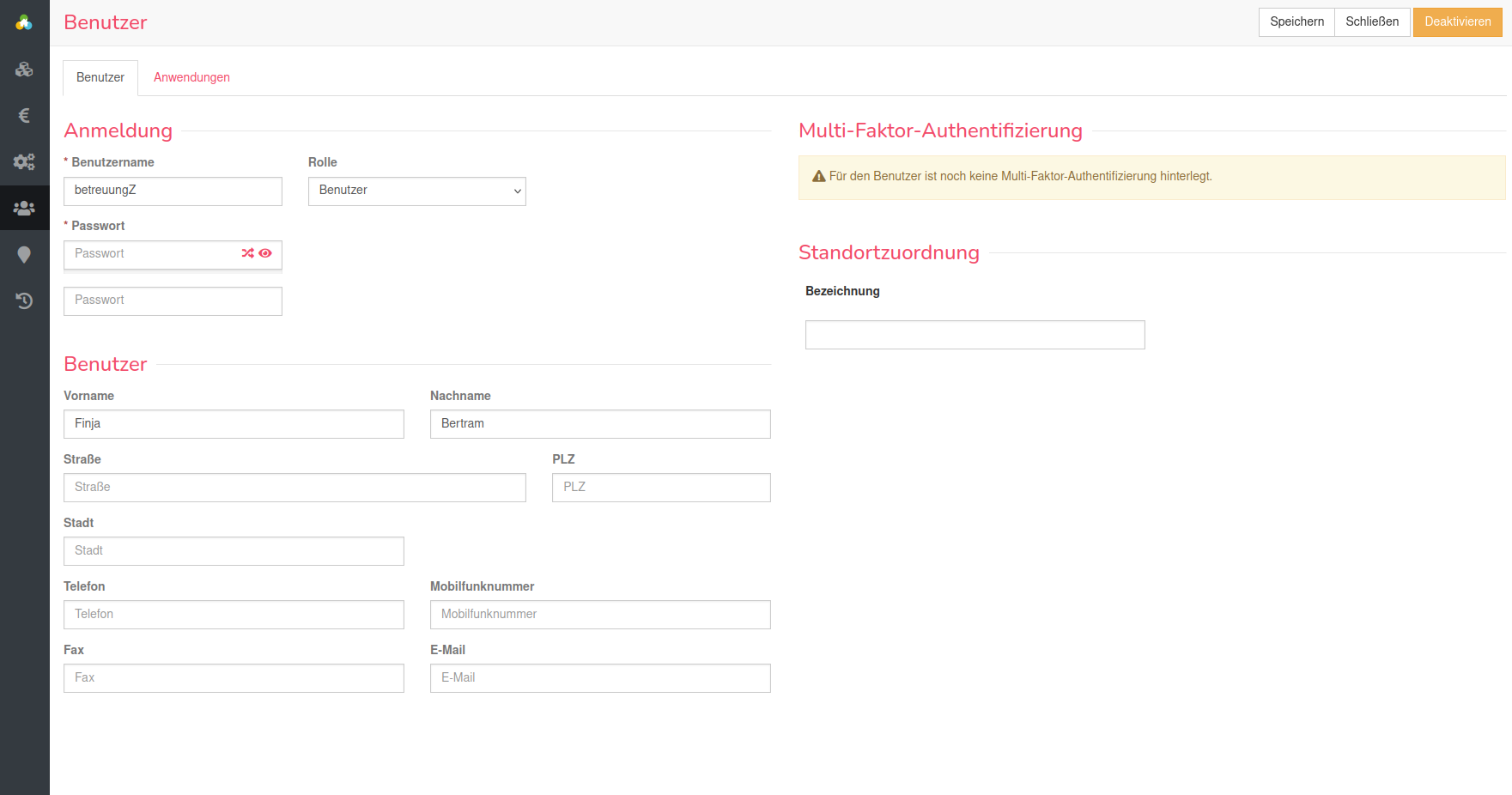
In der Benutzermaske kannst Du die gewünschten Daten eintragen oder anpassen. Speichere die Änderungen anschließend über „Speichern“.
Benutzer:in aktivieren/deaktivieren
Du kannst Benutzer:innen aktivieren oder deaktivieren. Aktivierte Benutzer:innen können sich in somedo anmelden, deaktivierte Benutzer:innen nicht.
Wähle in der Benutzerverwaltung den gewünschten Eintrag aus. Wenn der Zugang aktiv ist, kannst Du ihn oben rechts im Menü über „Deaktivieren“ ausschalten.

Bestätige anschließend im Folgefenster die Deaktivierung.
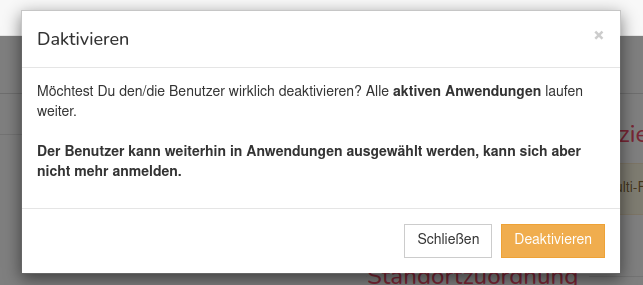
Wenn Du eine:n deaktivierte:n Benutzer:in wieder freigeben möchtest, klicke oben rechts im Menü auf „Aktivieren“.

Der:Die Benutzer:in kann sich nun wieder in somedo anmelden.
Rolle festlegen
In somedo gibt es die Rollen Benutzer, Administrator und Superuser.
Die Rollen Benutzer und Administrator legst Du direkt in der Benutzermaske fest. Die Rolle Superuser wird vom somedo Support vergeben. Bitte beachte dazu den Hinweis zum Superuser-Account.
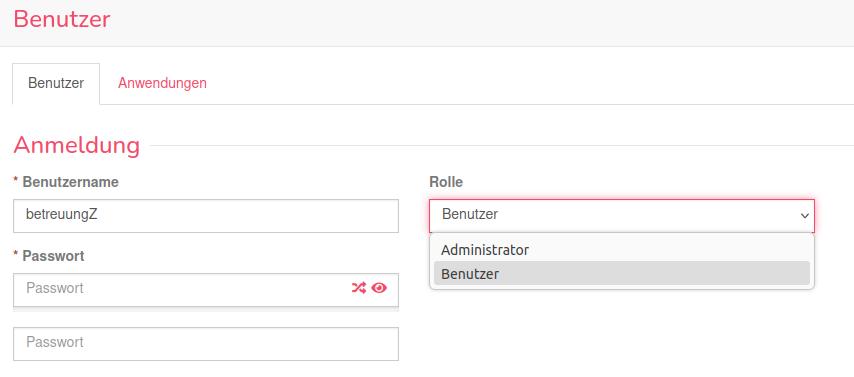
Superuser, Administrator:in und Benutzer:in:
Superuser-Account
Superuser-Account – zentrale Verwaltung für Dein Konto
Jeder somedo-Account verfügt standardmäßig über einen Superuser-Account. Dabei handelt es sich um den Account, mit dem Du Dich zu Beginn Deines Abos oder Probemonats registriert hast beziehungsweise nach der Registrierung automatisch angemeldet wurdest.
Über diesen Account verwaltest Du Dein gebuchtes Paket, die Kontoeinstellungen und die Benutzer:innen.
Wichtige Hinweise zum Superuser-Account
- Die Rolle Superuser kann nur durch den somedo Support vergeben werden.
- Wenn Du weitere Superuser benötigst, wende Dich bitte per E-Mail an die Dir bekannte Kontaktadresse.
- Der Superuser-Account ist kein normaler Benutzeraccount, sondern dient ausschließlich der Administration in der Kontoverwaltung.
- Bestehende Benutzerkonten werden in der Regel nicht zu einem Superuser-Account hochgestuft.
- Wenn ein weiterer Superuser benötigt wird, wird dafür ein neuer Zugang angelegt.
Folgende Funktionen stehen dem Super-User zur Verfügung:
- Abonnement Management
- Service-Account Freischaltung
- Benutzerverwaltung
- Zugriffsrechte
- Auditprotokoll
- Exporte erstellen
Administrator:in-Account
Wenn Du eine:n neue:n Benutzer:in anlegst, kannst Du dieser Person Administrator-Rechte zuweisen. Damit erhält sie Zugriff auf den gesamten Administrationsbereich.
Administrator-Accounts haben zusätzlich die gleichen Rechte wie normale Benutzerkonten und können ebenfalls Klient:innen verwalten. Für die eigentliche Betreuungsarbeit empfehlen wir trotzdem einen eigenen Benutzeraccount.
Benutzer:innen-Account
Diese Accounts sind für Betreuer:innen gedacht, die keine zusätzlichen Verwaltungsfunktionen benötigen. Der Schwerpunkt liegt auf der täglichen Arbeit, zum Beispiel beim Erstellen von Terminen sowie beim Dokumentieren und Quittieren.
Der Administrationsbereich ist mit diesem Konto nicht einsehbar oder bearbeitbar. Verfügbar sind nur die eigene Arbeitszeiterfassung und die persönliche Nutzer:innenstatistik.
Personal
Angelegte Benutzer:innen findest du anschließend in somedo im Reiter Verwaltung->Personal wieder.
Zugriffsrechte
Alles Wichtige zu den Zugriffsrechten findest du hier