Rechnungen in somedo nach DATEV übertragen
Wenn du die DATEV-Funktion in somedo nutzen möchtest, wende dich bitte an unseren Kundensupport unter service@somedo.de.
Wichtig: Die Verifizierung bei DATEV muss im gleichen Browser und auf dem gleichen Endgerät erfolgen wie die Anforderung der Legitimierung. Nur so kann die Verbindung korrekt erstellt werden.
Freischaltung/Login:
Um DATEV mit somedo zu verknüpfen, gehe in deinem Admin-Account zu Administration und dann zu Erweiterungen.
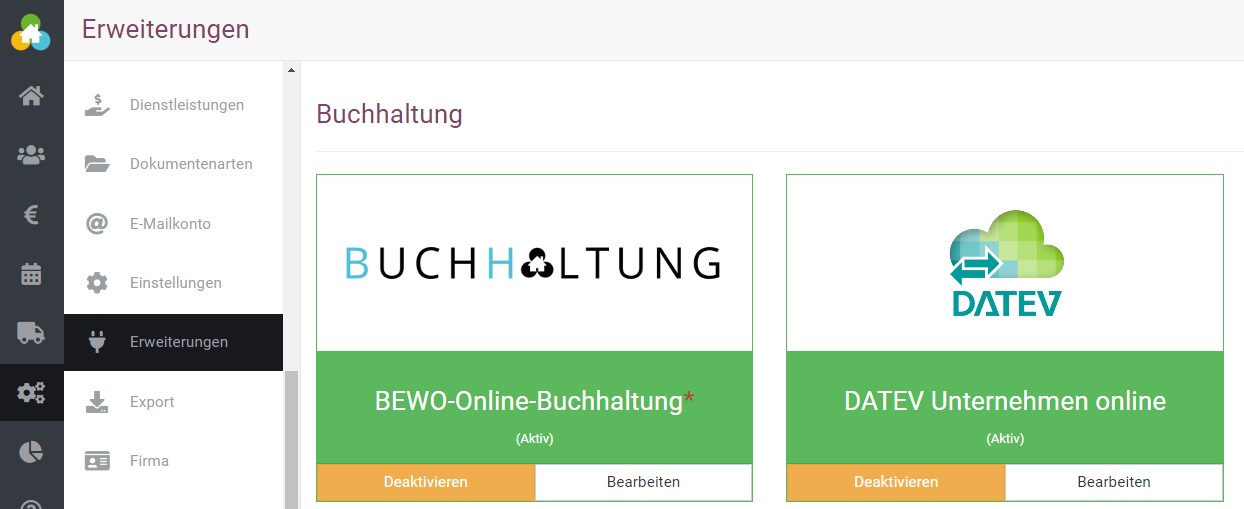
Klicke bei DATEV auf Aktivieren und melde dich mit deinen DATEV-Zugangsdaten an.
Wichtig:
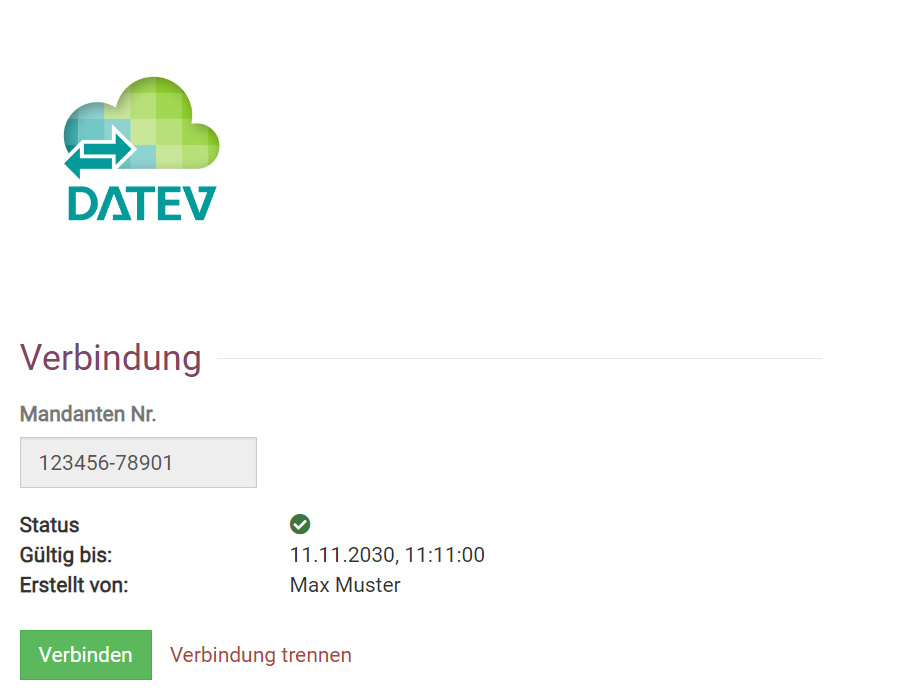
- Trage im Feld Konto auch deine Mandanten-Nr. bei DATEV ein.
- Wenn dir dein:e Berater:in keine separate Nummer genannt hat, gib in somedo bei Mandanten Nr. die Beraternummer-Mandantennummer ein.
Sobald die Verbindung aktiv ist, wird der Status mit einem grünen Häkchen angezeigt.
Rechnungen übertragen:
Nach der Aktivierung erscheint in der Rechnungsübersicht sowie in der Übersicht der Spitzabrechnung unter Fakturierung ein DATEV-Online-Symbol.
Standardmäßig ist das Symbol grau hinterlegt.
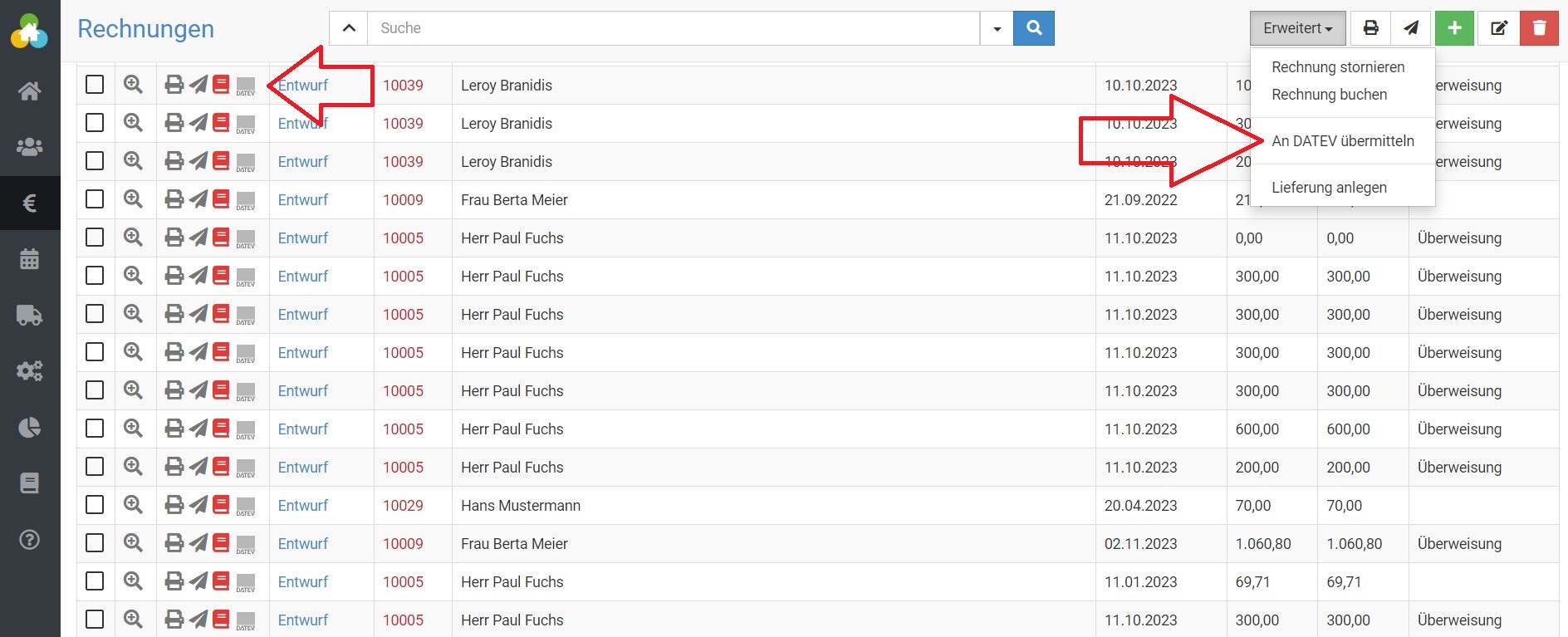
Du kannst die Filterfunktionen in somedo nutzen, um zum Beispiel nach einem bestimmten Zeitraum zu filtern.
Anschließend kannst du über das Feld oben links alle angezeigten Rechnungen mit einem Klick auswählen.
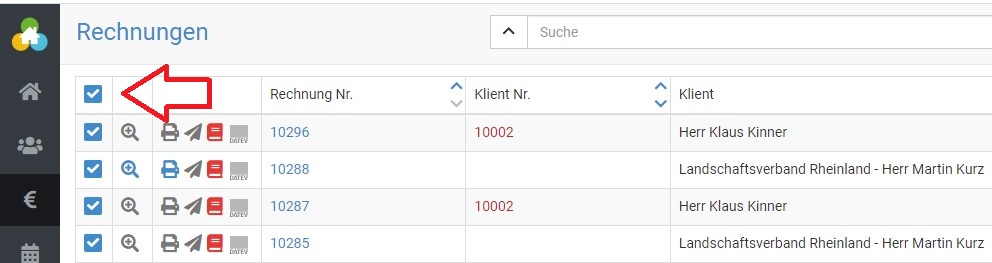
Über das Drop-down-Menü oben rechts unter Erweitert kannst du die ausgewählten Rechnungen an DATEV übertragen.
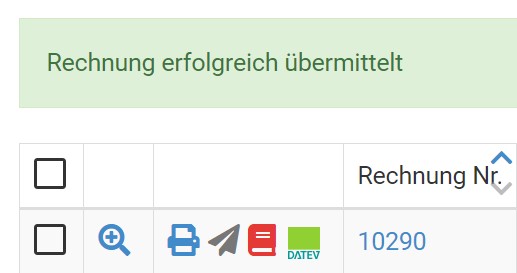
Die Dokumente werden anschließend automatisch an deine:n Steuerberater:in weitergeleitet. Nach der erfolgreichen Übertragung wird das DATEV-Symbol grün angezeigt.