Medikation in somedo
Mit Medikation kannst du Medikamentenpläne erstellen sowie die Ausgabe und Nachverfolgung von Medikamenten zentral verwalten. So behältst du wichtige Informationen zuverlässig im Blick.
Außerdem kannst du Medikamente erfassen und Lagerorte sowie Bestände hinterlegen. Dadurch erkennst du frühzeitig, welche Medikamente nachbestellt werden müssen.
Warenwirtschaft
Medikament anlegen
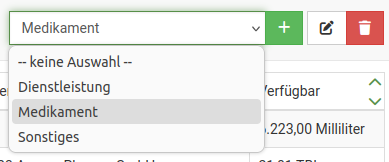
Um ein Medikament anzulegen, gehst du zu Warenwirtschaft → Produkte. Dort kannst du über Dropdown → Medikament ein neues Medikament erfassen.
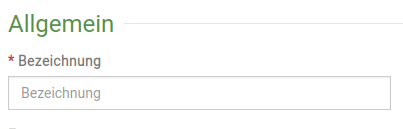
Im Abschnitt Allgemein trägst du unter Bezeichnung den Namen des Medikaments ein.
Im Abschnitt Packung hinterlegst du die Menge, die sich in einer Packung befindet. Zusätzlich gibst du die Einheit des Inhalts an, damit der Packungsinhalt eindeutig erfasst ist.
Speichere deine Eingaben anschließend über Speichern.

Lagerort anlegen
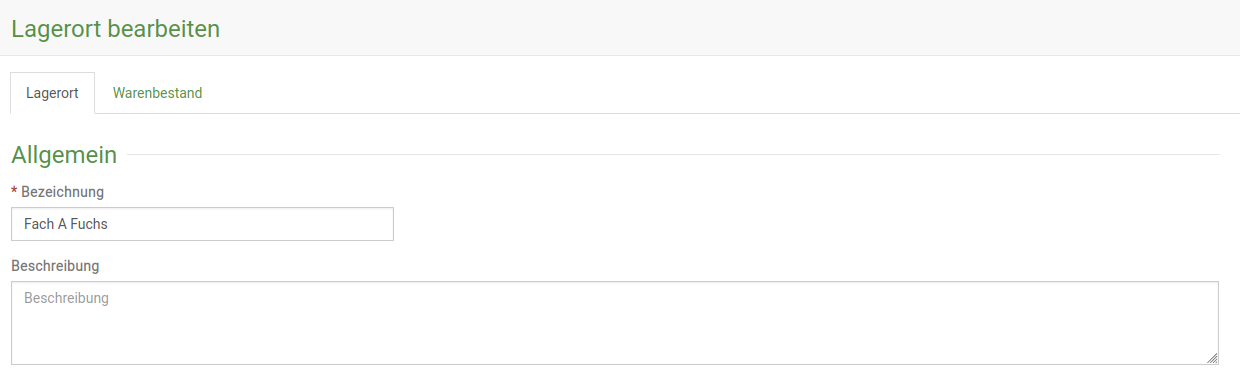
Unter Warenwirtschaft → Lagerorte kannst du Lagerorte hinterlegen. Über das grüne Plus legst du einen neuen Lagerort an und vergibst eine passende Bezeichnung.
Die Bezeichnung kannst du frei wählen. Sinnvoll ist eine möglichst eindeutige Benennung, zum Beispiel bezogen auf einzelne Klient:innen wie „Fach A Fuchs“. So lassen sich Bestände später leichter zuordnen.
Medikamenten-Bestand aufnehmen
Damit Medikamente gestellt und ausgegeben werden können, müssen sie als Bestand in somedo hinterlegt sein. Gehe dazu zu Warenwirtschaft → Warenbestände.
Über das grüne Plus legst du anschließend den Warenbestand für ein Medikament an. So schaffst du die Grundlage für die weitere Verwaltung und Ausgabe.

Im Feld Produkt kannst du das zuvor angelegte Medikament suchen. Dafür reicht es, die ersten drei Buchstaben des Medikaments einzugeben.
Anschließend werden dir passende Treffer in einer Liste angezeigt.
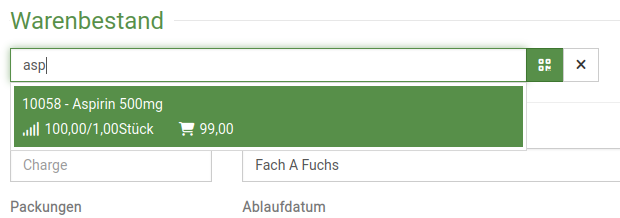
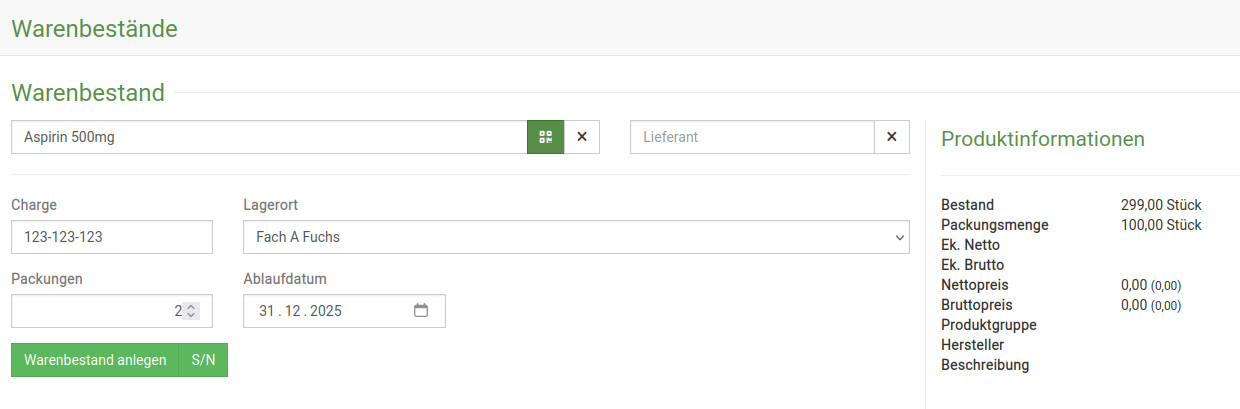
Wähle das gewünschte Medikament aus. Unter Charge kannst du die Chargennummer der Packung hinterlegen. Unter Packung gibst du an, wie viele Packungen du einbuchen möchtest. Zusätzlich kannst du das Ablaufdatum erfassen.
Hinweis: Der Bestand wird auf Basis von Packung × Inhalt verbucht. Wenn eine Packung zum Beispiel 100 Tabletten enthält und du 2 Packungen einbuchst, werden 200 Tabletten als Bestand erfasst.
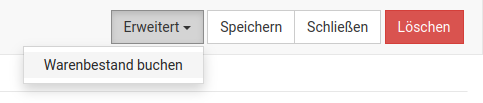
Speichere deine Eingaben zunächst. Anschließend buchst du den Bestand über Erweitert → Warenbestand buchen.
Medikamenten-Pläne
In der Klient:innenmaske kannst du Medikamentenpläne hinterlegen. Für eine:n Klient:in lassen sich mehrere Pläne anlegen, auch mit unterschiedlichen Laufzeiten. So kannst du zum Beispiel einen allgemeinen Plan führen und zusätzlich einen zeitlich begrenzten Plan für eine aktuelle Verschreibung anlegen.
Innerhalb eines Plans kannst du Bedarfsmedikamente, Medikamente sowie Medikamentenboxen bzw. Tablettenboxen hinzufügen. Dadurch lässt sich die Versorgung übersichtlich und passend zum Bedarf abbilden.
Medikamenten-Plan anlegen
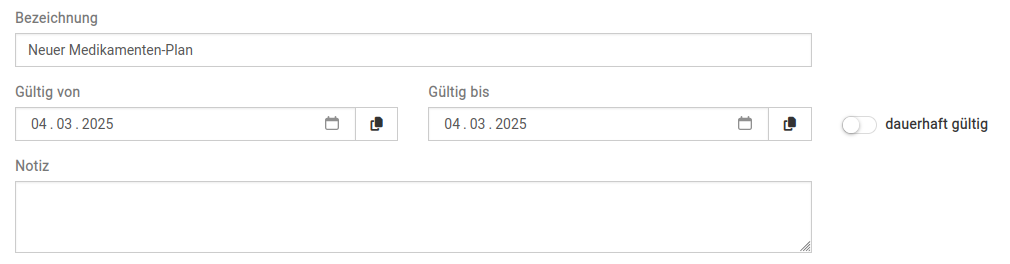
Um einen Medikamentenplan anzulegen, öffnest du die Klient:innenmaske und wechselst in den Reiter „Medikamenten-Pläne“. Über „Medikamenten-Plan anlegen“ erstellst du einen neuen Plan.
Anschließend kannst du dem Plan einen eigenen Namen geben, die Gültigkeit festlegen und bei Bedarf eine Notiz hinzufügen. So lässt sich der Plan klar zuordnen und passend zum Zeitraum dokumentieren.
Dokumente dem Medikamenten-Plan hinzufügen
Im Menü kannst du dem Medikamentenplan Dokumente hinzufügen. Dort lässt sich zum Beispiel eine Verschreibung hochladen und direkt beim Plan hinterlegen.

Die hinterlegten Dokumente werden anschließend im Bereich Dokumente angezeigt.
Medikamente
Im Reiter Medikamente kannst du Bedarfsmedikamente und Medikamente dem Plan zuweisen.
Medikament hinzufügen
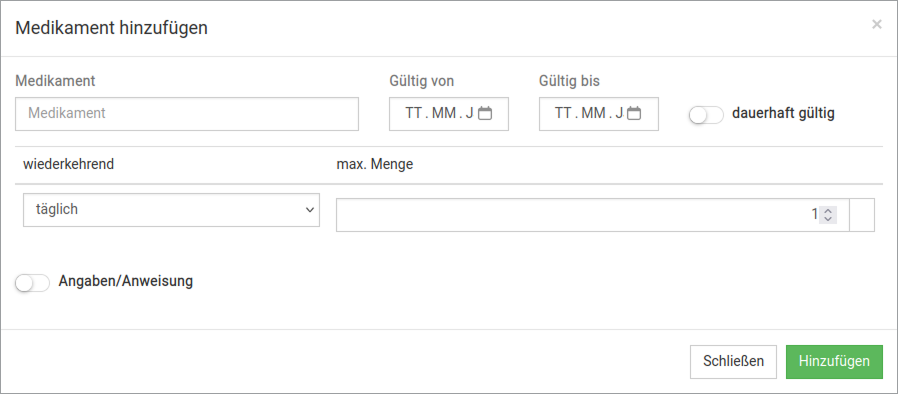
Um ein Medikament hinzuzufügen, klickst du im Abschnitt Medikamente auf „+ Medikament hinzufügen“.

Im nächsten Fenster suchst und wählst du das Medikament aus, das zuvor in der Warenwirtschaft angelegt wurde. Auch hier kannst du den Zeitraum festlegen, in dem das Medikament verabreicht werden soll.
Zusätzlich bestimmst du, an welchen Tagen, zu welcher Uhrzeit und in welcher Menge der oder die Klient:in das Medikament erhalten soll. Wenn ein Medikament mehrmals am Tag verabreicht wird, kannst du dafür einfach weitere Zeilen hinzufügen.
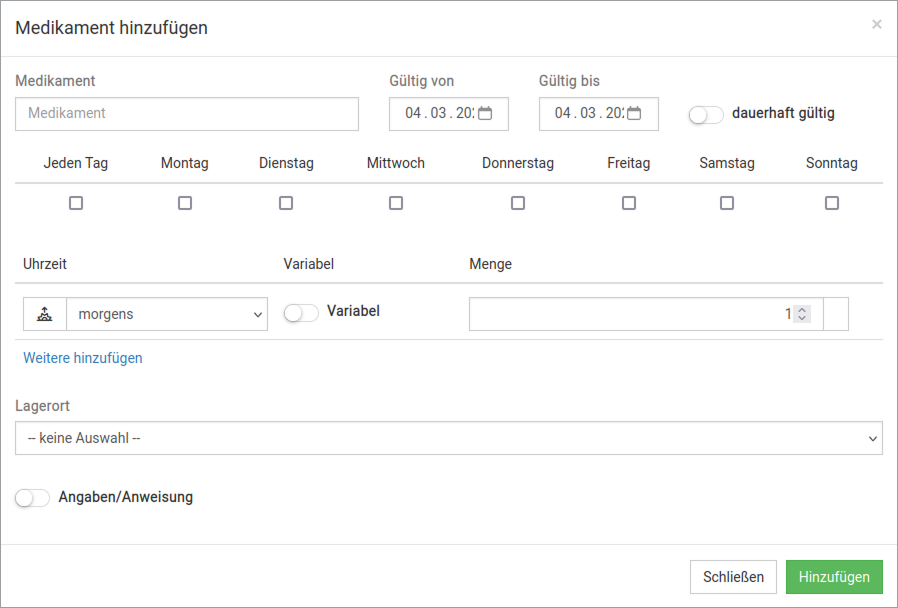
Klicke anschließend auf „Hinzufügen“. Bitte beachte: Die hinzugefügten Medikamente werden erst übernommen, wenn du den Medikamentenplan zusätzlich über „Speichern“ sicherst.
Bedarfsmedikament hinzufügen
Im Reiter Medikamente kannst du Bedarfsmedikamente ergänzen. Diese werden nur bei Bedarf verabreicht und mit einer maximalen täglichen oder wöchentlichen Menge hinterlegt.
Um ein Bedarfsmedikament hinzuzufügen, klickst du im Abschnitt Bedarfsmedikamente auf „+ Bedarfsmedikament hinzufügen“.
Im nächsten Fenster suchst und wählst du das Medikament aus, das zuvor in der Warenwirtschaft angelegt wurde. Anschließend legst du den Zeitraum fest, in dem das Medikament verabreicht werden soll.
Zusätzlich hinterlegst du die maximale Menge pro Tag oder Woche. So ist klar geregelt, in welchem Umfang das Bedarfsmedikament gegeben werden darf.
Medikamentenboxen
Im Reiter Medikamentenboxen kannst du eine oder mehrere Medikamentenboxen hinterlegen.
Medikamentenbox hinzufügen
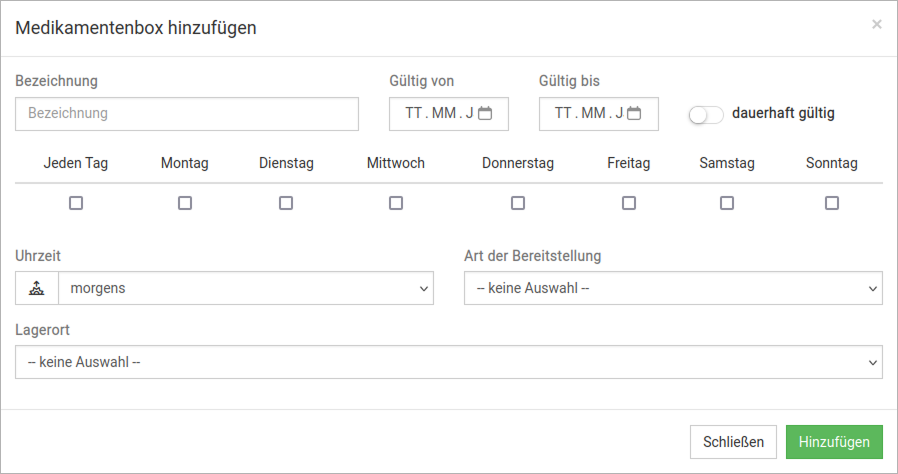
Öffne im Medikamentenplan den Reiter Medikamentenboxen. Über „+ Medikamentenbox hinzufügen“ legst du eine neue Medikamentenbox an.

Im nächsten Fenster vergibst du der Box einen Namen, legst die Gültigkeit fest und hinterlegst, wann die Medikamentenbox ausgegeben werden soll.
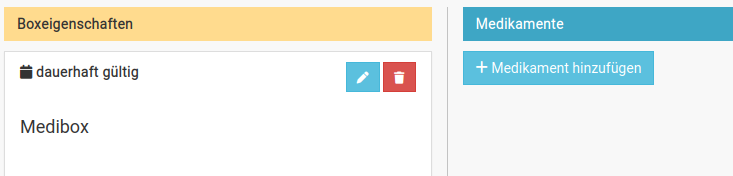
Sobald die Medikamentenbox angelegt ist, kannst du ihr über „+ Medikament hinzufügen“ die passenden Medikamente zuweisen.
Im nächsten Fenster suchst und wählst du das Medikament aus, das zuvor in der Warenwirtschaft angelegt wurde. Zusätzlich kannst du den Zeitraum festlegen, in dem das Medikament verabreicht werden soll.
Außerdem bestimmst du, an welchen Tagen, zu welcher Uhrzeit und in welcher Menge der oder die Klient:in das Medikament erhalten soll. Wenn ein Medikament mehrmals am Tag verabreicht wird, kannst du dafür weitere Zeilen hinzufügen.
Speichere die hinzugefügten Medikamente anschließend im Medikamentenplan über „Speichern“.
Medikamenten-Pläne Übersicht (in Kürze verfügbar)
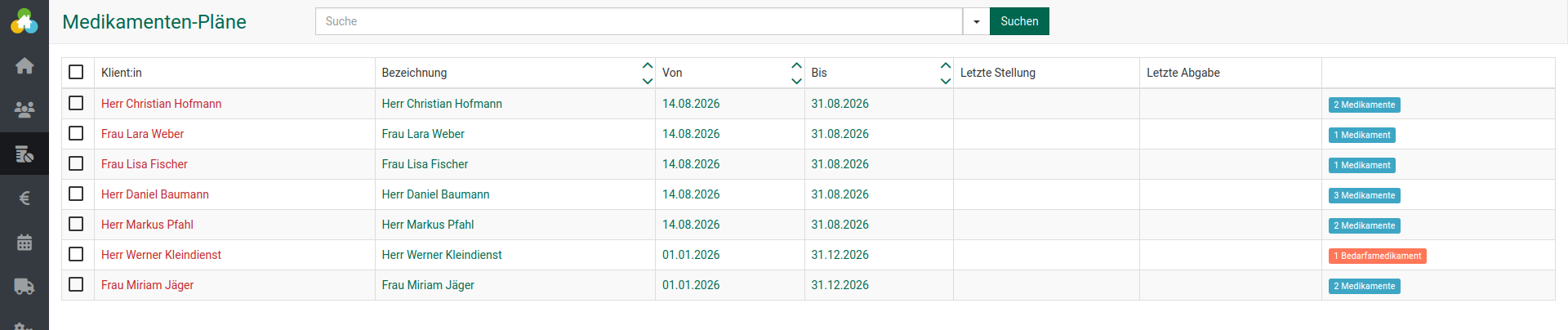
Unter Betreuung > Medikamenten-Pläne findest du eine Übersicht aller Medikamentenpläne deiner Klient:innen. Du siehst auf einen Blick, wie lange ein Plan gültig ist und wann die letzte Stellung sowie die letzte Abgabe erfolgt sind.
Außerdem erkennst du direkt, wie viele Medikamente und Bedarfsmedikamente einem Plan zugeordnet sind. So behältst du den aktuellen Stand im Blick und kannst Informationen schnell prüfen.
Medikation Übersicht
In der Übersicht der Medikation werden alle Klient:innen mit Medikationsplan und offenen Stellungen/Abgaben angezeigt.
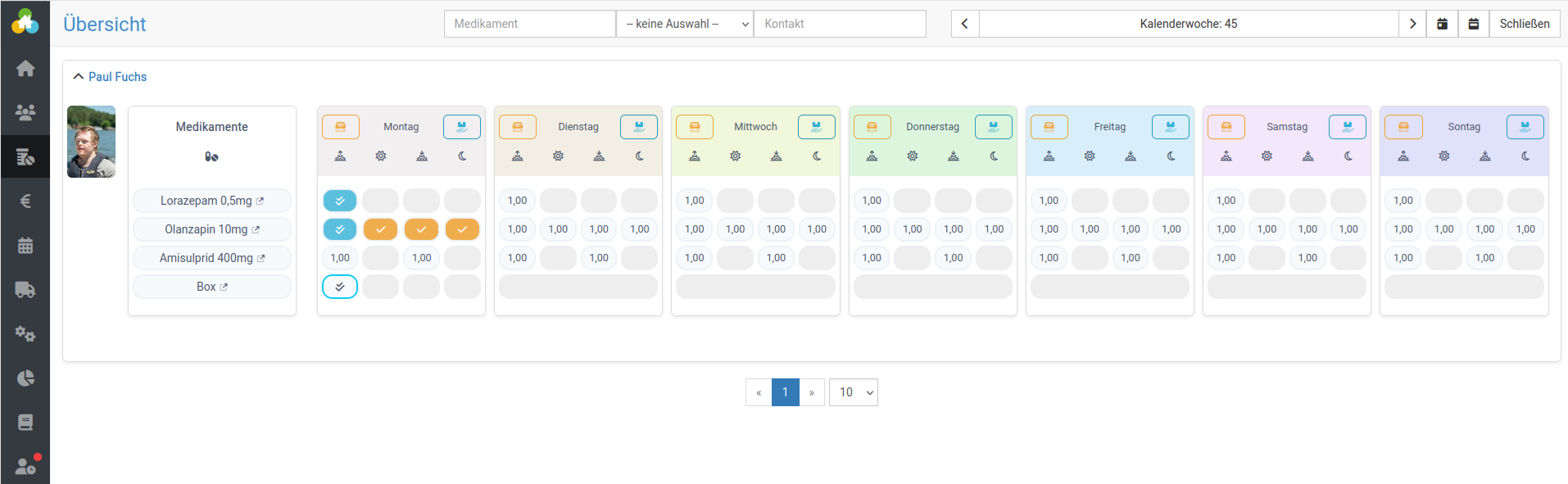
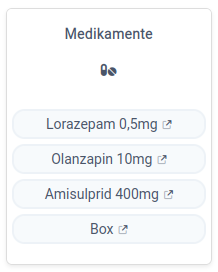
Pro Zeile wird dir das jeweilige Medikament angezeigt. Mit einem Klick öffnest du direkt den passenden Medikationsplan.
Pro Tag siehst du den Status des jeweiligen Medikaments zur passenden Tageszeit.
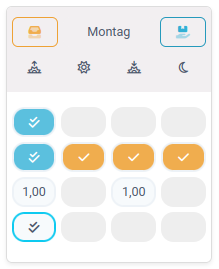
 = Medikament ist zu stellen/abzugeben
 = Medikament wurde gestellt
 = Medikament wurde gestellt und ist abgegeben
 = Medikament wurde ohne Stellung abgegeben
 = es ist zu der Tageszeit nichts zu stellen/abzugeben
Mit einem Klick auf das passende Symbol öffnest du direkt die Stellung oder Abgabe.
Das ausgewählte Medikament ist im nächsten Fenster bereits hervorgehoben, sodass du dich schnell orientieren und direkt weiterarbeiten kannst.
Medikamenten-Stellung/Abgabe
Menü Stellung/Abgabe
Filter Kontakt (Eingabefeld)
Gib dort den Namen der Klient:innen ein, nach dem du filtern möchtest. Der Filter wird sofort angewendet, sodass du die passenden Einträge direkt findest.
Datumsfeld
Mit den Pfeiltasten wechselst du schnell zwischen den einzelnen Tagen.

Filter Tageszeiten sowie erledigte Stellungen/Abgaben
Passe die Ansicht so an, dass dir nur die Einträge angezeigt werden, die du gerade brauchst, zum Beispiel Stellungen für den Morgen. Der Filter wird sofort angewendet, damit du ohne Umwege weiterarbeiten kannst.
Wenn du dir bereits gestellte oder abgegebene Medikamente anzeigen lassen möchtest, aktiviere den Button mit den zwei Häkchen.

Checkliste
Hier siehst du, wie viele Stellungen oder Abgaben bereits erledigt sind und wie viele noch offen sind.

Medikamentenstellung Tagesansicht
In der Medikamentenstellung werden alle Medikamente angezeigt, die für deine Klient:innen gestellt werden müssen.
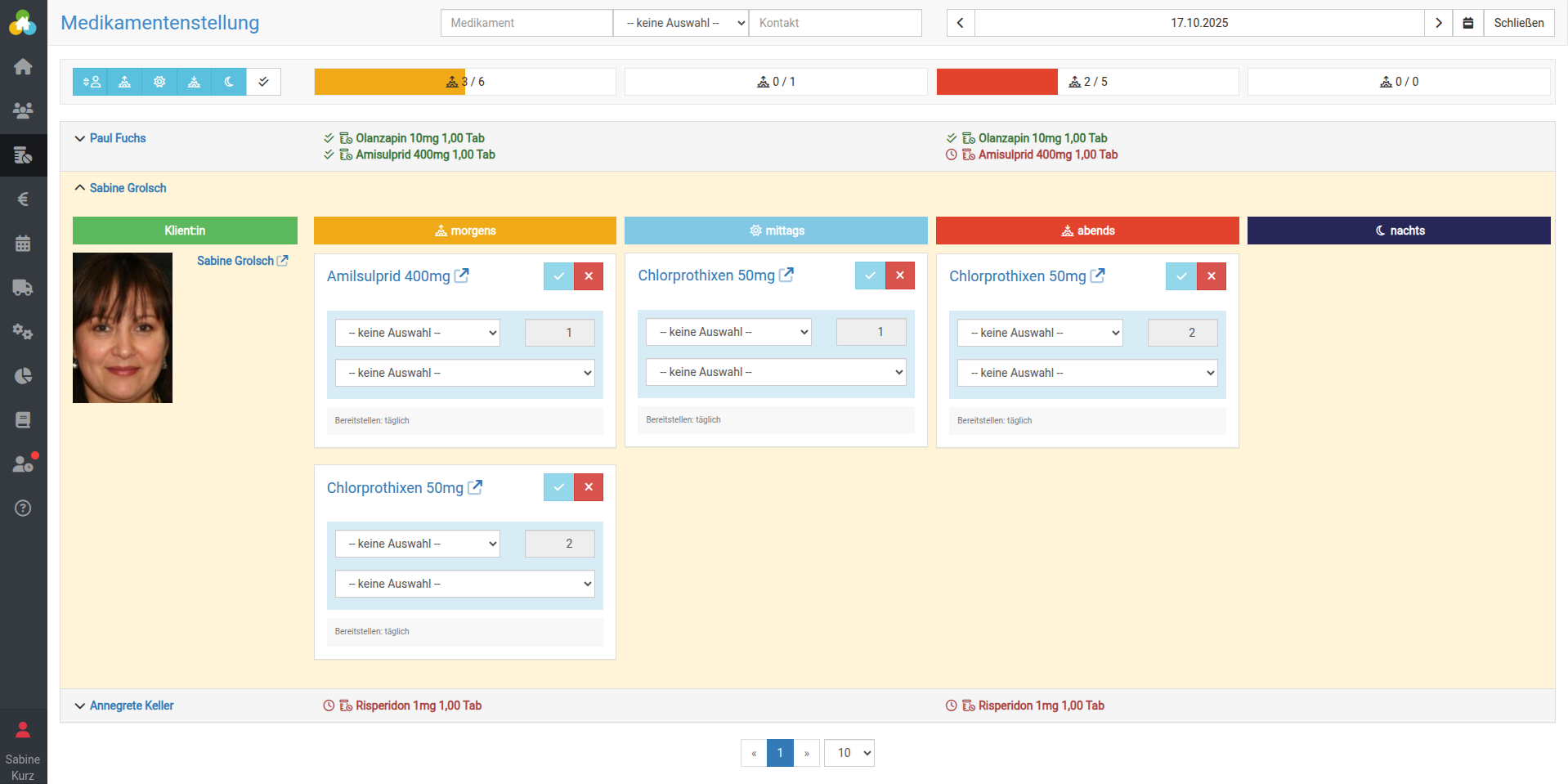
In jeder Zeile siehst du die jeweiligen Klient:innen sowie die Medikamente, die bereits gestellt wurden, und die Medikamente, die noch offen sind.
Mit einem Klick auf eine Zeile klappst du die Detailansicht auf.

Nach dem Aufklappen siehst du eine Übersicht der zu stellenden Medikamente für die ausgewählten Klient:innen, passend zum aktuell gesetzten Filter. Die Einträge sind nach morgens, mittags, abends und nachts gegliedert, damit du dich schnell orientieren kannst.
Medikamentenstellung Wochenansicht
In der Stellung öffnest du die Wochenansicht über das Kalendersymbol oben rechts im Menü.
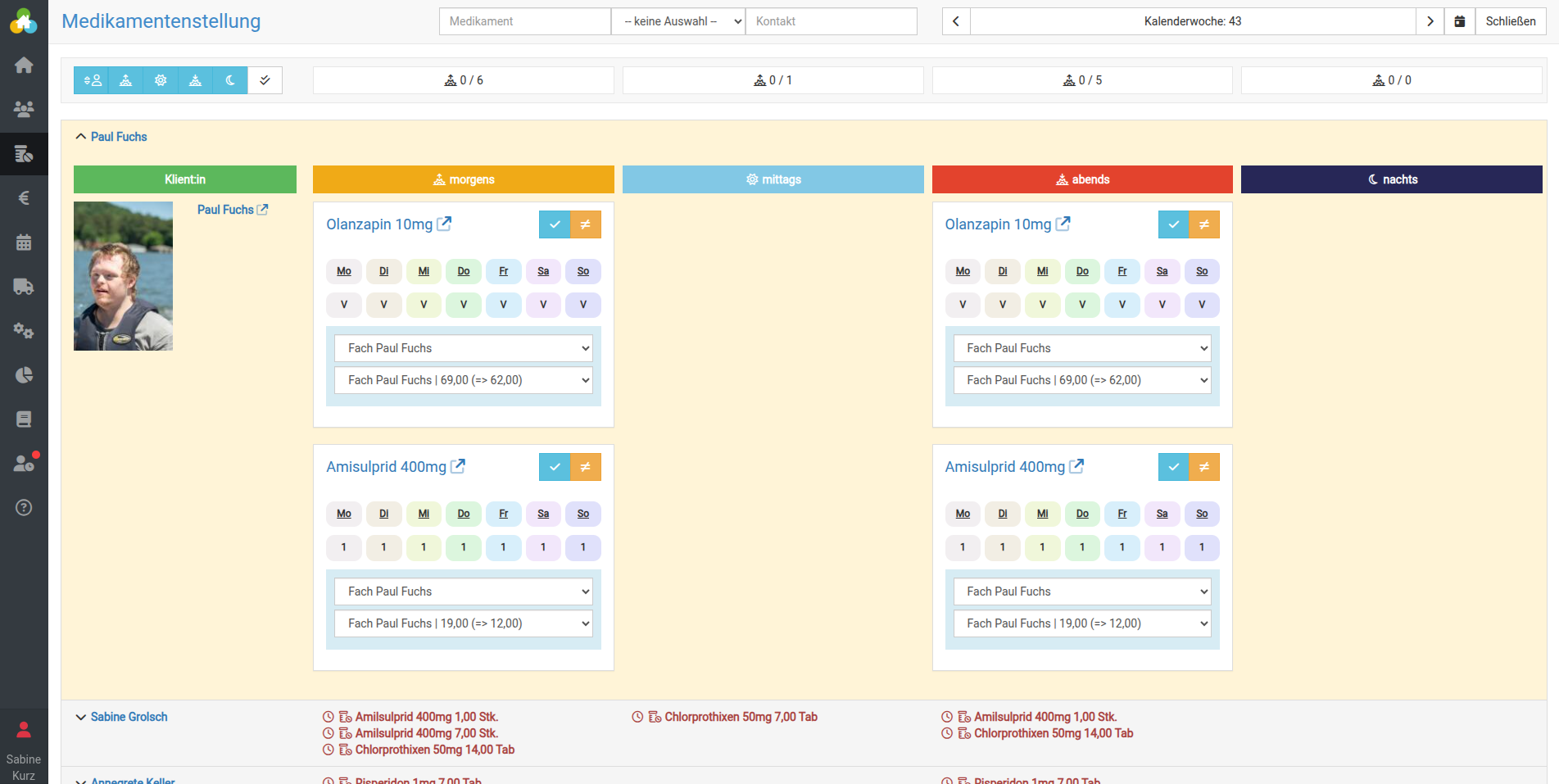
In der Wochenstellung kannst du mit einem Klick direkt für die ganze Woche stellen.
Medikament stellen
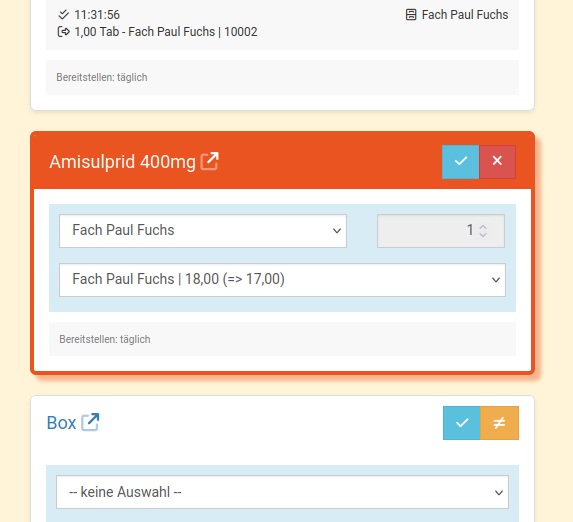
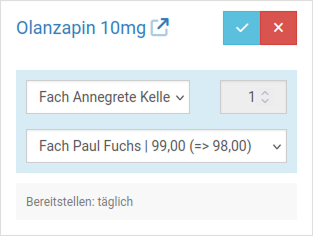
Jedes zu stellende Medikament wird in einer eigenen Karte angezeigt. Dort stehen dir die wichtigsten Optionen für die weitere Bearbeitung direkt zur Verfügung.
- blauer Haken = Medikament wird gestellt
- rotes X = Medikament wird zurückgewiesen (Grund muss angegeben werden)
- oberes Auswahlfeld = Ablageort der Stellung
- unteres Auswahlfeld = Lagerort des Medikamentes
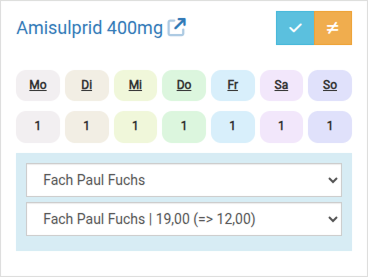
In der Wochenansicht wird die Menge des jeweiligen Medikaments pro Wochentag angezeigt.
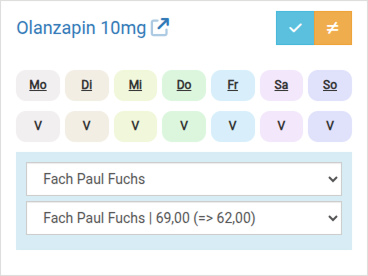
Wird an einem Tag ein „V“ angezeigt, ist die Menge für dieses Medikament als variabel hinterlegt.
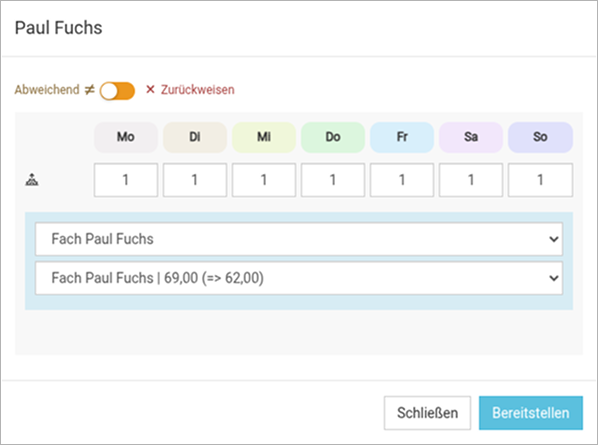
Mit einem Klick auf den blauen Haken öffnet sich ein weiteres Fenster. Dort kannst du die Menge individuell angeben.
Medikamentenabgabe
In der Medikamentenabgabe werden alle Medikamente angezeigt, die für deine Klient:innen übergeben oder verabreicht werden müssen.
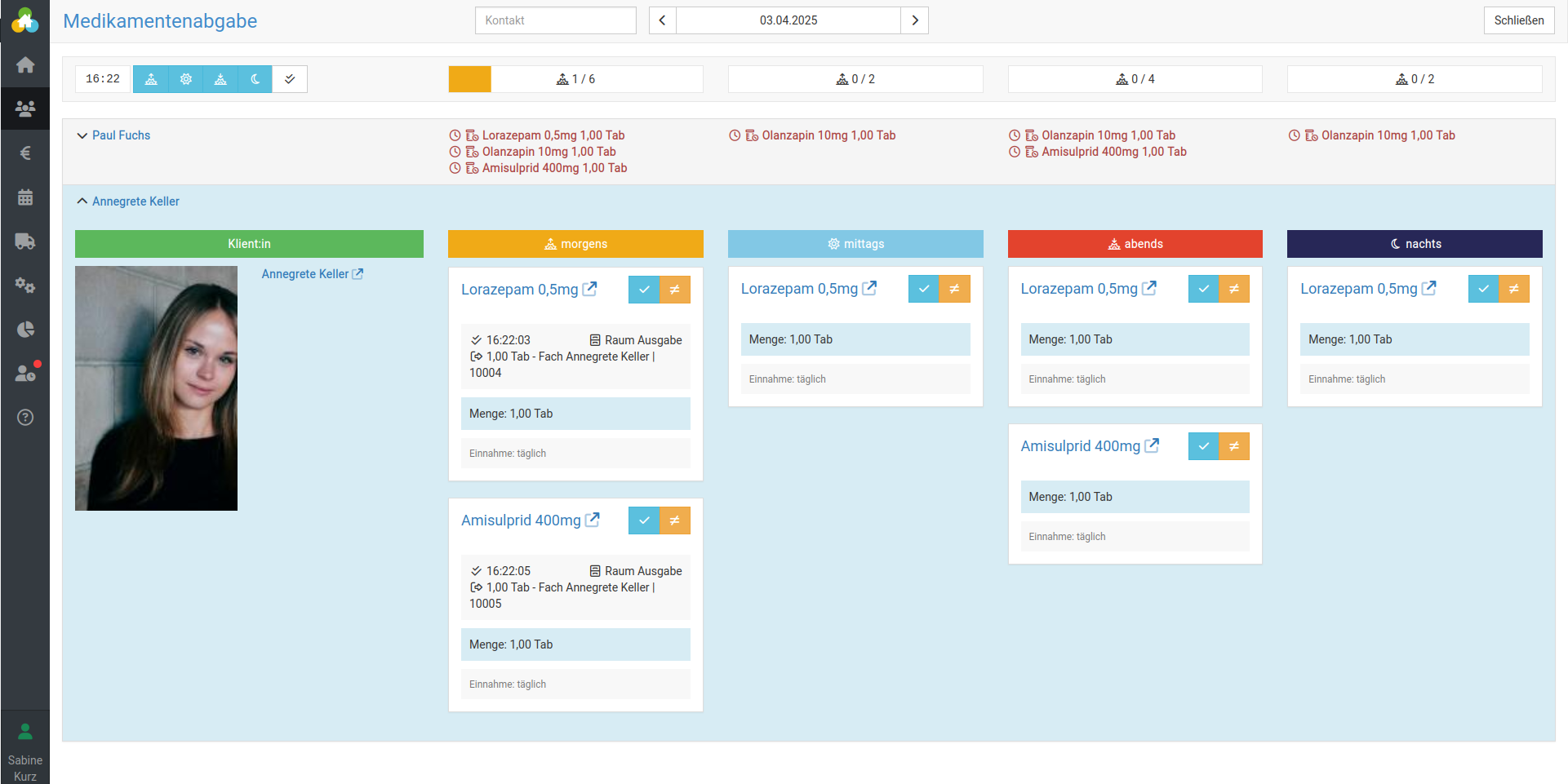
In jeder Zeile siehst du die jeweiligen Klient:innen sowie die Medikamente, die bereits abgegeben wurden, und die Medikamente, die noch offen sind.
Mit einem Klick auf eine Zeile klappst du die Detailansicht auf.

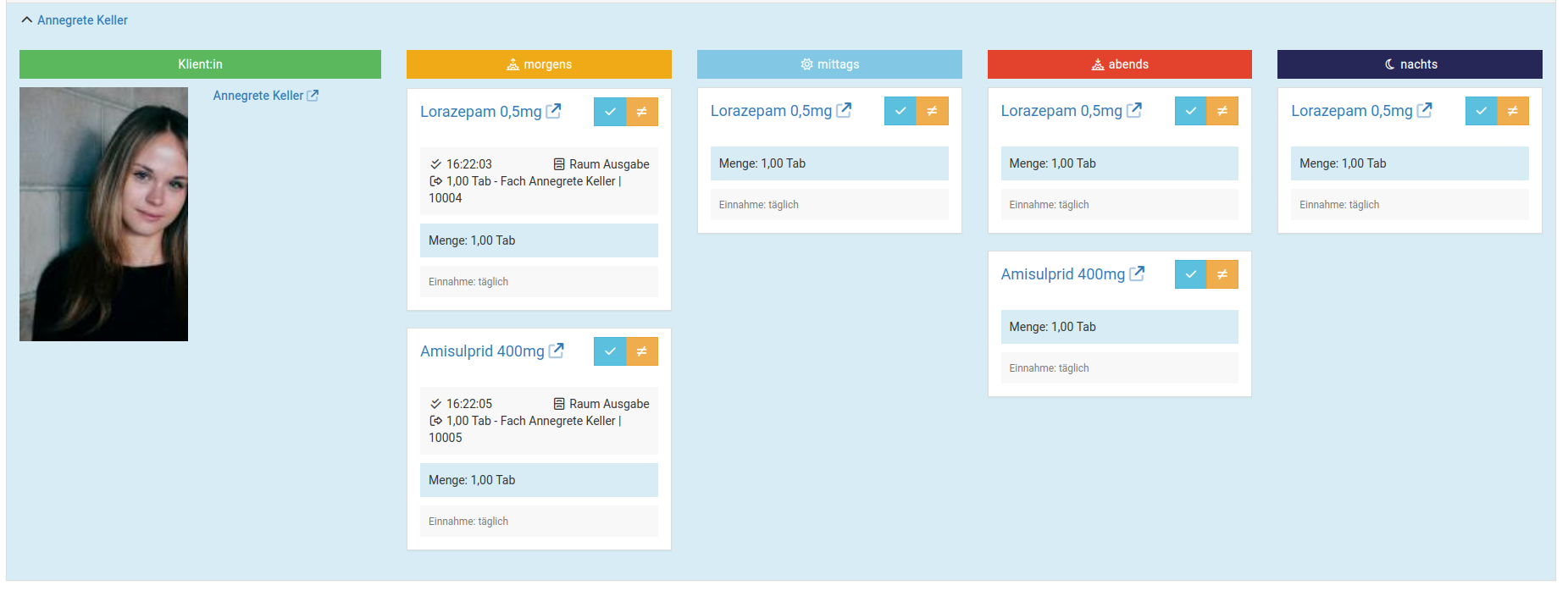
Nach dem Aufklappen siehst du eine Übersicht der Medikamente für die ausgewählten Klient:innen, passend zum aktuell gesetzten Filter. Die Einträge sind nach morgens, mittags, abends und nachts gegliedert, damit du dich schnell orientieren kannst.
Medikament abgeben
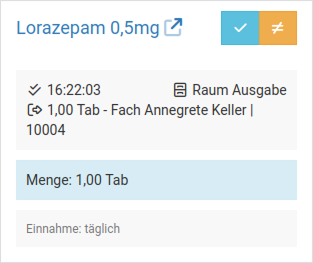
Jedes abzugebende Medikament wird in einer eigenen Karte angezeigt. Dort findest du die wichtigsten Informationen für die Abgabe übersichtlich zusammengefasst.
- blauer Haken = Medikament wird abgegeben
- orange Abweichend-Button = Abgabe abweichend oder Abgabe zurückweisen (Grund und Menge muss angegeben werden)
- oberes Infotext (grau) = Zeit der Stellung, Ablage Ort, Menge, Lagerort aus dem entnommen wurde, sowie Charge des Medikaments