Serientermine anlegen in somedo
Serientermine anlegen
Um einen Serientermin zu erstellen, aktivierst Du in der Terminmaske das Feld Serientermin. Es befindet sich unter den Angaben zu Datum und Uhrzeit.
Anschließend werden weitere Eingabefelder eingeblendet. Dort legst Du fest, in welchem Abstand sich der Termin wiederholen soll.
Du kannst zum Beispiel bestimmen, ob ein Termin jede Woche am Mittwoch stattfindet oder nur an jedem dritten Mittwoch im Monat.
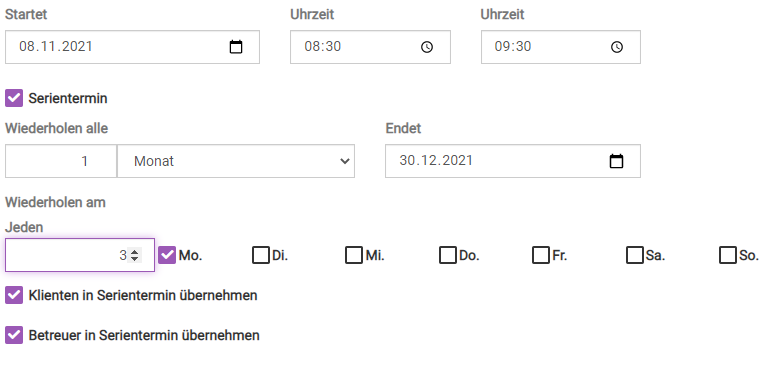
Aktiviere beim Anlegen der Serie das Feld Klienten in Serientermin übernehmen. So erscheinen alle Termine der Serie auch in der Dienstleistungsübersicht der Klient:in.
Wenn sich die zuständige Person nicht ändert, solltest Du zusätzlich Betreuer in Serientermin übernehmen aktivieren.
Falls einzelne Termine der Serie mit bereits bestehenden Terminen kollidieren, wird eine Fehlermeldung angezeigt und die Serie wird nicht erstellt. Prüfe in diesem Fall zuerst die Doppelbelegung und lege die Serientermine anschließend erneut an.
Serientermine bearbeiten
Auch nach dem Erstellen kannst Du Serientermine bearbeiten. Öffne dafür die Terminmaske. Auf der rechten Seite findest Du die Termine der Serie in einer Übersicht.
Wenn Du nur einen einzelnen Termin ändern möchtest, wählst Du ihn aus, nimmst die gewünschte Anpassung vor und speicherst wie gewohnt.
Du kannst auch mehrere Termine der Serie gleichzeitig ändern. Passe dafür zum Beispiel Titel oder Uhrzeit an und wähle anschließend, ob die Änderung für alle Termine der Serie oder nur für alle folgenden Termine übernommen werden soll.
Bitte beachte: Grau hinterlegte Angaben lassen sich nicht ändern. Dazu gehören zum Beispiel das Startdatum oder die Klient:in. Wenn diese Angaben angepasst werden sollen, legst Du die Serie neu an.
Serientermine löschen
Um einen Serientermin zu löschen, klickst Du in der Terminmaske oben rechts auf Löschen.
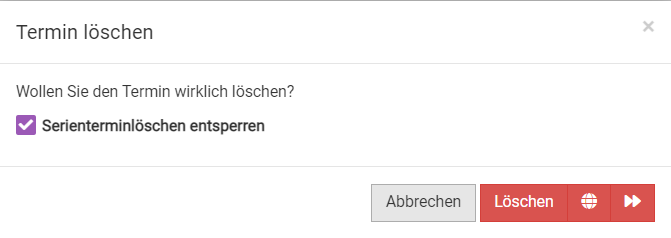
Beim Löschen eines Serientermins stehen Dir drei Möglichkeiten zur Verfügung:
- Einzelnen Termin löschen: Löscht nur den aktuell ausgewählten Termin.
- Gesamte Serie löschen: Entfernt alle Termine dieser Serie.
- Alle folgenden Termine löschen: Löscht alle nachfolgenden Termine der Serie. Der aktuell ausgewählte Termin bleibt bestehen.