Mitarbeiter-Dashboard zur Kontrolle der eigenen Arbeit
Mitarbeiter-Dashboard für Benutzer:innen
Die Nutzerstatistik für Benutzer:innen-Accounts findest Du unter Statistiken > Nutzerstatistik. Dort kann jede Person die eigene Statistik einsehen und die bisher erfassten Zeiten schnell überblicken.
Angezeigt werden die monatlichen Arbeitszeiten, die durchschnittliche Betreuungszeit pro Klient:in und ein allgemeiner Durchschnittswert. Die Auswertung bezieht sich auf das laufende Jahr und hilft Dir dabei, Deine Arbeitszeit besser einzuordnen.
Durch den Vergleich von eingetragener Arbeitszeit und den bei Klient:innen erfassten Stunden wird außerdem sichtbar, wie hoch der Anteil der direkten Betreuungszeit ist. So erkennst Du auch, wie viel Zeit für Verwaltungsaufgaben anfällt.
Mitarbeiter-Dashboard für Administrator:innen:
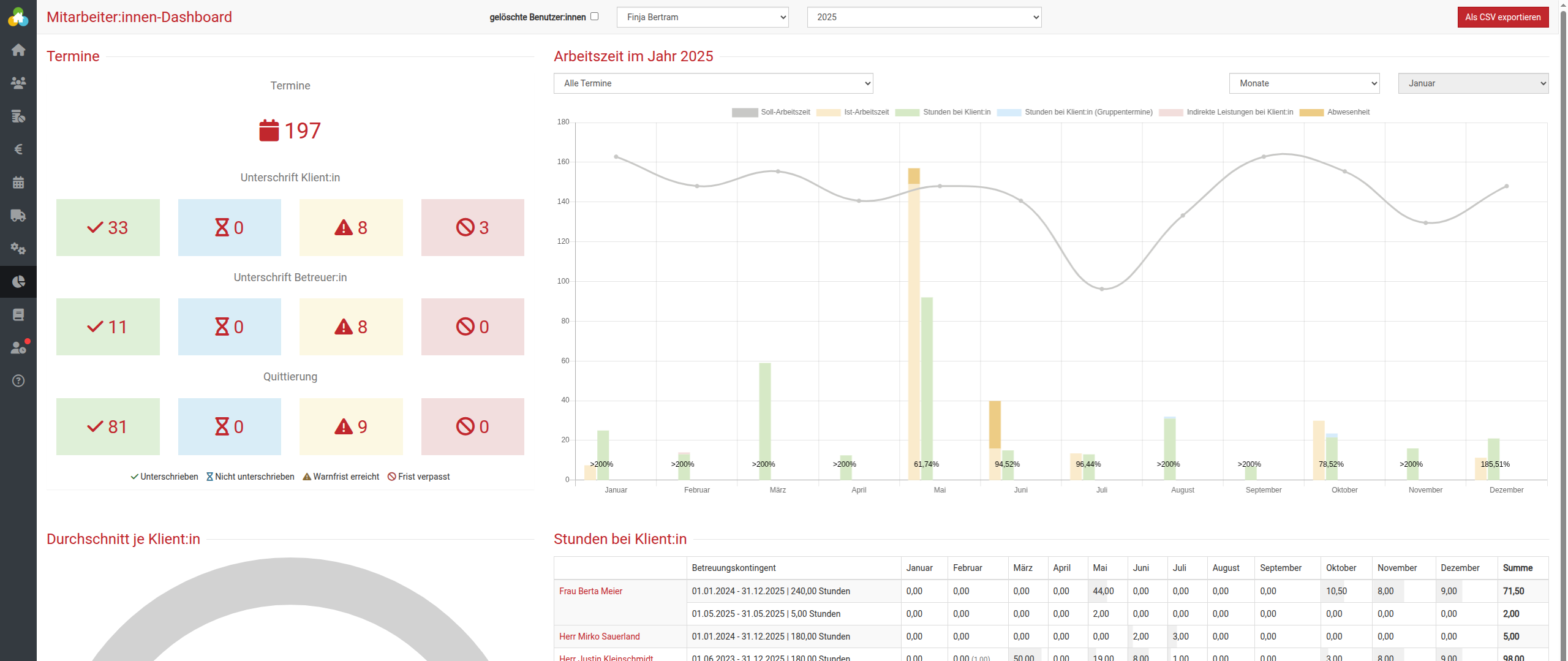
Das MA-Dashboard für Administrator:innen findest Du unter Statistiken > MA-Dashboard. Dort erhältst Du einen statistischen Überblick über die Arbeitszeiten der Mitarbeitenden.
Wenn Du die Daten einer bestimmten Person einsehen möchtest, wähle sie einfach in der Auswahl aus. So kannst Du Arbeitszeiten gezielt prüfen und besser einordnen.
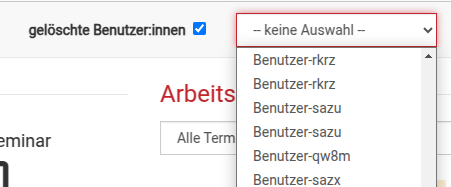
Statisktik für gelöschte Benutzer:innen
Wenn Du auch die Statistik gelöschter Benutzer:innen einsehen möchtest, aktiviere die Checkbox „gelöschte Benutzer:innen“.
Anschließend werden diese Einträge in der Auswahlliste angezeigt. So kannst Du auch frühere Daten bei Bedarf weiterhin nachvollziehen.
Das MA-Dashboard hilft Dir dabei, die eingetragene Arbeitszeit und die bei Klient:innen erfasste Zeit gegenüberzustellen. So kannst Du schnell erkennen, wie sich die Zeiten im Arbeitsalltag verteilen.
Zusätzlich erhältst Du einen Überblick über den aktuellen Stand der Bewilligungszeiträume der hinterlegten Klient:innen. Das erleichtert die Einschätzung offener Fristen und unterstützt eine vorausschauende Planung.
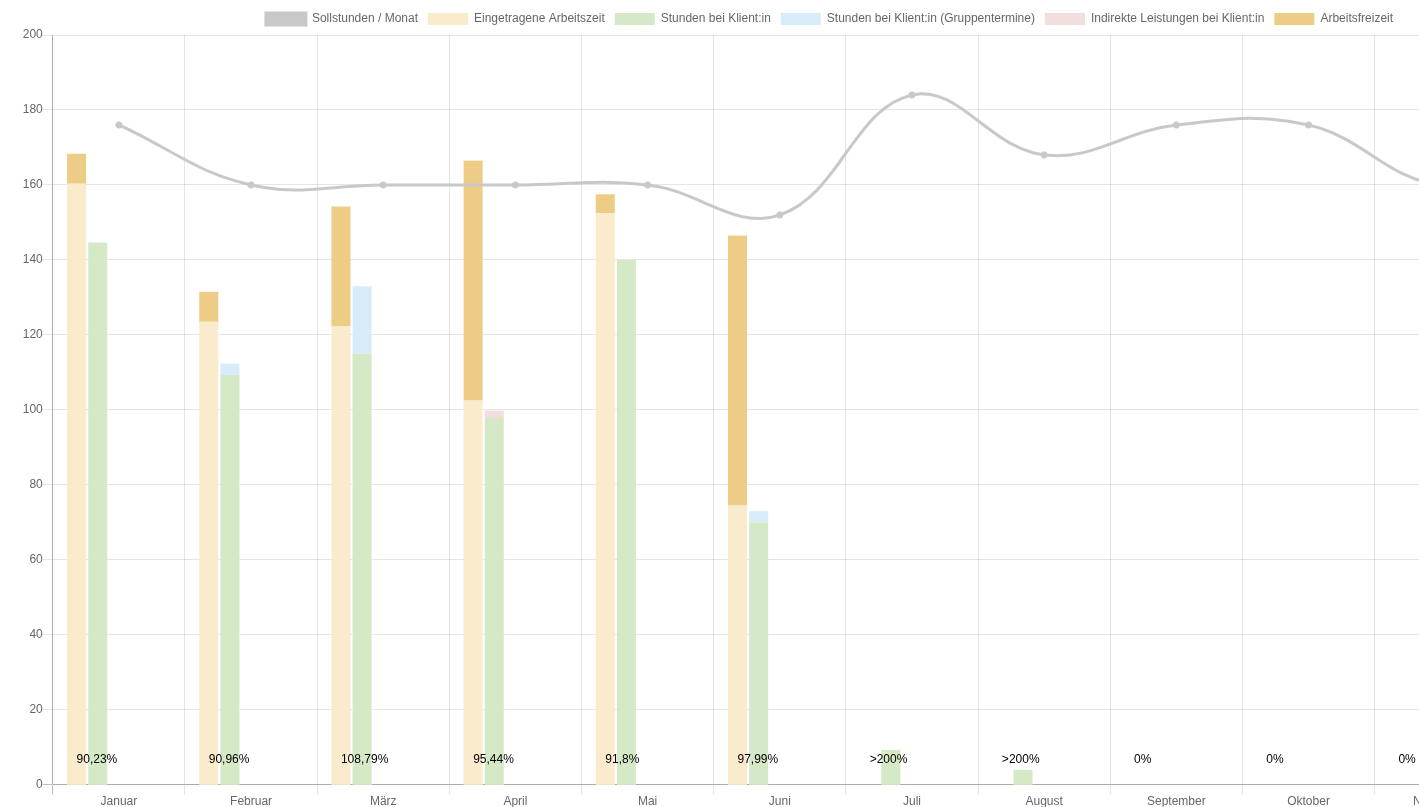
Diagramm „Arbeitszeit im Jahr…“
In der Diagrammübersicht werden für die ausgewählte Person die Sollstunden, die eingetragene Arbeitszeit, die Stunden bei Klient:innen sowie die Stunden aus Gruppenterminen dargestellt.
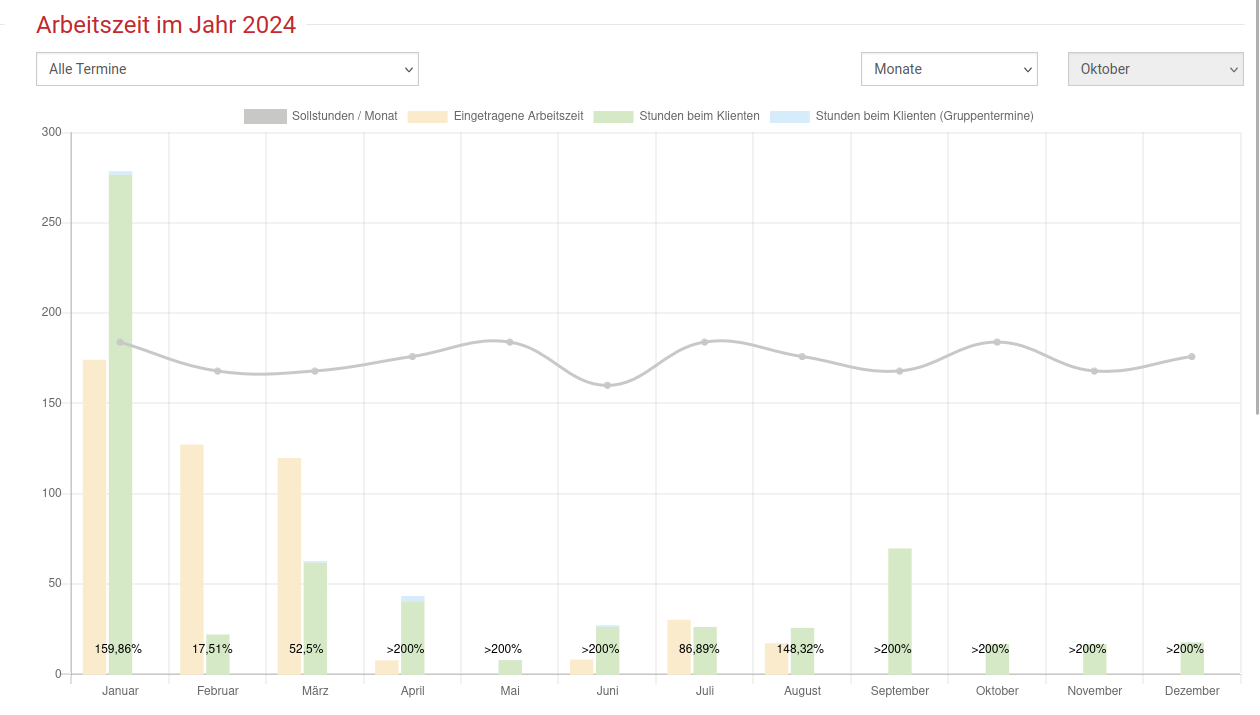
Diagramm: Arbeitsfreizeit
Wenn über die Zeiterfassung eine Arbeitsfreizeit eingetragen wurde, wird das im Balken „eingetragene Arbeitszeit“ farblich gekennzeichnet.
Wenn Du auf den Balken zeigst, erhältst Du zusätzliche Angaben zur eingetragenen Arbeitszeit und zur erfassten Arbeitsfreizeit.
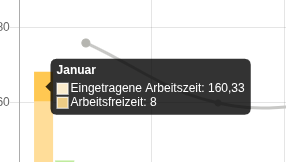
Diagramm: Filter für Termine
Du kannst die Auswertung nach Terminstatus filtern.
Zur Auswahl stehen alle Termine, nur abgeschlossene Termine sowie nur unterschriebene Termine.
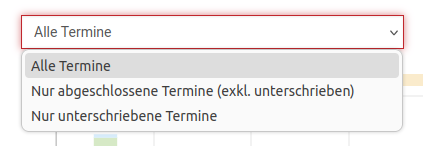
Diagramm: Auswahl zwischen Monate und Wochen
Für das Diagramm kannst Du zwischen einer Ansicht nach Monaten und Wochen wechseln.
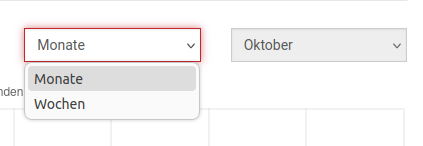
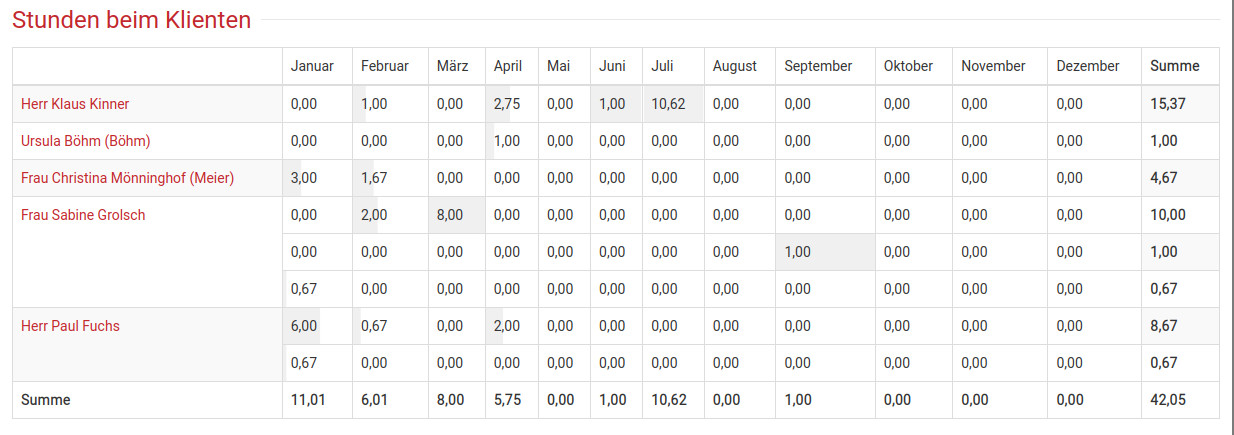
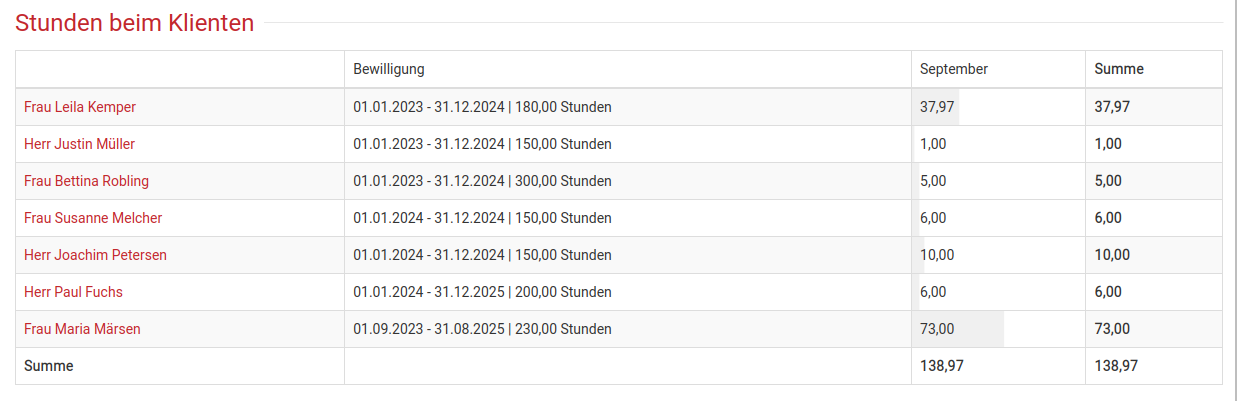
Tabelle: Stunden beim Klienten
Der Bereich Stunden bei Klient:innen zeigt die geleisteten Stunden je Klient:in für die ausgewählte Person in einer Tabellenübersicht.
Die Anzeige bezieht sich je nach gewählter Ansicht auf das Jahr oder den Monat.
Beispiel Jahresansicht:
Beispiel Monats Ansicht:
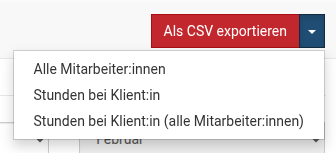
CSV Export
Administrator:innen können die Arbeitszeiten der Mitarbeitenden sowie die Tabelle „Stunden bei Klient:innen“ als CSV-Datei exportieren.
Der Export ist wahlweise für die ausgewählte Person oder für alle Mitarbeitenden möglich. So lassen sich die Daten einfach weiterverarbeiten oder extern auswerten.