• Help Desk
  • Wiki
  • FAQ
  • Kontakt
  • BEWO-Online
  • Help Desk
  • Wiki
  • FAQ
  • Kontakt
  • BEWO-Online

somedo-Dokumentation

home/Dokumentation/somedo-Dokumentation
Alle ausklappen Alle einklappen
  • Allgemeines
    • Guided Tour
    • Passwort ändern
    • Passwort vergessen
    • Probemonat einrichten
    • Demodaten
    • Service-Account freischalten
    • Wie öffne ich CSV-Dokumente aus somedo korrekt in Excel?
  • Dashboard
    • Abwesenheiten Dashboard
    • Dashboard-Filter
    • Teams erstellen
    • Fristen für Unterschriften von Quittierungsbelegen
    • Offene Unterschriften für Termine
  • Betreuung
    • Übersicht aller Abwesenheiten
    • Abwesenheiten anlegen
    • Betreuungsmatrix
    • Einstellungen zu Betreuungskontingente
    • Bewilligte Stunden berechnen – in Kürze verfügbar
    • Betreuungskontingent vorzeitig beenden
    • Betreuungskontingente als CSV exportieren
    • Betreuungskontingente archivieren
    • Betreuungskontingente zusammenführen
    • Betreuungskontingente wiederherstellen
    • Digitale Unterschrift Export (u. a. für LWL Anbieter)
    • Leistungen auf andere Betreuungskontingente umbuchen
    • Lebensbereiche und Ziele von anderem Betreuungskontingent kopieren
    • Tests für Klient:innen in somedo hinterlegen
    • Übersicht Klientenverlauf
    • Dokumentation mit KI unterstützen
    • Verwaltung der Adressen
      • Primäradressen
      • Klient:in Adressen
    • Verwaltung der Klient:innen
      • Anonyme Klient:innen verwalten
      • Betreuer:innen zuweisen
      • Betreuung pausieren oder beenden
      • Bewilligung mit Zielen anlegen (zielgerichtete Dokumentation)
      • Betreuungskontingent-Zeitraum anlegen
      • Briefe erstellen
      • Digitale Klient:innenakte
      • eine:n gelöschte:n Klient:in wiederherstellen
      • Formulare in der Klient:innenakte nutzen
      • Kategorisierung & Suche
      • Kassenbücher und Kassenbelege erstellen
      • Klient:in anlegen
      • Notfallblatt drucken
      • Standard Bewilligungen in Bewilligungen mit Zielen umwandeln
      • Terminübersicht
        • Terminübersicht und Filter
        • Funktionen der Dienstleistungen
        • Verlaufsdokumentation anzeigen lassen
      • Wirksamkeitskontrolle - KI-generierter Excel-Export
      • Wirksamkeitskontrolle von Zielen
    • Verwaltung der Quittierungsbelege
      • Einsicht Quittierungsbelege
      • Quittierungsbelege Sammeldownload
      • Unterschrift/Quittierung nach jedem Kontakt
      • Quittierungsbeleg mit mehreren Betreuer:innen und/oder Unterschriften
      • Quittierungsbeleg mit mehreren Bewilligungen
      • Quittierungsbeleg-Sammelerstellung
      • Quittierungsbeleg unterschreiben
  • Fakturierung
    • AVIS-Erfassung
    • Offene Posten Liste (OPOS)
    • Einzelne AVIS Klientenakte
    • Gruppieren von mehreren Assistenzleistungen in einer Rechnung
    • Pauschale Abrechnung
    • Positionsarten
    • Rechnungen
    • Rechnungen nach DATEV übertragen
    • Rechnungen nach mehreren Bewilligungen differenzieren
    • Rechnungen als CSV exportieren
    • E-Rechnung - xRechnung und ZUGFeRD
    • Spitzabrechnungen
  • Kalender
    • Abwesenheiten im Kalender
    • Kalender anlegen
    • Kalender mit IOS / Android Kalender synchronisieren
    • Kalender mit Outlook synchronisieren
    • Zugriffe der Kalender verwalten
    • Termine
      • Termin anlegen
      • Dokumentation auf dem digitalen Quittierungsbeleg verbergen
      • einen abgeschlossenen Termin bearbeiten
      • Terminabsagegründe - Fehlkontakte (LVR & LWL)
      • Gruppentermin erstellen
      • Halbsatz
      • Indirekte Leistungen
      • Rundungsintervall und Echtzeit
      • Serientermine anlegen
      • Stapelunterschrift für Termine
      • Termin dokumentieren und abschließen
      • Termine gesammelt öffnen/abschließen
      • Termin löschen
      • Zielgerichtete Dokumentation im Termin erstellen und abschließen
      • Audit der Dokumentation im Termin
  • Warenwirtschaft
    • Bestellungen dokumentieren
    • einzelne Medikamentenabgabe im Klientenverlauf
    • Lagerorte hinterlegen
    • Lieferanten hinzufügen
    • Lieferantengutschriften für Rücksendungen anlegen
    • Lieferantenrechnungen hinterlegen
    • Lieferungen festhalten
    • Produkte und Produktgruppen anlegen
    • Vorlagen für Medikamentenabgabe
    • Warenbestände managen
  • Kontoverwaltung
    • Anpassung der Super-User-Zugriffsrechte
    • Vereinbarungen
    • Coachings
    • Zugriffsrechte
      • Zugriffsrechte - Textbausteine
      • Zugriffsrechte - Verwaltung
      • Zugriffsrechte - Adressen
      • Zugriffsrechte - Klient:innen
      • Zugriffsrechte - Buchhaltung
      • Zugriffsrechte - Kunden
      • Zugriffsrechte - Kalender
      • Zugriffsrechte - Fakturierung
      • Zugriffsrechte - Quittierungsbelege
      • Zugriffsrechte - Kontakt
      • Zugriffsrechte - Medikamentenmanagement
      • Zugriffsrechte - Warenwirtschaft
    • Benutzer:innen Account anlegen und bearbeiten
      • 2-FA-Authentifizierung
    • Datennutzung
  • Administration
    • E-Mailkonto für E-Mail Versand (SMTP)
    • Auditprotokoll
    • Aufgabenbereiche
    • Berechnungsmodelle
    • Diagnosen
    • Dienstleistungen
    • Dokumententypen
    • Export
    • Einstellungen
      • Geburtstage der Mitarbeiter:innen
      • Feiertage nach Bundesland festlegen
      • Terminsperre - maximale rückwirkende Erstellungszeit
      • Warnungszeitpunkt für Betreuungskontingent-Zeitraum
      • Einheit für stundenbasierte Abrechnungen
    • Filterfunktionen für Suchleisten
    • Firma
    • Formulare erstellen
    • Kostenträger
    • Krankenhäuser
    • Nummernvergabe
    • Steuersätze
    • Stundensätze
      • abgelaufene Stundensätze anzeigen
    • Termintypen
    • Textbausteine
    • Unterschiedliche Vergütungssätze anlegen ( z.B. QA und UA)
    • Qualifikationsniveaus
    • Zahlungsbedingungen
    • Vorlagen Lebensbereiche für Zieldokumentation
    • Zielkategorien
    • Übertragung der Arbeitszeiten nach SAGE
  • BEI_NRW Integration in somedo
    • BEI_NRW erstellen in somedo
    • Klient:in für BEI_NRW anlegen
    • Kontroll-Check vor BEI-Übermittlung
    • Übermittlung des BEI_NRW an perseh
    • Verknüpfung der Grid-Card
  • Layouts
    • Layout von Quittierungsbelegen
    • Layoutvorlage Spitzabrechnung für den LVR - in Kürze verfügbar
    • Individuelle Dokumente/Layouts nach Kostenträger
  • Statistiken
    • Arbeitszeiterfassung Timebutler (Schnittstelle)
    • Aufstellung Über-/Minusstunden der Mitarbeiter:innen - in Kürze verfügbar
    • Bewilligungsstatistiken
    • Dashboard Mitarbeiter:innen
    • Kostenträgerstatistik
    • Leistungsstatistik
    • Terminstatistiken
    • Klient:innen-Statistiken
  • Verwaltung
    • Arbeitszeiterfassung
    • Arbeitszeitplanung
    • Personal-Übersicht
      • Arbeitsstunden-Übersicht
      • Personaldaten
      • Fachleistungsstunden Übersicht
    • Präsenzmonitor
  • Medikation

Probemonat einrichten

Aktualisiert am 21. August 2026 Laura

somedo Probemonat einrichten

Willkommen bei somedo. Diese Anleitung unterstützt dich dabei, die 30-tägige Testphase eigenständig zu starten.

Wenn du dir einen besonders reibungslosen Einstieg wünschst und wichtige Fragen direkt klären möchtest, empfehlen wir dir unseren begleiteten Probemonat, Dabei wirst du während der gesamten Testphase von somedo unterstützt.

Folge dieser Anleitung einfach Schritt für Schritt, damit du somedo schnell einrichten und direkt nutzen kannst.

1. Passwort ändern

Mit der Registrierungs-E-Mail erhältst du die Zugangsdaten für deinen somedo Testaccount. Öffne den Link in der E-Mail, um zunächst dein Passwort zu ändern.

Melde dich danach in deinem Testaccount an, öffne unten links dein Benutzerprofil und wähle Konto und anschließend Benutzer aus. Wähle dort deinen Benutzernamen, passe dein Passwort an und ergänze deine persönlichen Daten.

Speichere die Änderungen oben rechts über Speichern. Notiere dir anschließend deinen Benutzernamen, dein Passwort und die Kundennummer. Diese Angaben brauchst du später für die Anmeldung in somedo – auch auf anderen Geräten mit Internetverbindung.
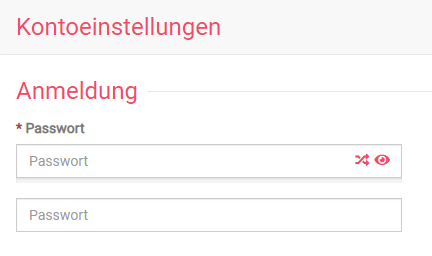
Das Passwort ändern in den Kontoeinstellungen von BEWO-Online

2. Benutzer:in anlegen

Wichtig: Mit den Zugangsdaten aus der Registrierung meldest du dich zunächst im Superuser-Account an. Mit diesem Account verwaltest du Benutzer und Einstellungen, kannst aber keine Termine oder Betreuungszeiten erfassen.

Wechsle deshalb zurück in den Bereich Konto → Benutzer und lege über das grüne Plus einen neuen Benutzer an. Das ist erforderlich, damit Betreuungszeiten eingetragen werden können.

Lege für dein Team eigene Benutzer-Accounts an und erstelle für dich selbst zusätzlich einen Account mit der Rolle Administrator, damit du die passenden Verwaltungsrechte hast. Notiere dir auch die Zugangsdaten dieses Administrator-Accounts.

Die Kundennummer bleibt für alle Benutzerrollen innerhalb desselben Abos gleich. Weitere Informationen zu den Unterschieden zwischen Superuser, Administrator und Benutzer findest du im passenden Hilfebeitrag.
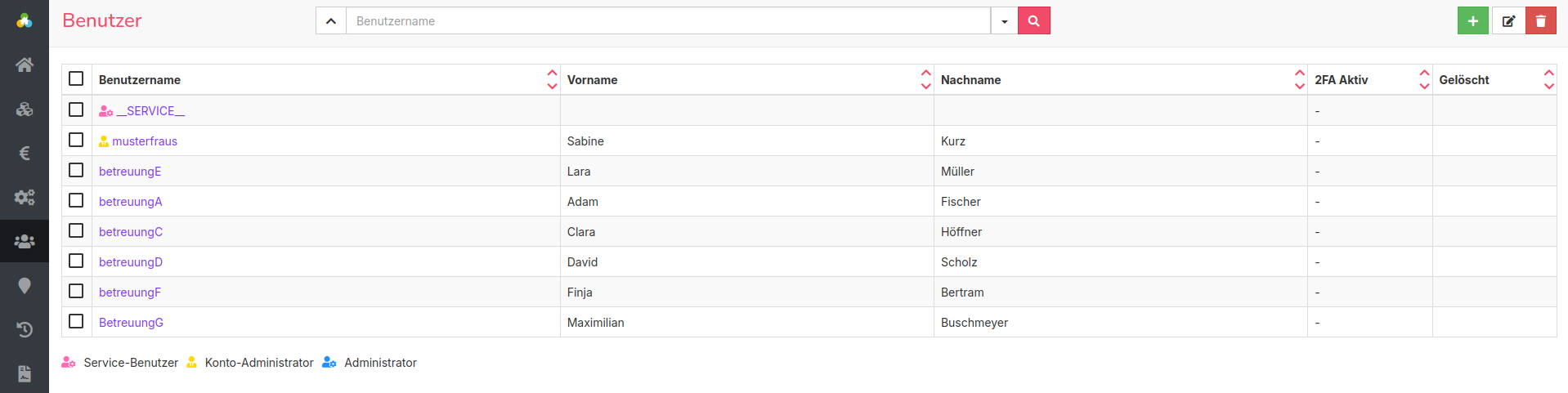
3. Kostenträger eintragen

Wechsle zurück auf dein Dashboard und öffne über die Navigation den Bereich Administration → Kostenträger.

Selbstzahler und der LVR sind bereits angelegt. Du kannst diese Einträge bearbeiten und bei Bedarf weitere Kostenträger hinzufügen.

Wichtig sind dabei vor allem:

  • die Bezeichnung des Kostenträgers
  • der Name der Ansprechperson
  • die Anschrift

Im Adressfeld kannst du auch ein Postfach mit der passenden Nummer eintragen. Das Feld IKDAV und die Checkbox Edifact musst du nicht ausfüllen.

Außerdem kannst du weiter unten festlegen, welches Standardlayout für Quittierungsbelege und Dokumentation bei Bewilligungen mit diesem Kostenträger verwendet werden soll.
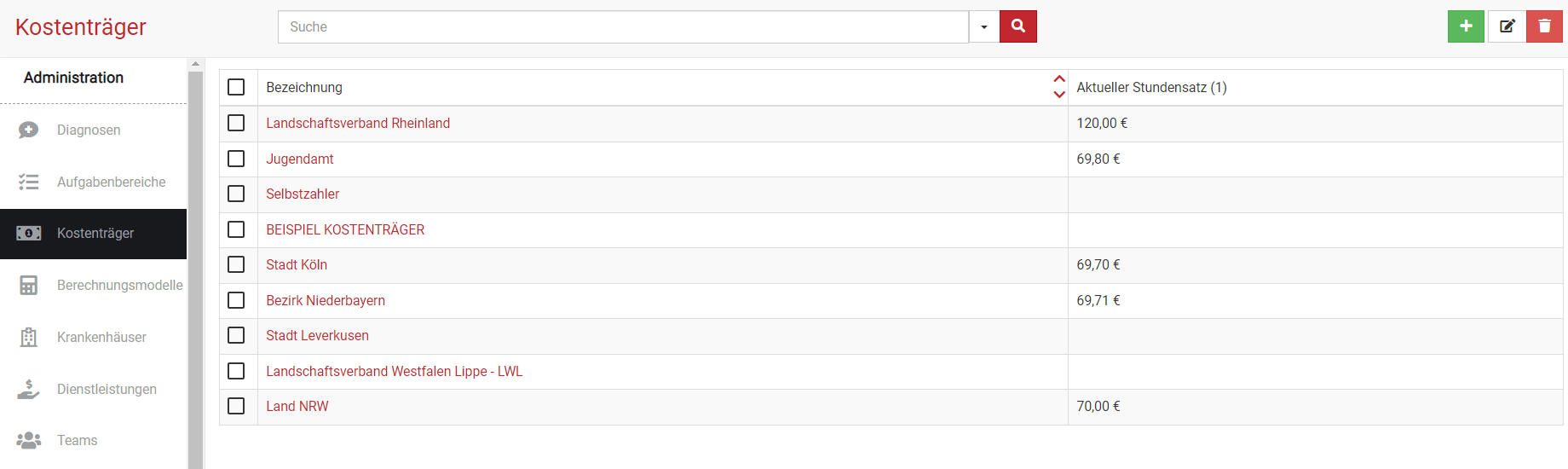
Kostenträger hinzufügen in BEWO-Online

4. Firma

Im Bereich Administration findest du auch den Unterpunkt Firma. Dort hinterlegst du die Daten deines Unternehmens.

Fülle die Angaben möglichst vollständig aus. So stellst du sicher, dass deine Daten auf Abrechnungen korrekt und vollständig übernommen werden.
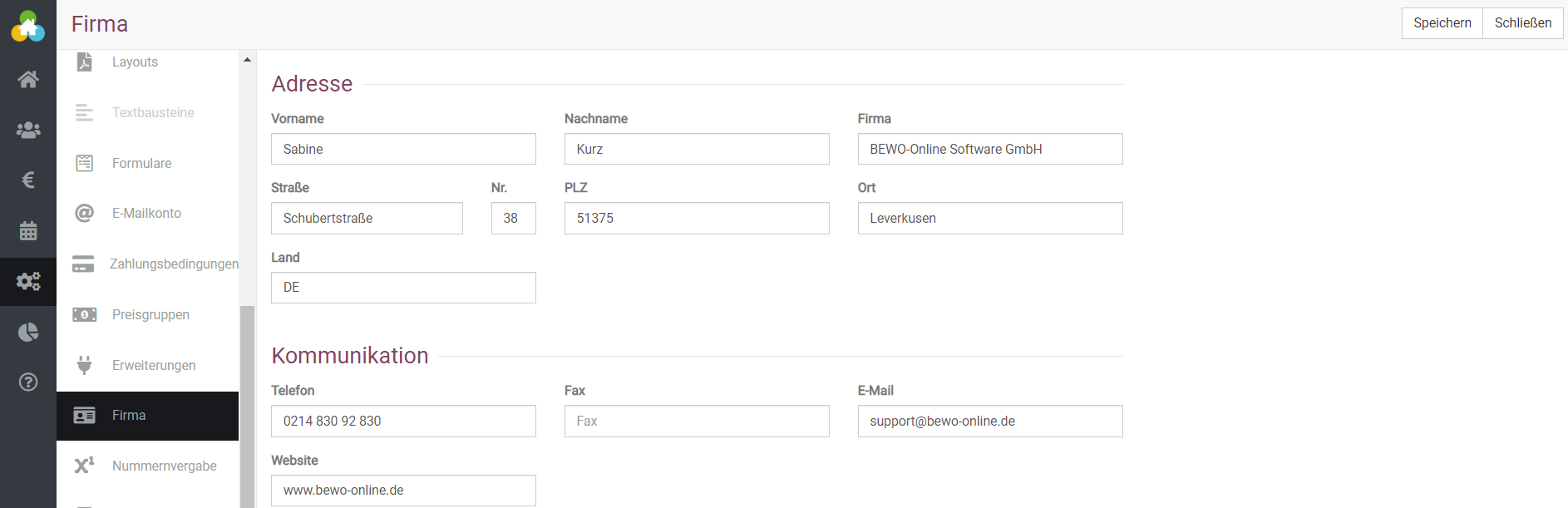
Eine Firma hinterlegen in BEWO-Online

5. Stundensätze

Öffne in der Navigation den Bereich Administration → Stundensätze. Über das grüne Plus legst du einen neuen Stundensatz an.

Damit du somedo realistisch testen kannst, solltest du die Angaben möglichst nah an deinen tatsächlichen Werten hinterlegen. Trage dazu Start- und Enddatum, den Betrag und den passenden Faktor ein. Anschließend wählst du den zuvor angelegten Kostenträger aus.

Speichere deine Eingaben immer oben rechts über Speichern, bevor du fortfährst.
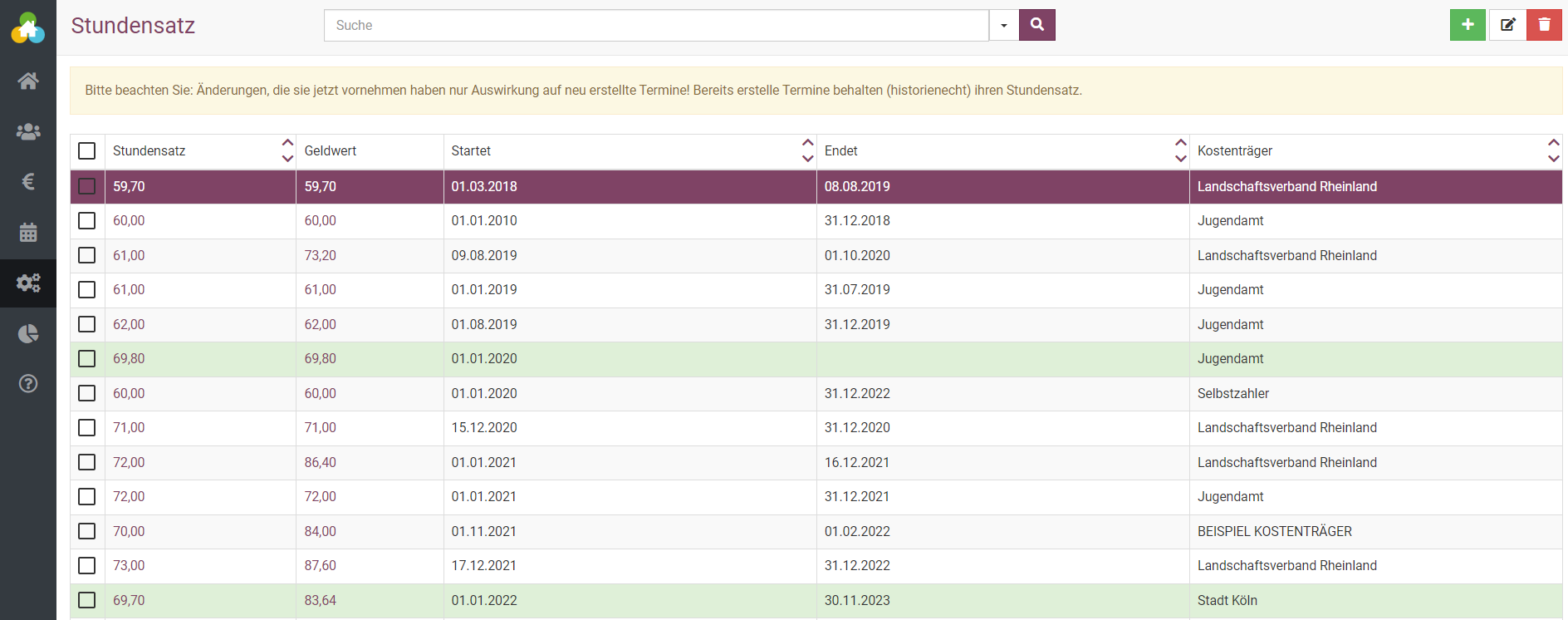
Stundensätze hinterlegen in BEWO-Online

6. Berechnungsmodell

Den Bereich Berechnungsmodell findest du ebenfalls unter Administration. Wähle dort den Kostenträger aus, den du in deiner Testphase verwenden möchtest.

Du kannst auch für mehrere Kostenträger jeweils ein oder mehrere Berechnungsmodelle anlegen. Wähle dazu + Neues Berechnungsmodell für diesen Kostenträger erstellen aus.

Vergib im Feld Bezeichnung einen passenden Namen, zum Beispiel Soll-/Ist-Stundenberechnung. Wähle anschließend die Art des Berechnungsmodells und den gewünschten Kostenträger aus und speichere deine Eingaben.
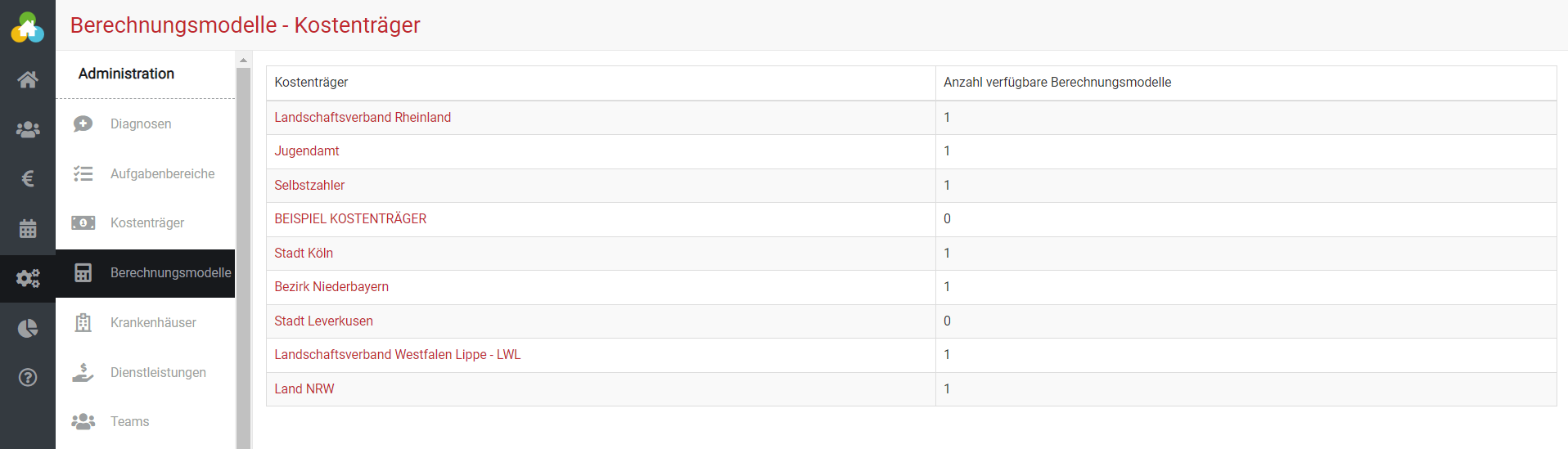
Ein Berechnungsmodell in somedo hinterlegen

7. Kalender anlegen


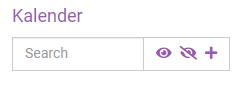
Öffne über die Navigation den Kalender. Klicke links unter Kalender auf das kleine Plus, um einen neuen Kalender anzulegen.

Vergib unter Titel einen passenden Namen, zum Beispiel den Namen der Person, für die der Kalender gedacht ist. Wähle anschließend unter Benutzer den zuvor angelegten Account aus.

Du kannst nicht nur persönliche Kalender anlegen, sondern auch Kalender für Räume, Firmenfahrzeuge oder andere Ressourcen.
 

8. Klient:innen anlegen und Stammdaten einpflegen

Für deine Testphase ist es sinnvoll, mit 2 bis 3 Klient:innen zu arbeiten. So kannst du den Probemonat praxisnah testen, ohne zu viel einrichten zu müssen.

Öffne dazu in der Navigation den Bereich Betreuung → Klienten und lege über das grüne Plus neue Klient:innen an.

Beim Anlegen füllst du drei Bereiche aus:

  • Allgemein: Hier hinterlegst du Stammdaten wie Name, Adresse und Einkommensart.
  • Erweitert: Hier kannst du zusätzliche Angaben wie Diagnosen oder Krankenkasse eintragen.
  • Wichtig ist vor allem, dass du hier eine:n primäre:n Betreuer:in und den passenden Kostenträger auswählst.

Wähle unter Betreuer die passende Person aus, aktiviere das Häkchen bei primär und bestätige die Eingabe mit dem Häkchen rechts daneben. Speichere die Angaben anschließend oben rechts über Speichern.
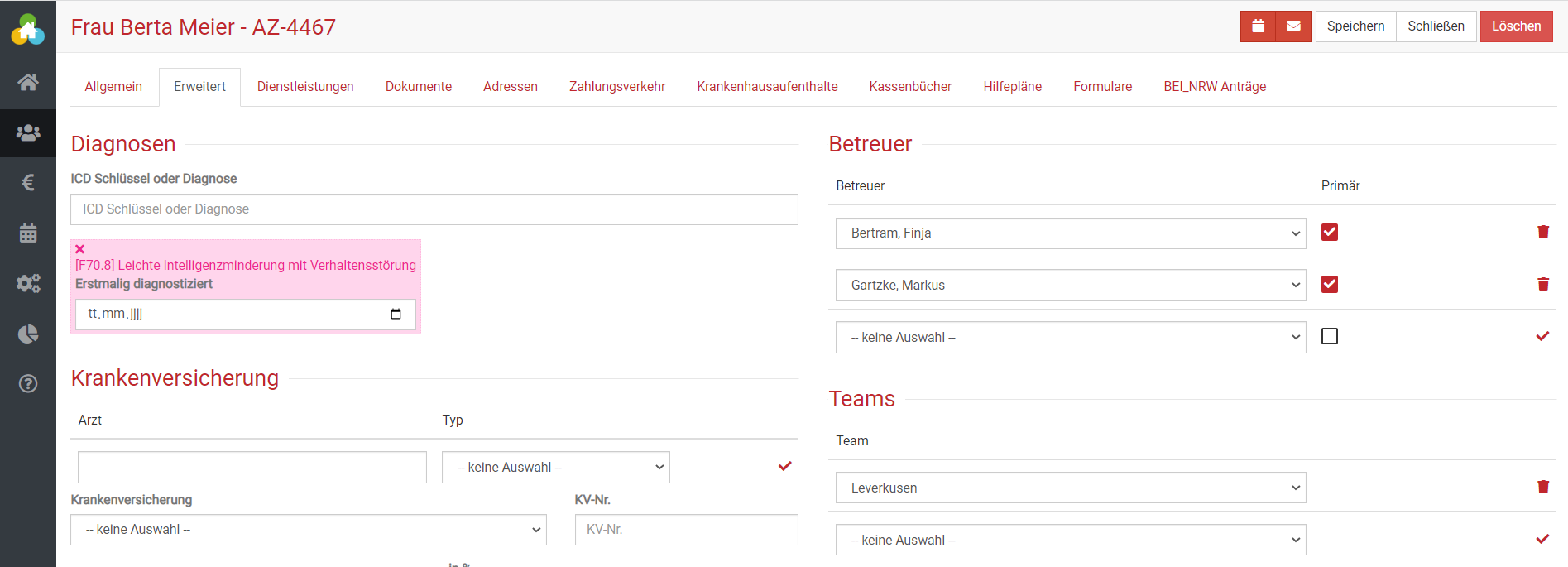
Im Erweitert Reiter in somedo Primärbetreuer:innen hinzufügen

Unter Allgemein kannst du jetzt einen Bewilligungszeitraum anlegen. Klicke dazu im Bereich Bewilligungszeitraum auf das Plus-Symbol.

Trage dort die passenden Angaben ein:

  • Startdatum
  • Enddatum
  • Gesamtstundenanzahl

Du kannst dabei zwischen einem normalen Bewilligungszeitraum und einem Bewilligungszeitraum mit Zielen wählen.

Melde dich anschließend aus dem Superuser-Account ab. Öffne dazu unten links dein Benutzerprofil und wähle Abmelden aus.

Melde dich danach mit den Zugangsdaten deines neu angelegten Benutzer- oder Administrator-Accounts an. Den Superuser-Account brauchst du vor allem dann wieder, wenn du weitere Accounts für Kolleg:innen anlegen möchtest.

Herzlichen Glückwunsch – deine Testumgebung ist eingerichtet und du kannst mit somedo loslegen.

Wenn du weitere Funktionen ausprobieren möchtest, nutze einfach unser Wiki. Dort findest du Schritt-für-Schritt-Anleitungen für viele typische Abläufe in somedo.

… einen Termin anlegen

… einen Quittierungsbeleg erstellen

… eine Spitzabrechnung erstellen

… eine monatliche Abrechnung erstellen

… Statistiken nutzen und auswerten

War dies hilfreich?

8 Ja  Nein
Ähnliche Artikel
  • Wirksamkeitskontrolle – KI-generierter Excel-Export
  • Coachings
  • Layoutvorlage Spitzabrechnung für den LVR – in Kürze verfügbar
  • Aufstellung Über-/Minusstunden der Mitarbeiter:innen – in Kürze verfügbar
  • Bewilligte Stunden berechnen – in Kürze verfügbar
  • Demodaten

Antwort nicht gefunden? Nimm Kontakt mit uns auf

Vorheriger
Passwort vergessen
Nächster
Demodaten
  • somedo Support
  • Datenschutz
  • Impressum
  • © 2019-2025 BEWO-Online Software GmbH
