Arbeitszeiterfassung
Allgemeine Information zur Arbeitszeiterfassung
Stechuhr aktivieren/deaktivieren
Du kannst für jede Person einzeln festlegen, ob sie die Stechuhr nutzen soll. Die Einstellung findest du unter Verwaltung > Personal. Wähle dort das jeweilige Teammitglied aus und aktiviere bei Bedarf die Option „Stechuhr aktiv“. So passt du die Zeiterfassung flexibel an eure Abläufe an.
Ein- und Ausstempeln
Du kannst für jedes Teammitglied einzeln festlegen, ob die Stechuhr genutzt werden soll. Die Einstellung findest du unter Verwaltung > Personal.
Wähle dort die jeweilige Person aus und aktiviere die Option „Stechuhr aktiv“, wenn die Zeiterfassung per Stechuhr genutzt werden soll.
Ist die Arbeitszeiterfassung aktiv, können sich Teammitglieder nach dem Login in somedo ein- und ausstempeln. Dafür öffnen sie die Zeiterfassung über das Personensymbol in der unteren Leiste.

Zum Einstempeln wird der „Play“-Button gedrückt gehalten.

Zum Ausstempeln funktioniert es genauso über den „Stop“-Button. Das Gedrückthalten gilt für alle Schicht-Buttons.
Zur Pause ein-/ausstempeln
Sobald Teammitglieder eingestempelt sind, können sie ihre Pause direkt in der Zeiterfassung starten und beenden.
Zum Starten der Pause wird der Pause-„Play“-Button gedrückt gehalten. Zum Beenden der Pause funktioniert es genauso über den Pause-„Stop“-Button.


Stechuhr-Einträge nach 12 Stunden
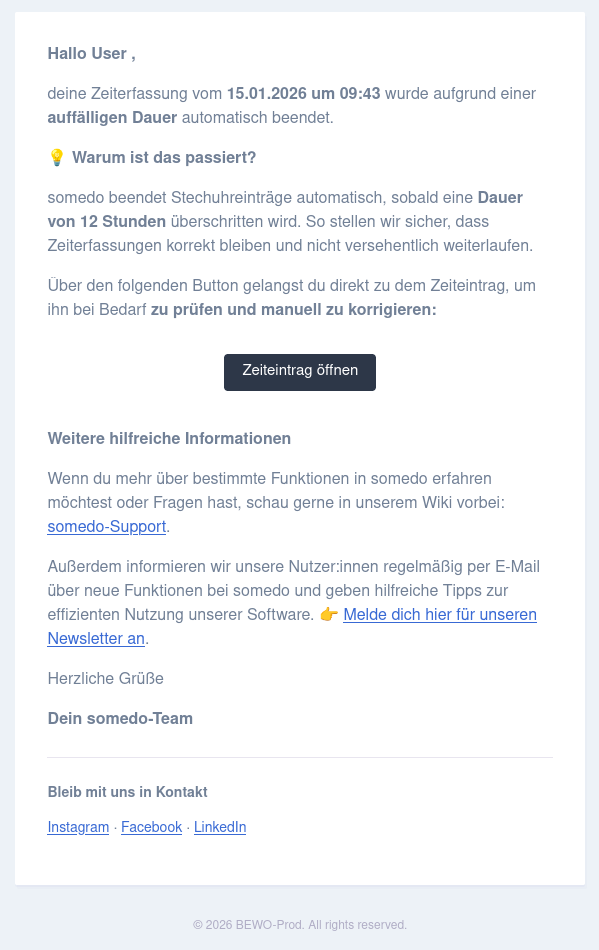
Stechuhr-Einträge mit einer Dauer von mehr als 12 Stunden beendet somedo automatisch. Anschließend erhältst du eine E-Mail mit Datum und Uhrzeit des Zeiteintrags, damit du den Eintrag bei Bedarf manuell korrigieren kannst.
Zeiterfassung
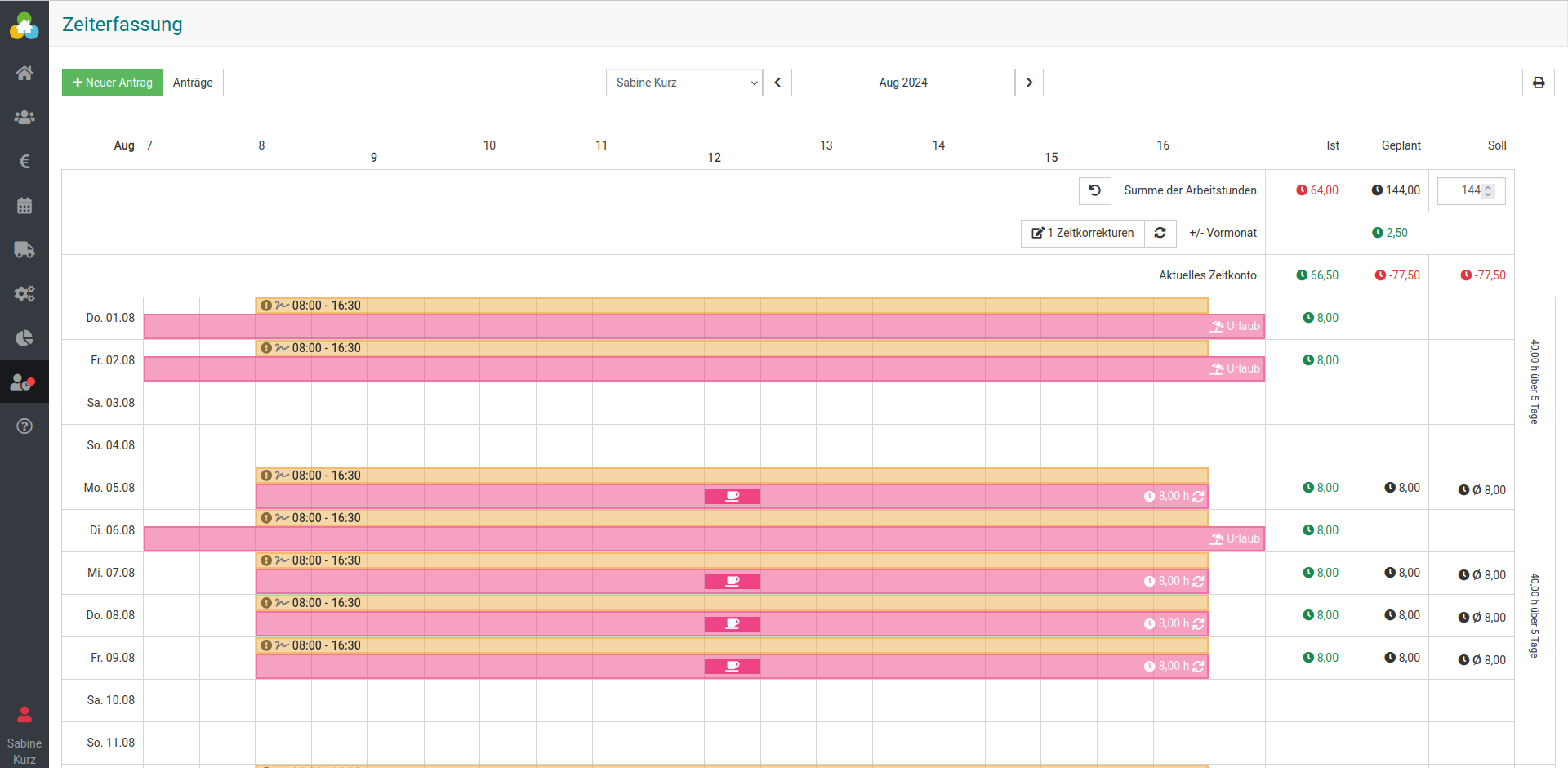
Über Verwaltung > Zeiterfassung öffnest du die Monatsansicht der Arbeitszeiterfassung. Dort können Teammitglieder ihren Arbeitsplan einsehen sowie geleistete Arbeitszeiten anlegen, bearbeiten, unterschreiben und bestätigen.
Sperrfrist
In der Administration unter Einstellungen > Verwaltung kannst du für die Arbeitszeiterfassung eine Sperrfrist in Tagen hinterlegen. Damit legst du fest, ab wann Zeiteinträge nicht mehr nachträglich angelegt oder bearbeitet werden können.
Wenn keine Sperrfrist gelten soll, lässt du das Feld einfach leer. Einträge außerhalb der Sperrfrist werden in der Monatsansicht rot markiert. Die Sperrfrist selbst wird dort grau dargestellt. Einträge für zukünftige Tage können grundsätzlich nicht erfasst werden.
Schnellzugriff Arbeitsstunden-Übersicht
Über die Zeiterfassung wechselst du als Administrator mit einem Klick direkt in die Arbeitsstunden-Übersicht. Klicke einfach auf den gewünschten Tag.
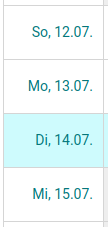
Du landest automatisch in der Arbeitsstunden-Übersicht und kannst dort sofort weiterarbeiten.
Feiertage
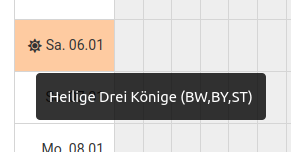
Wenn die Funktion aktiviert ist, werden Feiertage in der Übersicht orange markiert. So erkennst du auf einen Blick, an welchen Tagen ein Feiertag hinterlegt ist.
Fährst du mit der Maus über den jeweiligen Tag, wird der konkrete Feiertag angezeigt. Wichtig: Feiertage werden nur dargestellt und nicht in der Soll-Stunden-Berechnung über das Taschenrechner-Symbol berücksichtigt.
Zeiteintrag manuell anlegen/nachtragen
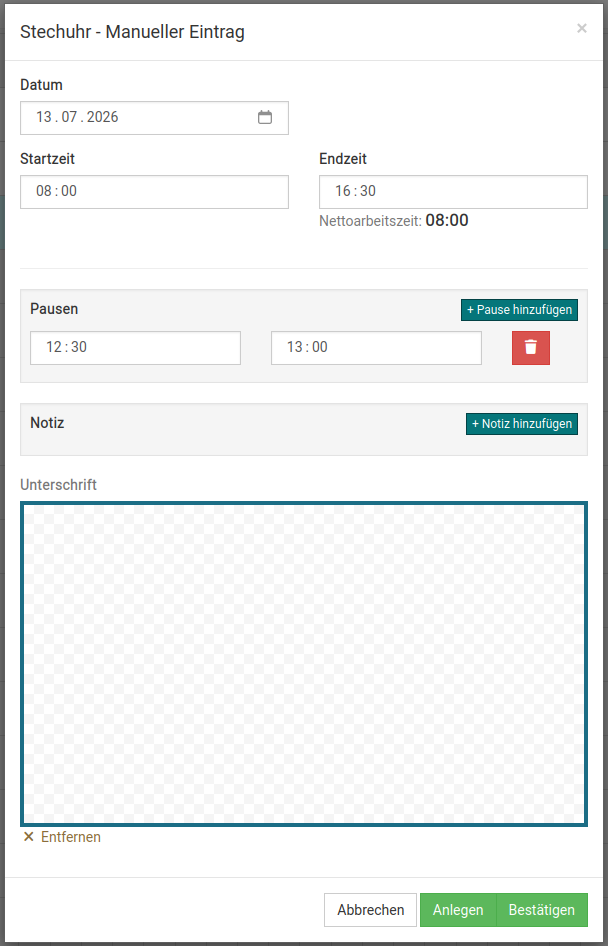
Wenn Arbeitszeiten nicht über Start und Stopp erfasst werden, kannst du sie in der Monatsübersicht manuell nachtragen. Klicke dafür in der Tabelle auf den gewünschten Tag und die passende Uhrzeit.
Anschließend öffnet sich ein Fenster für die Arbeitszeiterfassung. Dort trägst du die gewünschten Zeiten ein und speicherst den Eintrag über „Anlegen“.
Administration zu Pausen
In der Administration unter Einstellungen im Reiter Verwaltung können Administrator:innen die Pauseneinstellungen für die Arbeitszeiterfassung festlegen.
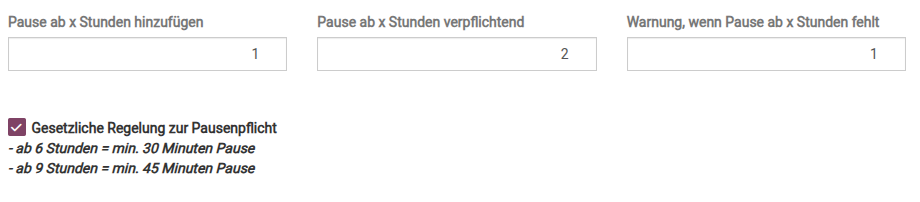
Für die Arbeitszeiterfassung stehen folgende Pauseneinstellungen zur Verfügung:
- Pause ab X Stunden hinzufügen
Eine Pause wird automatisch ergänzt, sobald ein Zeiteintrag mit der festgelegten Dauer erfasst wird. - Pause ab X Stunden verpflichtend
Zeiteinträge können ab der festgelegten Stundenzahl nur mit hinterlegter Pause gespeichert werden. - Warnung, wenn Pause ab X Stunden fehlt
Fehlt ab der festgelegten Dauer eine Pause, gibt somedo einen Hinweis aus.

Ist diese Option aktiviert, muss bei einer Arbeitszeit von mindestens 6 Stunden eine Pause von mindestens 30 Minuten angegeben werden. Ab 9 Stunden Arbeitszeit sind mindestens 45 Minuten Pause erforderlich.
Zeiteintrag als Abwesenheit
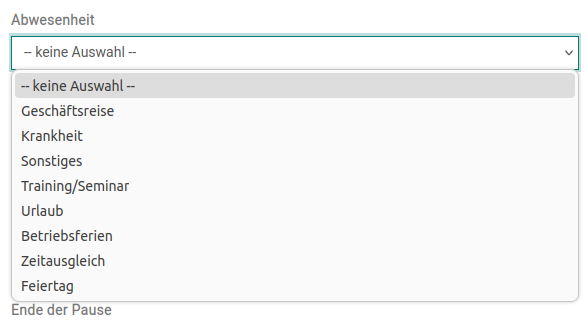
Du kannst Zeiteinträgen einen Abwesenheitstyp zuordnen. Dafür muss die entsprechende Option in der Administration unter Einstellungen im Reiter Verwaltung aktiviert sein.
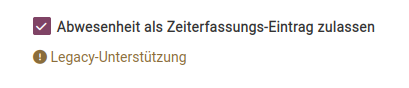
Das ist nicht mit Anträgen gleichzusetzen. Wird einem Zeiteintrag ein Abwesenheitstyp zugeordnet, wird eine Ist-Zeit hinterlegt, die sich auf das Ist-Zeitkonto auswirkt.
Zeiteintrag Arbeitsort – in Kürze verfügbar
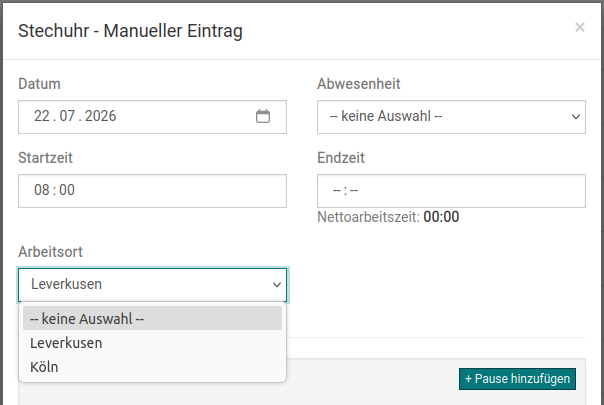
Du kannst einem Zeiteintrag auch einen Arbeitsort zuordnen. Dafür muss die entsprechende Option in der Administration unter Einstellungen im Reiter Verwaltung aktiviert sein.
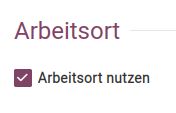
Ist die Option aktiviert, kann im Abschnitt Arbeitsort der passende Ort ausgewählt werden. Die verfügbaren Arbeitsorte hinterlegst du in der Administration unter Arbeitsorte.
Zeiteintrag bearbeiten
Ein Zeiteintrag kann über den jeweiligen Balken bearbeitet werden, solange er noch nicht bestätigt wurde.
Die Farblogik hilft dir bei der schnellen Orientierung:
- Grün: bestätigter Zeiteintrag
- Gelb: nicht bestätigter Zeiteintrag
- Rot: Zeiteintrag innerhalb der Sperrfrist

Zeiteintrag unterschreiben
Wenn die Funktion aktiviert ist, können Zeiteinträge unterschrieben werden. Administrator:innen können in den Einstellungen festlegen, ob die Unterschrift verpflichtend sein soll.
Unterschrieben werden können nur gelbe Zeiteinträge, also Einträge, die noch nicht bestätigt und nicht gesperrt sind. Öffne dazu den jeweiligen Eintrag über den Balken, unterschreibe im Unterschriftsfeld und speichere anschließend mit „Speichern“ oder „Anlegen“.
Zeiteintrag bestätigen
Zeiteinträge können so lange bearbeitet werden, bis sie bestätigt wurden oder die Sperrfrist greift. Mit der Bestätigung wird verhindert, dass Einträge nachträglich verändert werden.
Um eine Arbeitszeit zu bestätigen, öffnest du den gewünschten Zeiteintrag und klickst anschließend auf „Bestätigen“. Bestätigte Einträge werden grün, gesperrte Einträge rot dargestellt.
Bestätigten Zeiteintrag wieder öffnen
Bestätigte Zeiteinträge können von Administrator:innen über Verwaltung > Zeiterfassung-Einträge wieder geöffnet werden.
Wähle dazu den gewünschten Eintrag aus der Liste aus und öffne ihn über „Öffnen“.
Summe der Arbeitsstunden
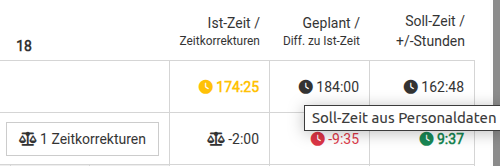
In der Übersicht werden die wichtigsten Zeitwerte übersichtlich zusammengefasst:
- Links
- Summe der Ist-Zeit
- Summe der Zeitkorrekturen
- Mitte
- Summe der geplanten Stunden
- Differenz zwischen geplanter Zeit und Ist-Zeit
- Rechts
- Summe der Soll-Zeit
- Summe der Über- und Minusstunden
Die Soll-Zeit basiert auf der im Personal hinterlegten wöchentlichen Arbeitszeit.
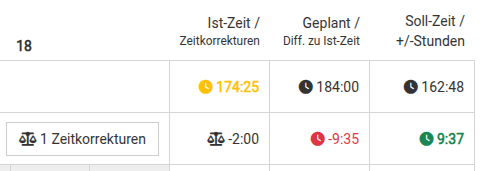
Ist keine geplante Arbeitszeit hinterlegt, wird die mittlere Spalte „Geplant“ nicht angezeigt.
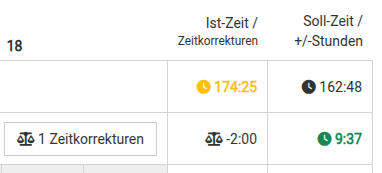
Fährst du mit der Maus über einen Wert, werden dir zusätzliche Informationen angezeigt.
Aktuelles Zeitkonto
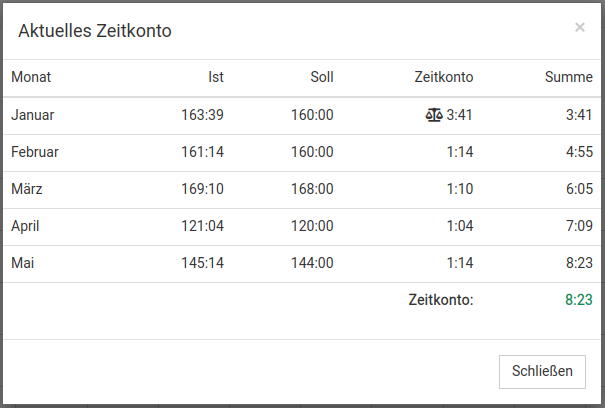
Oben rechts in der Zeiterfassung findest du dein aktuelles Zeitkonto.

Der angezeigte Wert bezieht sich immer auf den Monat, den du gerade geöffnet hast. So siehst du, wie hoch das Zeitkonto zu diesem Zeitpunkt war.
Wenn du auf den Button klickst, öffnet sich das Zeitkonto als Liste. Dort erhältst du eine detaillierte Ansicht der Berechnung. Wurde ein Übertrag aus dem Vorjahr erzeugt, wird dieser im Januar als Zeitkorrektur angezeigt.
Zeitkorrekturen
Zeitkorrekturen findest du unter Verwaltung > Personal. Wähle dort die gewünschte Person aus und öffne den Reiter Arbeitsstunden.
Arbeitsstunden – Zeitkorrekturen
Legende

Ausdruck Zeiterfassung-Einträge für Monat
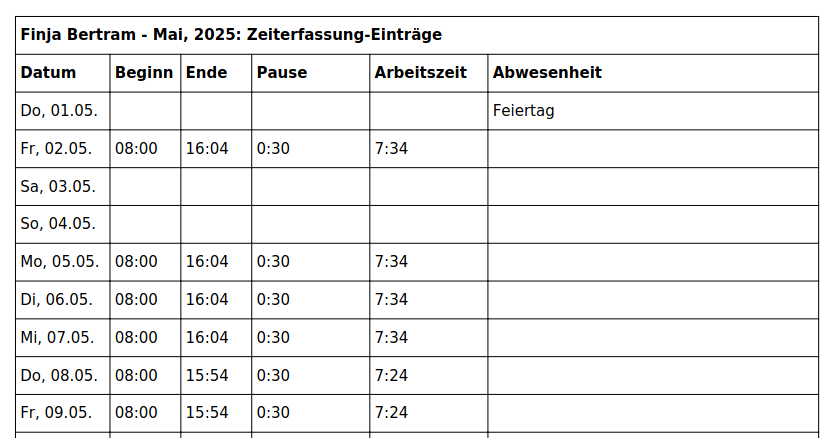
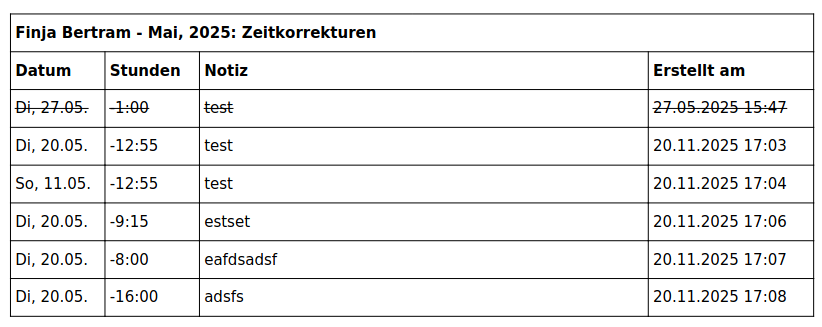
Über das Drucksymbol kannst du eine Monatsübersicht der Stunden ausdrucken.

Darin enthalten sind alle Zeiteinträge des Monats, einschließlich Abwesenheiten, Zeitkorrekturen und weiterer relevanter Einträge.
Anträge (Urlaub, Krankheit etc.)
Antrag anlegen
In der Übersicht der Arbeitszeiterfassung können Mitarbeitende direkt einen Antrag stellen.

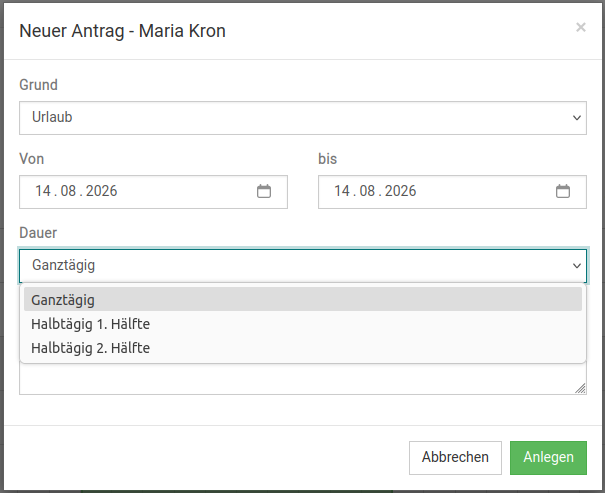
Antrag – halber Tag (in Kürze verfügbar)
Beim Antrag Stellen können Mitarbeitende angeben, ob ein halber Tag genommen werden soll. Zusätzlich wählen sie aus, ob die erste oder zweite Tageshälfte betroffen ist. So lassen sich Abwesenheiten klar erfassen und einfacher im Team abstimmen.
Antrag löschen
Offene Anträge können von der erstellenden Person gelöscht werden, solange sie noch nicht bestätigt oder abgelehnt wurden.
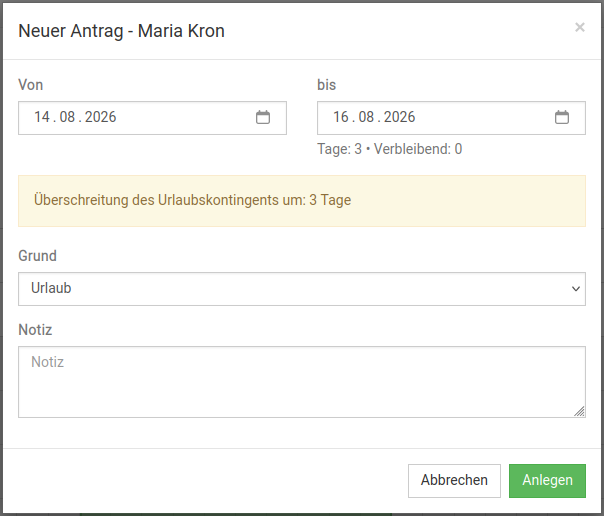
Antrag stellen – Urlaubslimit
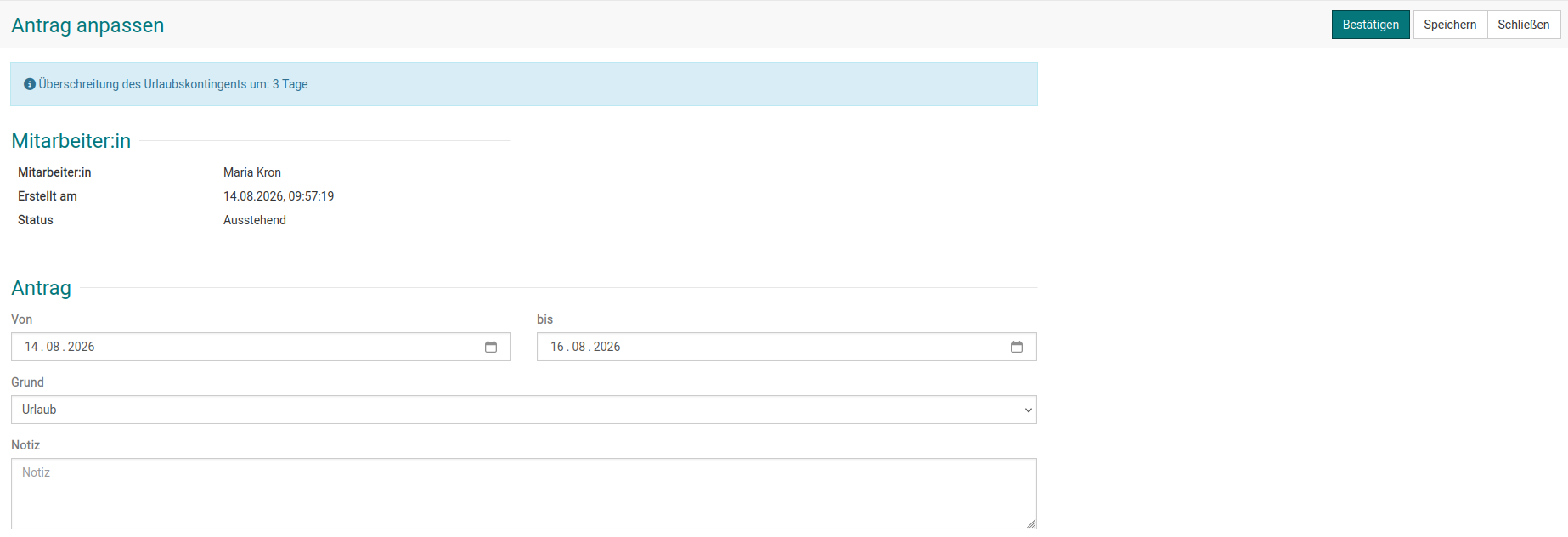
Wird das Urlaubslimit beim Stellen eines Antrags überschritten, wird eine entsprechende Warnung ausgegeben.
Administration der Anträge
Anschließend können Administrator:innen die Anträge über Verwaltung > Anträge bearbeiten.
Wichtig: Dafür ist in der Kontoverwaltung unter Benutzer:in > Anwendungen das Zugriffsrecht „Management“ erforderlich. Mehr zum Zugriffsrecht erfährst du hier

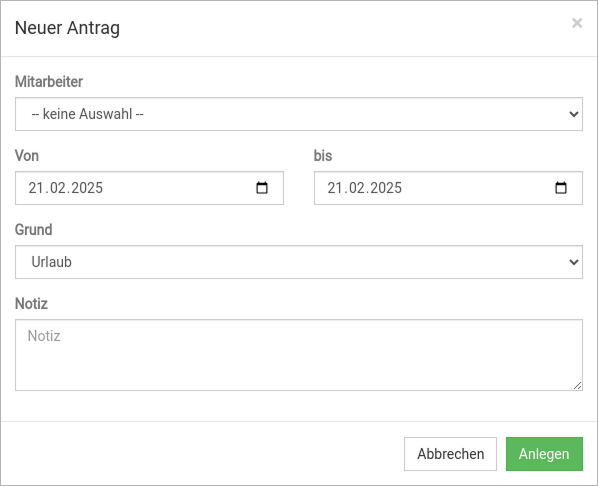
Antrag für Personal stellen
Wenn Mitarbeitende einen Antrag zum Beispiel krankheitsbedingt nicht selbst stellen können, können Administrator:innen den Antrag auch stellvertretend anlegen.
Das funktioniert über Verwaltung > Anträge mit „+ Neuer Antrag“.
Antrag genehmigen
In der Antragsübersicht kann anschließend der gewünschte Antrag ausgewählt werden.

Wird ein Antrag genehmigt, legt somedo automatisch einen Eintrag in der Arbeitsplanung und in der Zeiterfassung an.
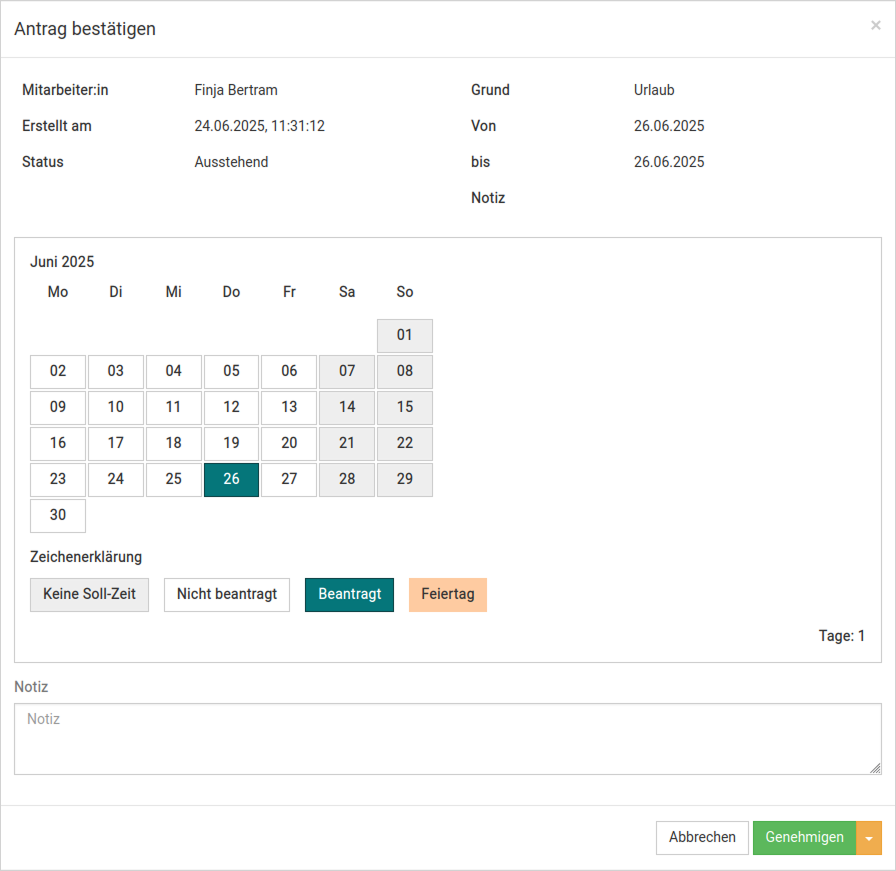
Genehmigte Abwesenheiten, zum Beispiel Urlaub, werden sowohl in der Monatsübersicht der Arbeitszeiterfassung als auch in der Arbeitsplanung angezeigt.
Antrag genehmigen – Urlaubslimit
Wurde das Urlaubslimit überschritten, wird in der Antragsliste ein Warnsymbol ausgegeben. Wenn du mit der Maus über das Symbol fährst, wird dir die genaue Menge an Tagen angezeigt.

Klickst du auf den Antrag wird ein entsprechender Hinweis auch dort nochmal angezeigt.
Antrag Widerrufen
Bereits genehmigte Anträge können nicht mehr bearbeitet werden. Sie können jedoch über den entsprechenden Button widerrufen werden.

Beim Widerruf werden der zugehörige Zeiteintrag und der Eintrag in der Arbeitsplanung gelöscht. Ein widerrufener Antrag kann nicht bearbeitet oder erneut genehmigt werden. Wenn ein bereits genehmigter Antrag geändert werden soll, muss er widerrufen und anschließend neu gestellt werden.
Arbeitszeitkonto und Zeiterfassungseinträge als CSV-Datei exportieren
Administrator:innen können die Arbeitszeitkonten der Mitarbeitenden sowie die Zeiterfassungseinträge als .csv-Datei exportieren.
Arbeitszeitkonto exportieren
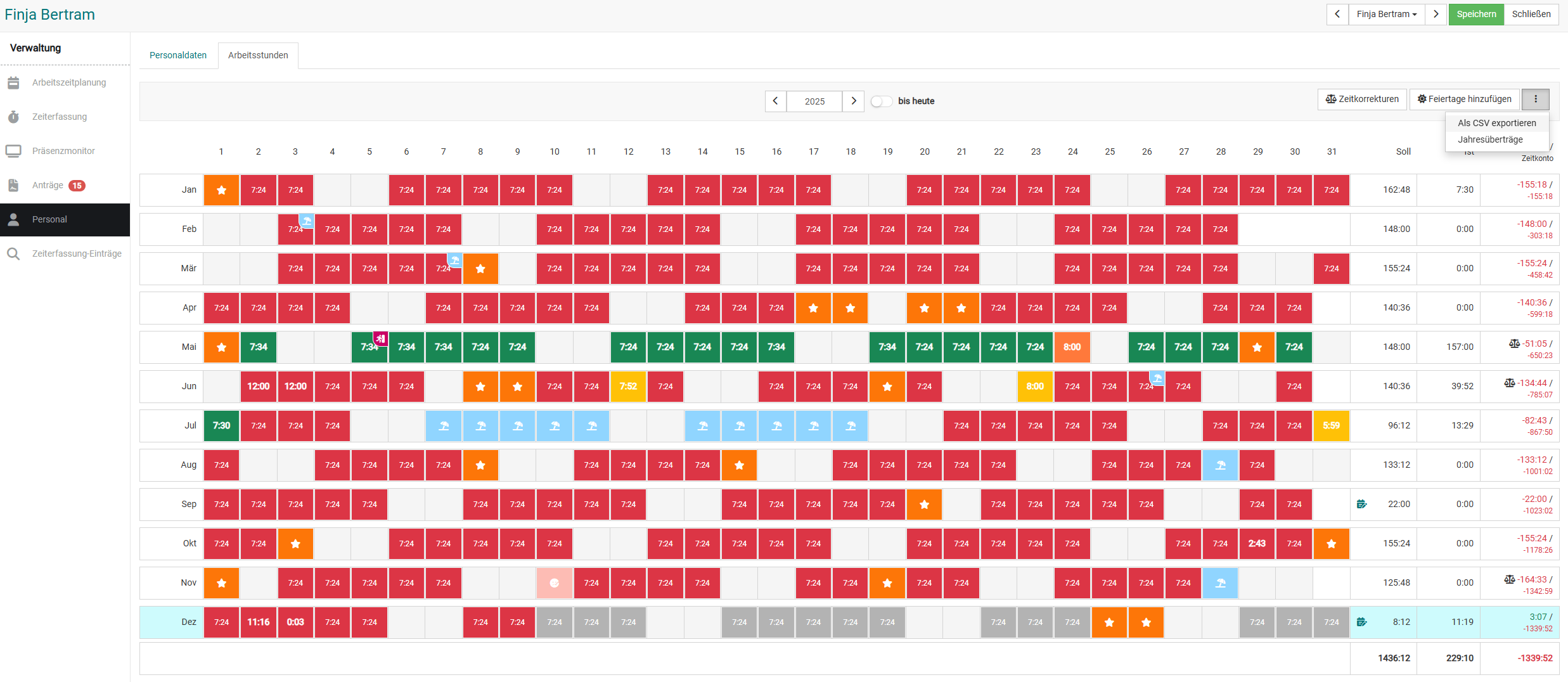
Unter Verwaltung > Personal kannst du das Arbeitszeitkonto einzelner Benutzer:innen als CSV-Datei exportieren.
Der Export enthält das vollständige Arbeitszeitkonto des ausgewählten Jahres mit allen Soll- und Ist-Zeiten, Zeitkorrekturen sowie dem Urlaubskonto.
Zeiterfassungseinträge exportieren
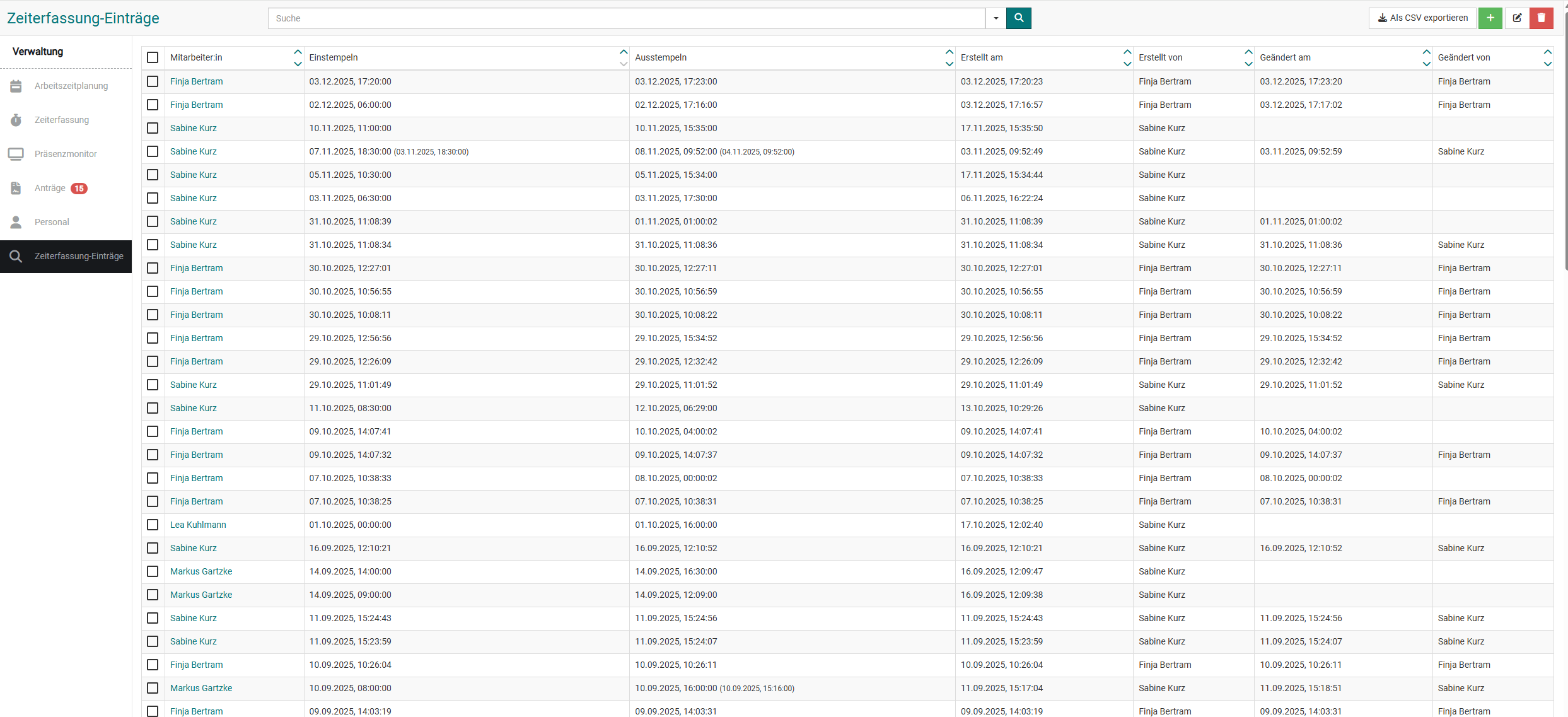
Unter Verwaltung > Zeiterfassungseinträge kannst du die Zeiterfassungseinträge einzelner oder aller Benutzer:innen als CSV-Datei exportieren.
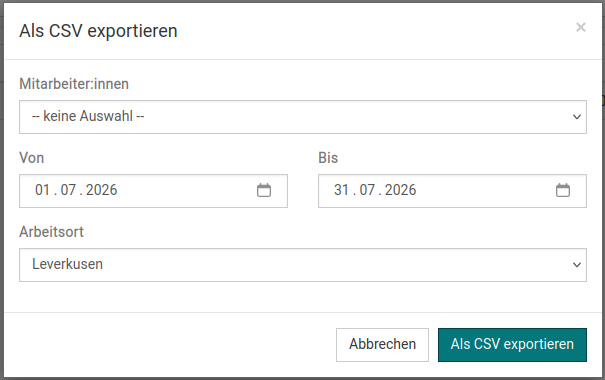
Der Export enthält die erfassten Arbeitszeiten sowie die dokumentierten Pausen, und sofern aktiviert, den Arbeitsort. Wenn du nur die Einträge einzelner Benutzer:innen exportieren möchtest, kannst du die Liste oben über die Suche entsprechend filtern.
CSV-Datein in Excel öffnen
Wie du CSV-Dateien aus somedo korrekt in Excel öffnest und weiterverarbeitest, erfährst du in unserem Wiki-Artikel: Wie öffne ich CSV-Dokumente aus somedo korrekt in Excel?