• Help Desk
  • Wiki
  • FAQ
  • Kontakt
  • BEWO-Online
  • Help Desk
  • Wiki
  • FAQ
  • Kontakt
  • BEWO-Online

somedo-Dokumentation

home/Dokumentation/somedo-Dokumentation
Alle ausklappen Alle einklappen
  • Allgemeines
    • Guided Tour
    • Passwort ändern
    • Passwort vergessen
    • Probemonat einrichten
    • Service-Account freischalten
    • Wie öffne ich CSV-Dokumente aus somedo korrekt in Excel?
  • Dashboard
    • Abwesenheiten Dashboard
    • Dashboard-Filter
    • Teams erstellen
    • Fristen für Unterschriften von Quittierungsbelegen
    • Offene Unterschriften für Termine
  • Betreuung
    • Übersicht aller Abwesenheiten
    • Abwesenheiten anlegen
    • Betreuungsmatrix
    • Einstellungen zu Betreuungskontingente
    • Betreuungskontingent vorzeitig beenden
    • Betreuungskontingente als CSV exportieren
    • Betreuungskontingente archivieren
    • Betreuungskontingente zusammenführen
    • Betreuungskontingente wiederherstellen
    • Digitale Unterschrift Export (u. a. für LWL Anbieter)
    • Leistungen auf andere Betreuungskontingente umbuchen
    • Lebensbereiche und Ziele von anderem Betreuungskontingent kopieren
    • Tests für Klient:innen in somedo hinterlegen
    • Übersicht Klientenverlauf
    • Dokumentation mit KI unterstützen
    • Verwaltung der Adressen
      • Primäradressen
      • Klient:in Adressen
    • Verwaltung der Klient:innen
      • Anonyme Klient:innen verwalten
      • Betreuer:innen zuweisen
      • Betreuung pausieren oder beenden
      • Bewilligung mit Zielen anlegen (zielgerichtete Dokumentation)
      • Betreuungskontingent-Zeitraum anlegen
      • Briefe erstellen
      • Digitale Klient:innenakte
      • eine:n gelöschte:n Klient:in wiederherstellen
      • Formular für Klienten erstellen
      • Kategorisierung & Suche
      • Kassenbücher und Kassenbelege erstellen
      • Klient:in anlegen
      • Notfallblatt drucken
      • Standard Bewilligungen in Bewilligungen mit Zielen umwandeln
      • Terminübersicht
        • Terminübersicht und Filter
        • Funktionen der Dienstleistungen
        • Verlaufsdokumentation anzeigen lassen
      • Wirksamkeitskontrolle von Zielen
    • Verwaltung der Quittierungsbelege
      • Einsicht Quittierungsbelege
      • Quittierungsbelege Sammeldownload
      • Unterschrift/Quittierung nach jedem Kontakt
      • Quittierungsbeleg mit mehreren Betreuer:innen und/oder Unterschriften
      • Quittierungsbeleg mit mehreren Bewilligungen
      • Quittierungsbeleg-Sammelerstellung
      • Quittierungsbeleg unterschreiben
  • Fakturierung
    • AVIS-Erfassung
    • Offene Posten Liste (OPOS)
    • Einzelne AVIS Klientenakte
    • Gruppieren von mehreren Assistenzleistungen in einer Rechnung
    • Pauschale Abrechnung
    • Positionsarten
    • Rechnungen
    • Rechnungen nach DATEV übertragen
    • Rechnungen nach mehreren Bewilligungen differenzieren
    • Rechnungen als CSV exportieren
    • E-Rechnung - xRechnung und Zugferd
    • Spitzabrechnungen
  • Kalender
    • Abwesenheiten im Kalender
    • Kalender anlegen
    • Kalender mit IOS / Android Kalender synchronisieren
    • Kalender mit Outlook synchronisieren
    • Zugriffe der Kalender verwalten
    • Termine
      • Termin anlegen
      • Dokumentation auf dem digitalen Quittierungsbeleg verbergen
      • einen abgeschlossenen Termin bearbeiten
      • Terminabsagegründe - Fehlkontakte (LVR & LWL)
      • Gruppentermin erstellen
      • Halbsatz
      • Indirekte Leistungen
      • Rundungsintervall und Echtzeit
      • Serientermine anlegen
      • Stapelunterschrift für Termine
      • Termin dokumentieren und abschließen
      • Termine gesammelt öffnen/abschließen
      • Termin löschen
      • Zielgerichtete Dokumentation im Termin erstellen und abschließen
      • Audit der Dokumentation im Termin
  • Warenwirtschaft
    • Bestellungen dokumentieren
    • einzelne Medikamentenabgabe im Klientenverlauf
    • Lagerorte hinterlegen
    • Lieferanten hinzufügen
    • Lieferantengutschriften für Rücksendungen anlegen
    • Lieferantenrechnungen hinterlegen
    • Lieferungen festhalten
    • Produkte und Produktgruppen anlegen
    • Vorlagen für Medikamentenabgabe
    • Warenbestände managen
  • Kontoverwaltung
    • Anpassung der Super-User-Zugriffsrechte
    • Vereinbarungen
    • Zugriffsrechte
      • Zugriffsrechte - Textbausteine
      • Zugriffsrechte - Verwaltung
      • Zugriffsrechte - Adressen
      • Zugriffsrechte - Klient:innen
      • Zugriffsrechte - Buchhaltung
      • Zugriffsrechte - Kunden
      • Zugriffsrechte - Kalender
      • Zugriffsrechte - Fakturierung
      • Zugriffsrechte - Quittierungsbelege
      • Zugriffsrechte - Kontakt
      • Zugriffsrechte - Medikamentenmanagement
      • Zugriffsrechte - Warenwirtschaft
    • Benutzer:innen Account anlegen und bearbeiten
      • 2-FA-Authentifizierung
    • Datennutzung
  • Administration
    • E-Mailkonto für E-Mail Versand (SMTP)
    • Auditprotokoll
    • Aufgabenbereiche
    • Berechnungsmodelle
    • Diagnosen
    • Dienstleistungen
    • Dokumententypen
    • Export
    • Geburtstage der Mitarbeiter:innen
    • Feiertage nach Bundesland festlegen
    • Filterfunktionen für Suchleisten
    • Firma
    • Formulare erstellen
    • Kostenträger
    • Krankenhäuser
    • Nummernvergabe
    • Steuersätze
    • Stundensätze
      • abgelaufene Stundensätze anzeigen
    • Termintypen
    • Terminsperre - maximale rückwirkende Erstellungszeit
    • Textbausteine
    • Unterschiedliche Vergütungssätze anlegen ( z.B. QA und UA)
    • Warnungszeitpunkt für Bewilligungszeitraum
    • Qualifikationsniveaus
    • Zahlungsbedingungen
    • Vorlagen Lebensbereiche für Zieldokumentation
    • Zielkategorien
    • Übertragung der Arbeitszeiten nach SAGE
  • BEI_NRW Integration in somedo
    • BEI_NRW erstellen in somedo
    • Klient:in für BEI_NRW anlegen
    • Kontroll-Check vor BEI-Übermittlung
    • Übermittlung des BEI_NRW an perseh
    • Verknüpfung der Grid-Card
  • Layouts
    • Layout von Quittierungsbelegen
    • Individuelle Dokumente/Layouts nach Kostenträger
  • Statistiken
    • Arbeitszeiterfassung
    • Arbeitszeiterfassung Timebutler (Schnittstelle)
    • Bewilligungsstatistiken
    • Dashboard Mitarbeiter:innen
    • Kostenträgerstatistik
    • Leistungsstatistik
    • Terminstatistiken
    • Klient:innen-Statistiken
  • Verwaltung
    • Arbeitszeiterfassung
    • Arbeitszeitplanung
    • Personal-Übersicht
      • Arbeitsstunden-Übersicht
      • Personaldaten
      • Fachleistungsstunden Übersicht
    • Präsenzmonitor
  • Medikation

Layouts

Aktualisiert am 17. July 2026 Laura

Layouts verwalten

Mit Layouts erstellst und verwaltest Du Vorlagen für Briefe, Rechnungen und weitere Dokumente. So sorgst Du dafür, dass offizielle Schreiben einheitlich gestaltet sind und Deine Standards sowie Logos enthalten.

In der Layout-Übersicht findest Du alle vorhandenen Vorlagen an einem Ort. Dort kannst Du Layouts bearbeiten oder neue hinzufügen.

Neues Layout anlegen

Wenn Du ein neues Layout erstellen möchtest, wählst Du zuerst den passenden Dokumententyp aus dem Dropdown-Menü aus. Anschließend klickst Du auf das Plus-Symbol, um ein neues Layout anzulegen.

Wie Du die Vorlage danach Schritt für Schritt erstellst, erfährst Du im Artikel „Funktionen der Layout-Erstellung“.
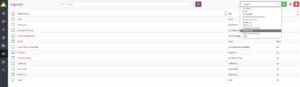
Layouts anlegen

Beispiel: Erstellung eines Standardbriefs

Um die Funktion eines Standardbriefs zu aktivieren, müssen Sie als Administrator:in eine Vorlage erstellen.

Dazu wählen Sie den Menüpunkt Administration -> Layout und laden im Reiter Hintergrund einen Briefkopf hoch. Achten Sie hierbei darauf, dass Sie kein PDF- oder Word-Dokument hochladen können, sondern nur Bilddateien, zum Beispiel im JPEG-Format.

Danach entwerfen Sie unter dem Menüpunkt Administration -> Textbausteine mithilfe von Variablen einen Brief. Dabei fungieren die Variablen als Platzhalter, die die entsprechenden Werte der:des jeweiligen Klient:in einsetzen. Z.B. setzt die Variable BENUTZER den Vor- und Nachnamen der:des eingeloggten Benutzer:in automatisch in den Brief ein.

Abschließend passen Sie im Layout unter dem Reiter Druck, die erstellte Textbausteinvorlage dem hochgeladenen Briefkopf an und formatieren den Brief in die gewünschte Form.

Die Funktionen der Layout-Erstellung
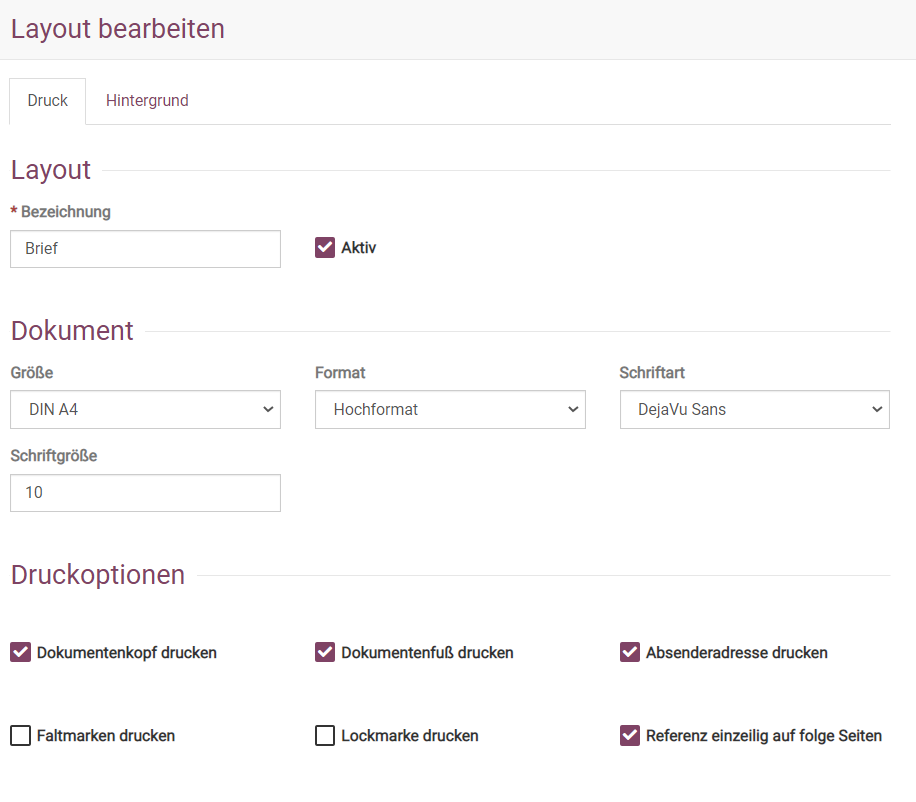
Das Layout in somedo bearbeiten

Layout einrichten

Mit dem Drucklayout legst du fest, wie deine Dokumente aufgebaut sind und was beim Ausdruck erscheinen soll. So passt du Vorlagen einfach an deine Anforderungen an.

Layout benennen und zuordnen

Im Bereich Druck vergibst du eine Bezeichnung für deine Vorlage und ordnest sie einem Dokumententyp zu. Zusätzlich kannst du das Layout aktiv oder inaktiv setzen.

Dokumentformat festlegen

Für das Dokument wählst du die passenden Grundeinstellungen aus, zum Beispiel:

  • Größe
  • Format
  • Schriftart
  • Schriftgröße

So stellst du sicher, dass deine Vorlage zum gewünschten Dokumentaufbau passt.

Druckoptionen

Hier entscheidest du, welche Inhalte mit ausgedruckt werden sollen. Dazu gehören zum Beispiel der Dokumentenkopf, Faltmarken oder weitere Druckelemente.

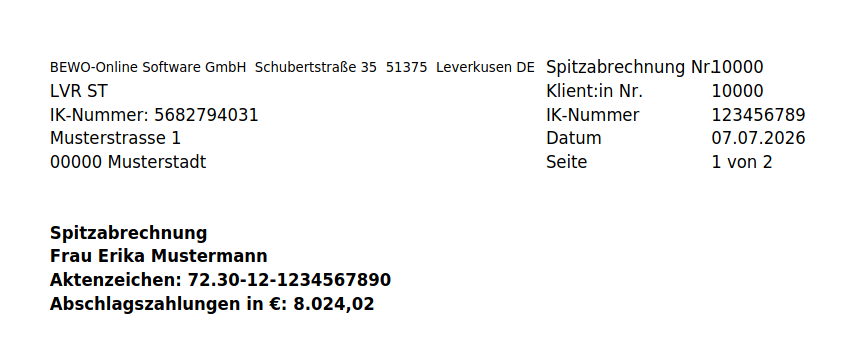
Der Dokumentenkopf umfasst:

  • Adressfeld mit Absender:innen- und Empfänger:innenadresse
  • Datumsfeld
  • Seitenzahlanzeige

Der Dokumentenfuß enthält den Fuß deines Briefkopfes.

Die verfügbaren Optionen variieren nach Dokumententyp.

IK Nummer/GP Nummer

Für die Fakturadokumente steht dir die Druckoption IK-Nummer zur Verfügung. Diese Option blendet die IK-Nummer deiner Firma und die IK-Nummer des Kostenträgers auf dem gewünschten Dokument ein.

Die Option ist in somedo als IK-Nummer benannt, beim Kostenträger kannst du die Bezeichnung der Nummer aber individuell festlegen, z.B. GP-Nr.
Seitenabstände passend einstellen

Lege die Abstände zu den Seitenrändern so fest, wie du sie für dein Dokument brauchst. Für die erste Seite kannst du eigene Seitenränder definieren.

Das ist besonders hilfreich, wenn auf der ersten Seite ein Briefkopf berücksichtigt werden muss und deshalb andere Abstände nötig sind.

Inhalte im Dokument

Über die Ausrichtungsoptionen positionierst du einzelne Bereiche.

  • Anschrift oben in mm
    Verschiebt das komplette Adressfeld mit Absender:innen- und Empfänger:innenanschrift, damit es passend im Briefumschlag ausgerichtet ist.
  • Anschrift links ausrichten
    Verschiebt nur die Absender:innenanschrift im Verhältnis zur Empfänger:innenanschrift nach links.
  • Referenz oben in mm
    Richtet Datumsfeld, Betreffzeile und Fließtext zum oberen Seitenrand aus.
  • Referenz links ausrichten
    Richtet bei aktiviertem Dokumentenkopf das Datums- und Seitenanzeigefeld im Verhältnis zum Adressfeld aus.


War dies hilfreich?

Ja  1 Nein
Ähnliche Artikel
  • Lebensbereiche und Ziele von anderem Betreuungskontingent kopieren
  • Übersicht aller Abwesenheiten
  • Dokumentation mit KI unterstützen
  • Anpassung der Super-User-Zugriffsrechte
  • Vereinbarungen
  • Zugriffsrechte – Kalender

Antwort nicht gefunden? Nimm Kontakt mit uns auf

Vorheriger
Verknüpfung der Grid-Card
Nächster
Layout von Quittierungsbelegen
  • somedo Support
  • Datenschutz
  • Impressum
  • © 2019-2025 BEWO-Online Software GmbH