Quittierungsbelege verwalten in somedo
In somedo können Sie Quittierungsbelege digital auf jedem Endgerät erstellen oder analog als unterschrieben hinterlegen. Die Software via unterschiedlicher Symbole den aktuellen Status Quo eines Quittierungsbelegs an.
Quittierungsbelege für einen längeren Zeitraum erstellen
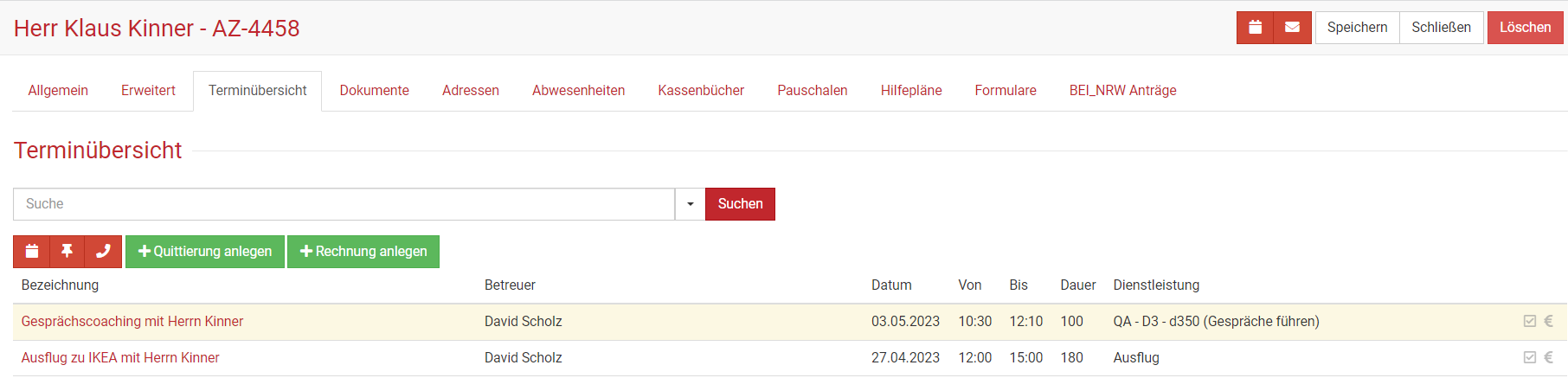
Öffne in der Klient:innen-Akte den Reiter Terminübersicht und klicke auf Quittierung anlegen. Wähle anschließend den Zeitraum aus, für den der Quittierungsbeleg erstellt werden soll. Dabei können nur abgeschlossene Termine quittiert werden. Mehr dazu hier.
Quittierungsbeleg einzeln erstellen
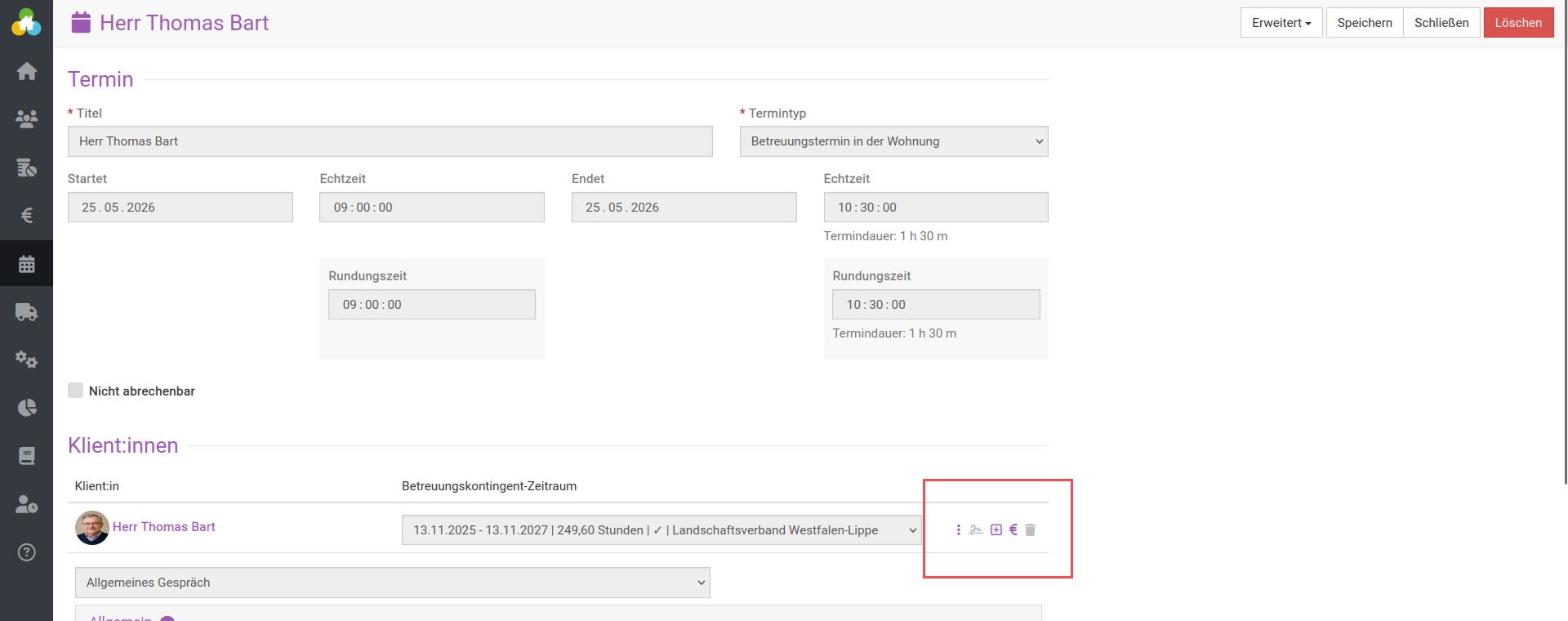
Um einen einzelnen Quittierungsbeleg anzulegen, klickst du in der Terminmaske bei einem abgeschlossenen Termin auf das kleine Plus-Symbol neben der Betreuungskontingent Auswahl.
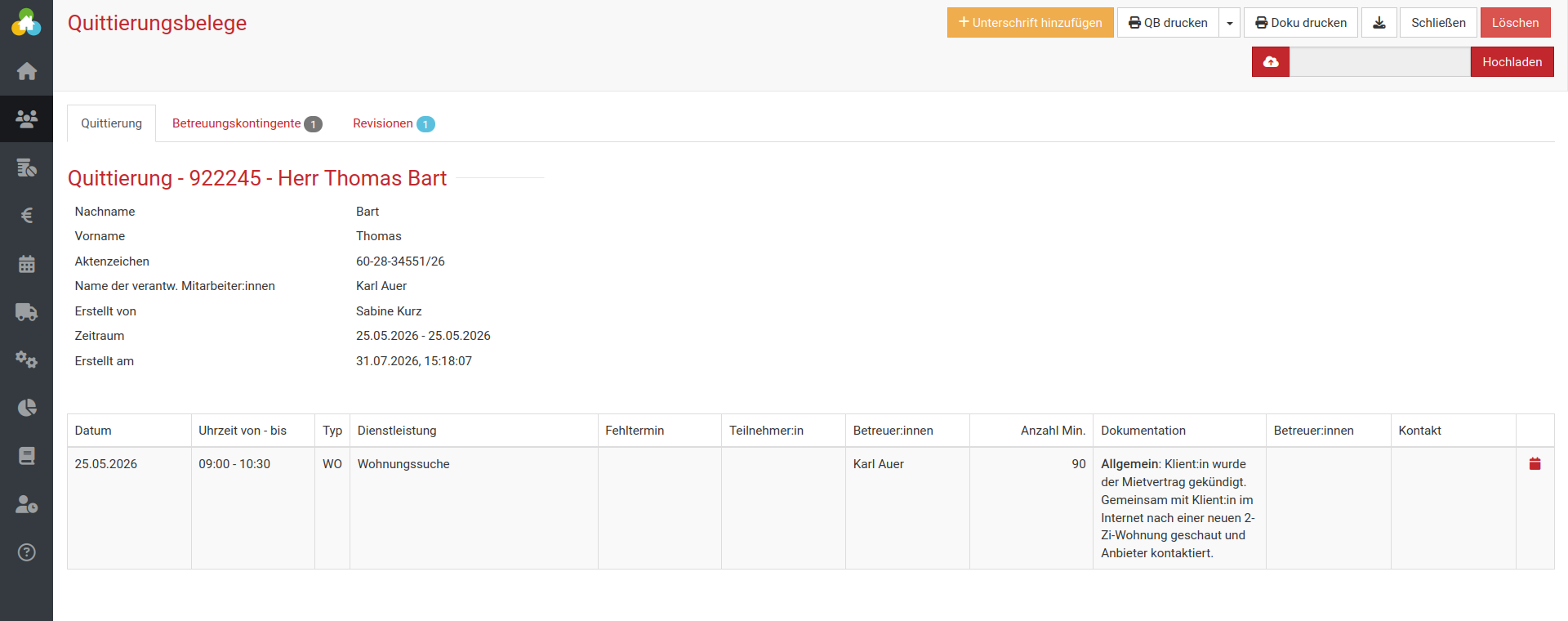
Anschließend öffnet sich die Quittierungsmaske. Dort kannst du die Quittierung via Unterschrift hinzufügen direkt einholen.
Quittierungsbelege verwalten
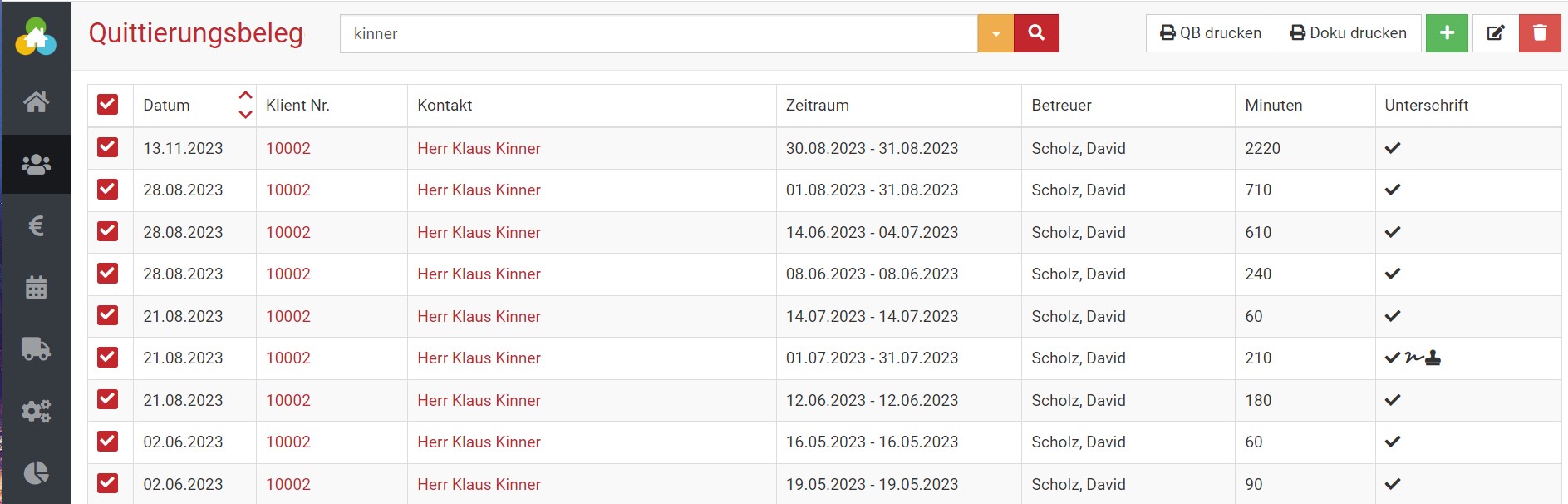
Unter Betreuung → Quittierungsbelege findest du eine Übersicht aller Quittierungsbelege deiner Klient:innen. Angezeigt werden unter anderem Erstellungsdatum, Klient:innen-Nummer, Kontaktname, Betreuungszeitraum, Name der Betreuungsperson und die Terminminuten.
In der letzten Spalte siehst du den Status der Unterschrift. Dafür werden verschiedene Symbole verwendet.
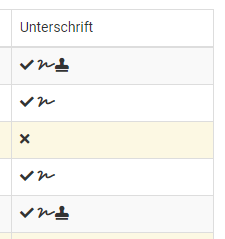
- Das Kreuz-Symbol bedeutet, dass die Unterschrift von Klient:innen noch fehlt. Solche Zeilen sind automatisch gelb markiert, bis eine Unterschrift ergänzt wurde.
- Das Häkchen-Symbol zeigt, dass der Termin handschriftlich und nicht digital unterschrieben wurde oder wird.
- Das Häkchen-Symbol zusammen mit dem Unterschrift-Symbol bedeutet, dass der Termin digital in der Software unterschrieben wurde.
- Das Personen-Symbol zeigt, dass der Termin zusätzlich auch von der Betreuungsperson digital unterschrieben wurde.
Wie kann ein einzelner Termin digital unterschrieben werden?
Einen Quittierungsbeleg digital zu unterschreiben geht schnell und direkt im passenden Vorgang.
Direkt nach dem Erstellen eines Quittierungsbelegs öffnet sich die Seite zur digitalen Unterschrift automatisch. Alternativ kannst du jeden Quittierungsbeleg auch später wieder aufrufen:
- über Betreuung → Quittierungsbelege
- per Klick auf die Klient:innen-Nummer oder den Namen
- direkt in der Terminmaske über das kleine Stift-Symbol nach einem abgeschlossenen Termin
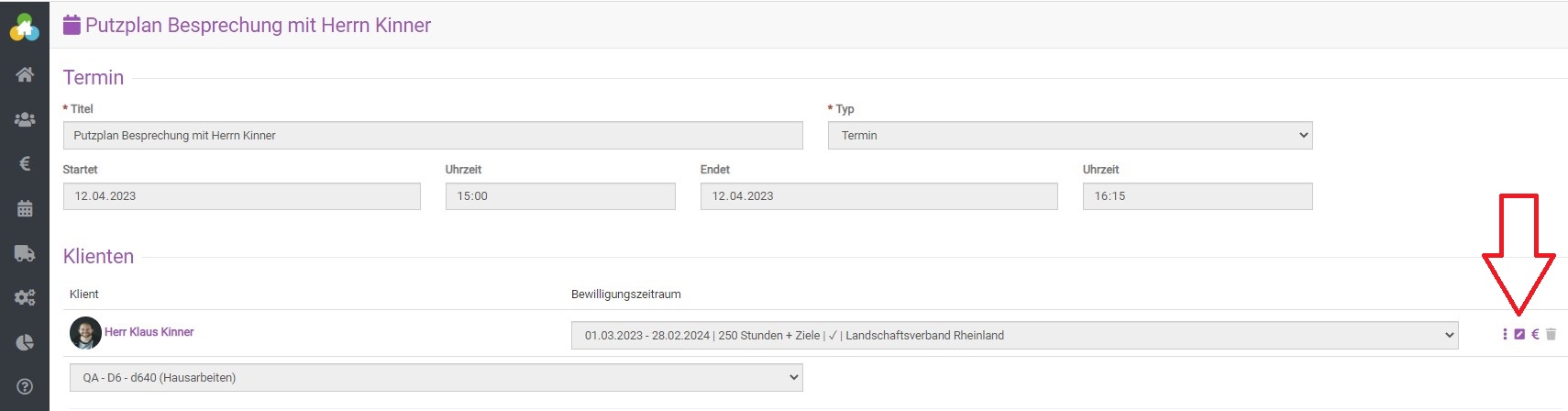
Quittierungsbeleg unterschreiben
Alles Informationen zum Unterschreiben von Quittierungsbelege findest du im Wiki-Artikel Quittierungsbeleg unterschreiben.
Quittierung entfernen
Wenn du mehrere Quittierungsbelege auf einmal entfernen möchtest, öffne Betreuung → Quittierung.
Dort kannst du in der Filterleiste zunächst eingrenzen, welche Quittierungen angezeigt werden sollen, und die Suche über die rote Lupe starten. Mit dem obersten Kästchen links wählst du alle angezeigten Quittierungen aus. Anschließend kannst du sie über das rote Mülleimer-Symbol oben rechts löschen.
Auch einzelne Quittierungsbelege kannst du direkt in der digitalen Klient:innen-Akte entfernen.
Öffne dazu die Terminübersicht. Am Ende des entsprechenden Termins klickst du auf das Häkchen-Symbol neben dem Eurozeichen. Im geöffneten Beleg kannst du dann oben rechts „Löschen“ auswählen.
