AVIS-Abschläge zentral erfassen – für alle Klient:innen gleichzeitig
Mit somedo erfasst du AVIS-Abschläge eines Kostenträgers für alle Klient:innen in einem Schritt. So sparst du Zeit und pflegst wiederkehrende Abschläge nicht einzeln in jeder Akte.
Auch mehrere Abschläge pro Klient:in lassen sich parallel anlegen, zum Beispiel für unterschiedliche Monate. Die erfassten Abschläge werden anschließend in der jeweiligen Klient:innenakte angezeigt und in der Spitzabrechnung für die Gegenrechnung berücksichtigt.
Das bringt dir die Funktion
- AVIS-Abschläge für viele Klient:innen gleichzeitig erfassen
- Mehrere Abschläge pro Klient:in parallel hinterlegen
- Alle Einträge direkt in den Klient:innenakten nachvollziehen
- Abschläge in der Spitzabrechnung transparent gegenrechnen
Gut zu wissen
Der Bearbeitungsstand wird automatisch alle paar Sekunden zwischengespeichert. Zusätzlich kannst du deine Eingaben jederzeit manuell speichern.
Außerdem wird angezeigt, welche eingeloggte Person zuletzt an der Übersicht gearbeitet hat. Um Speicherfehler zu vermeiden, solltest du die Avisen-Erfassung nicht gleichzeitig in mehreren Tabs bearbeiten.
Nach Kostenträger und Klient:innen filtern
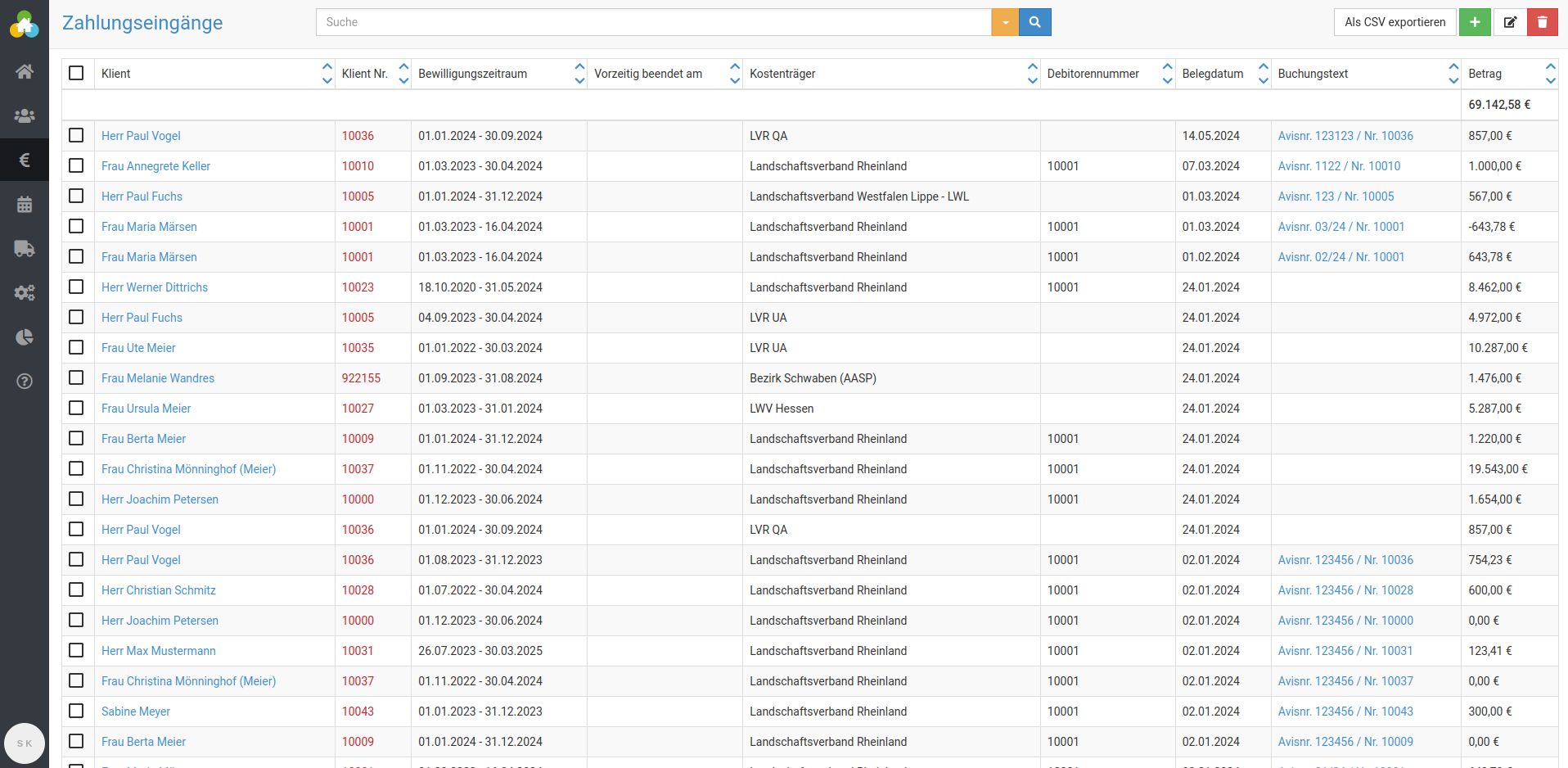
Um die AVIS-Erfassung zu nutzen, öffnest du im Admin-Account den Bereich Fakturierung und dann AVIS. Dort findest du eine Übersicht aller bisher erfassten Avise.
Über das grüne + wechselst du in die AVIS-Erfassung. Wenn du die Übersicht außerhalb von somedo weiterverwenden möchtest, kannst du sie außerdem als CSV exportieren.
Kostenträger, AVIS-Nummer und Zeitraum festlegen
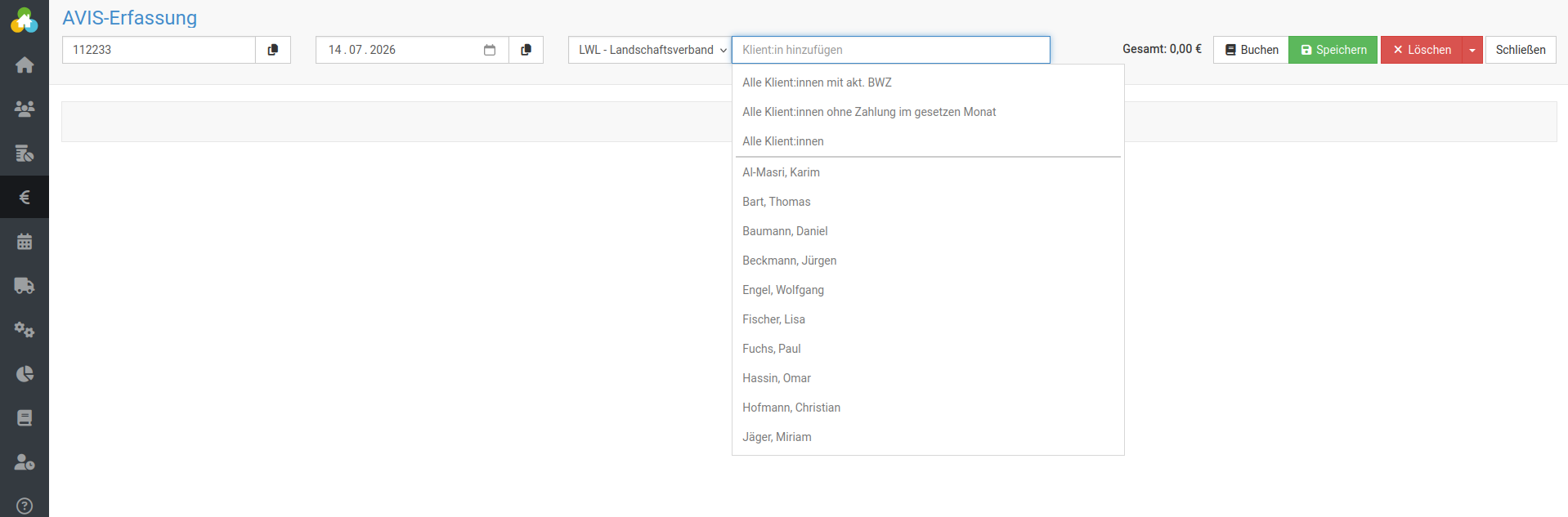
Im Feld „Avisnr.“ hinterlegst du zuerst die AVIS-Nummer oder einen Buchungstext für den gewünschten Monat, zum Beispiel 10/2023. Dieser Eintrag wird für alle ausgewählten Klient:innen übernommen. Die Klient:innennummer wird im Buchungstext automatisch ergänzt und aus Datenschutzgründen nur als „Nr.“ angezeigt und übertragen.
Über das Datumsfeld wählst du das Belegdatum aus. Dieses Datum wird zunächst für alle Klient:innen gesetzt, kann aber bei Bedarf pro Eintrag individuell angepasst werden.
Wähle nun im Feld „Kostenträger auswählen“ den passenden Kostenträger aus. So legst du fest, für welche Klient:innen die Abschläge erfasst werden sollen. Du kannst im Feld rechts neben dem Kostenträger nun Klient:innen suchen und hinzufügen.
Hinweis zu Mozilla Firefox
Wenn du Mozilla Firefox verwendest, musst du beim Belegdatum den ersten und letzten Tag eines Monats manuell auswählen, damit die Zahlung dem richtigen Monat zugeordnet wird. In anderen Browsern kannst du den Monat direkt auswählen.
Klient:innen hinzufügen
Alle Klient:innen mit aktivem Bewilligungszeitraum auswählen
Öffne das Feld „Klient:in hinzufügen“ und wähle „Alle Klienten mit akt. BWZ“ aus. So fügst du alle Klient:innen hinzu, die beim gewählten Kostenträger aktuell einen aktiven Bewilligungszeitraum haben.
Wenn du stattdessen „Alle Klient:innen“ auswählst, werden alle Klient:innen angezeigt, die diesem Kostenträger zugeordnet sind.
Gut zu wissen
Hat ein:e Klient:in beim gleichen Kostenträger mehrere Betreuungskontingente, wählt somedo automatisch das Kontingent aus, das zum Buchungsdatum passt.
Alle Klient:innen ohne Zahlung im gewählten Monat auswählen
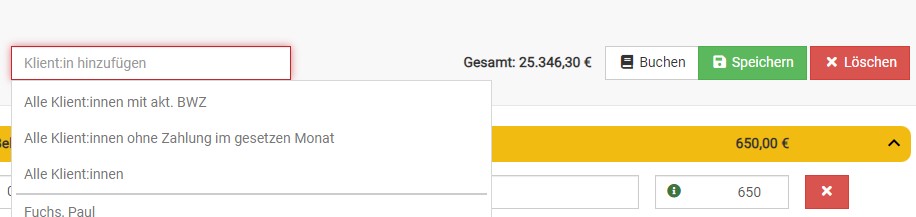
Du kannst auch „Alle Klient:innen ohne Zahlung im gesetzten Monat“ auswählen. So werden nur Klient:innen berücksichtigt, für die im entsprechenden Monat noch keine Zahlung erfasst wurde.
Das hilft dir, Doppelbuchungen zu vermeiden und die Erfassung sicherer zu machen.
Beispiel: Mehrere Zahlungsabschläge für denselben Monat erfassen
Wenn du für Januar 2024 mehrere Zahlungsabschläge eines Kostenträgers erhältst, möchtest du ab der zweiten Einbuchung nur noch die Klient:innen sehen, für die in diesem Monat noch kein Abschlag verbucht wurde.
Wähle dafür „Alle Klient:innen ohne Zahlung im gesetzten Monat“ aus und setze das Belegdatum zunächst auf 01.02.2024. Dadurch wird automatisch der vorherige Monat, also Januar 2024, geprüft. Angezeigt werden dann nur noch die Klient:innen, für die für Januar noch kein Zahlungsabschlag erfasst wurde.
Wenn der Abschlag bereits im Januar eingeht oder als Vorauszahlung schon im Dezember vorliegt, gehst du genauso vor: Setze das Belegdatum zunächst auf Februar, damit die richtige Prüfung erfolgt. Anschließend kannst du das Belegdatum bei den ausgewählten Klient:innen manuell anpassen.
Gut zu wissen
Über das grüne (i)-Symbol siehst du das Datum der letzten Zahlung je Klient:in. Ist das Symbol grau, wurde bisher noch keine Zahlung erfasst.
Einzelne Klient:innen auswählen
Du kannst Zahlungen auch nur für einzelne Klient:innen erfassen. Wähle dafür im Feld „Klient:in hinzufügen“ einfach die gewünschte Person aus.
Bezugszeitraum mit einem Klick übernehmen
Über den Kopier-Button neben dem Bezugszeitraum überträgst du den eingestellten Zeitraum auf alle Klient:innen in der Liste. So sparst du dir manuelle Anpassungen bei mehreren Einträgen.

Individuelle AVIS-Abschläge erfassen
Jetzt werden dir alle Klient:innen angezeigt, deren aktuelle Bewilligung dem gewählten Kostenträger zugeordnet ist. So kannst du die Abschläge gezielt pro Person prüfen und erfassen.
Über das Drop-down lässt sich jeder Eintrag einzeln aufklappen. Wenn du für bestimmte Klient:innen keinen Abschlag hinterlegen möchtest, kannst du den jeweiligen Eintrag über das rote X aus der Liste entfernen.
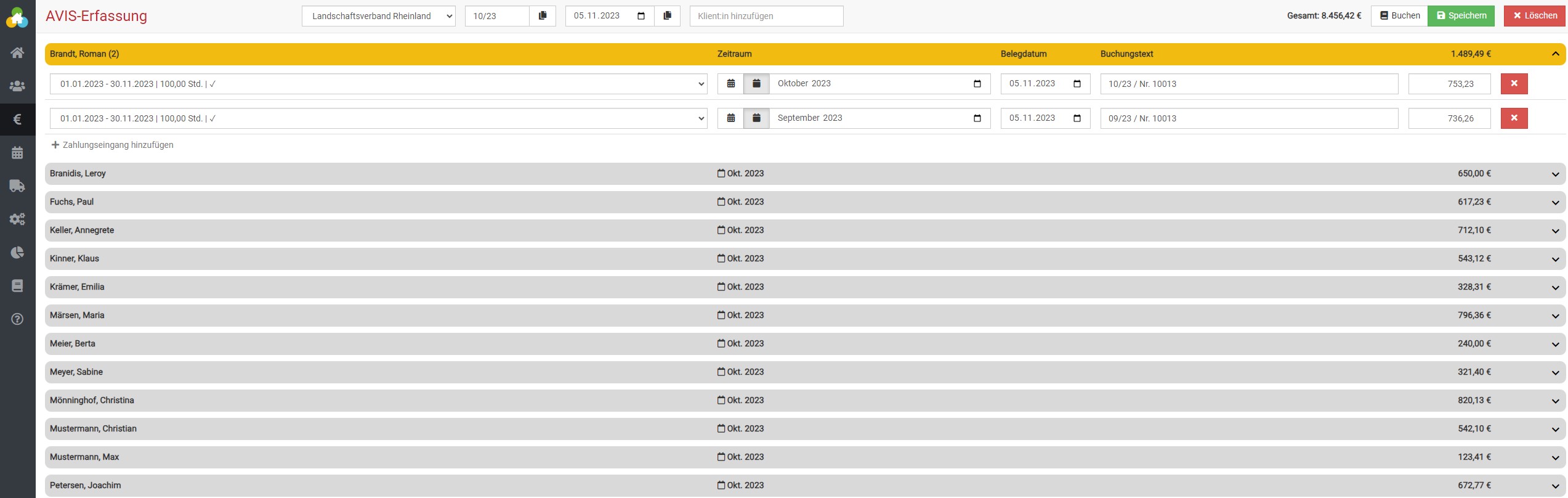
Zeitraum, Buchungstext und Betrag festlegen
Im Bereich „Zeitraum“ kannst du den AVIS-Abschlag für einen ganzen Monat erfassen. Wenn der Abschlag nur für einzelne Wochen oder Tage gilt, wechselst du zu „Eingabe nach Tag“ und legst den passenden Zeitraum fest.
Bei Bedarf passt du das Belegdatum und den Buchungstext pro Eintrag manuell an, zum Beispiel für eine andere AVIS-Nummer. Anschließend trägst du den Betrag ein, der gebucht werden soll. Nach der Buchung wird der Eintrag chronologisch in der jeweiligen Klient:innenakte aufgeführt.
Wiederkehrende Abschläge einfacher erfassen
Die eingetragenen Beträge werden bei der nächsten AVIS-Einbuchung automatisch aus dem Vormonat übernommen. Du kannst sie jederzeit manuell ändern.
Wenn du mehrere Zahlungsabschläge aus der Vergangenheit hinterlegen möchtest, wählst du „Zahlungseingang hinzufügen“ und wiederholst den Vorgang. So lassen sich auch Abschläge für unterschiedliche Bewilligungszeiträume erfassen, zum Beispiel getrennt nach qualifizierter und unterstützender Assistenz.
AVIS-Import
Der AVIS-Import in somedo unterstützt unterschiedliche Stundensätze innerhalb einer CSV-Datei. Den Import findest du im Bereich Fakturierung über den Button „Import“.
Aktuell wird der Import für LVR und LWL unterstützt. Voraussetzung ist, dass dir die passende CSV-Datei vorliegt.

Nach dem Klick auf „Import“ öffnet sich das Fenster für den AVIS-Import. Dort bereitest du den Upload der passenden CSV-Datei vor.
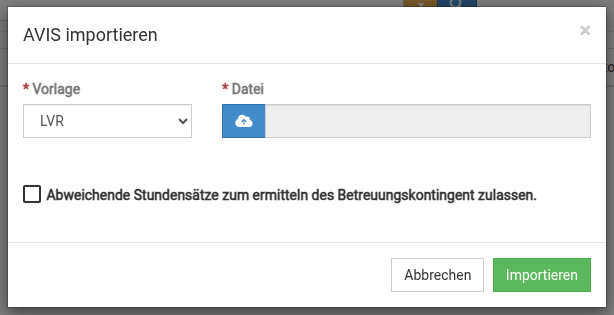
Lade über das blaue Symbol mit der Wolke die passende CSV-Datei von deinem Computer hoch.
Optional kannst du „Abweichende Stundensätze zum Ermitteln des Betreuungskontingents zulassen“ aktivieren. Dann versucht somedo, ein passendes Betreuungskontingent nicht nur über den Stundensatz, sondern auch über weitere Kriterien zuzuordnen.
Wird dabei ein Betreuungskontingent trotz abweichendem Stundensatz zugeordnet, erscheint der Eintrag in der Liste blau markiert.

Zahlungseingänge gesammelt verbuchen
Sobald du alle Abschläge erfasst hast, per Import oder manuell, wird dir oben rechts der Gesamtbetrag angezeigt. So behältst du den Überblick über alle eingetragenen Leistungen.
Über das Symbol „Buchen“ übernimmst du die Zahlungseingänge gesammelt in die jeweiligen Klient:innenakten.
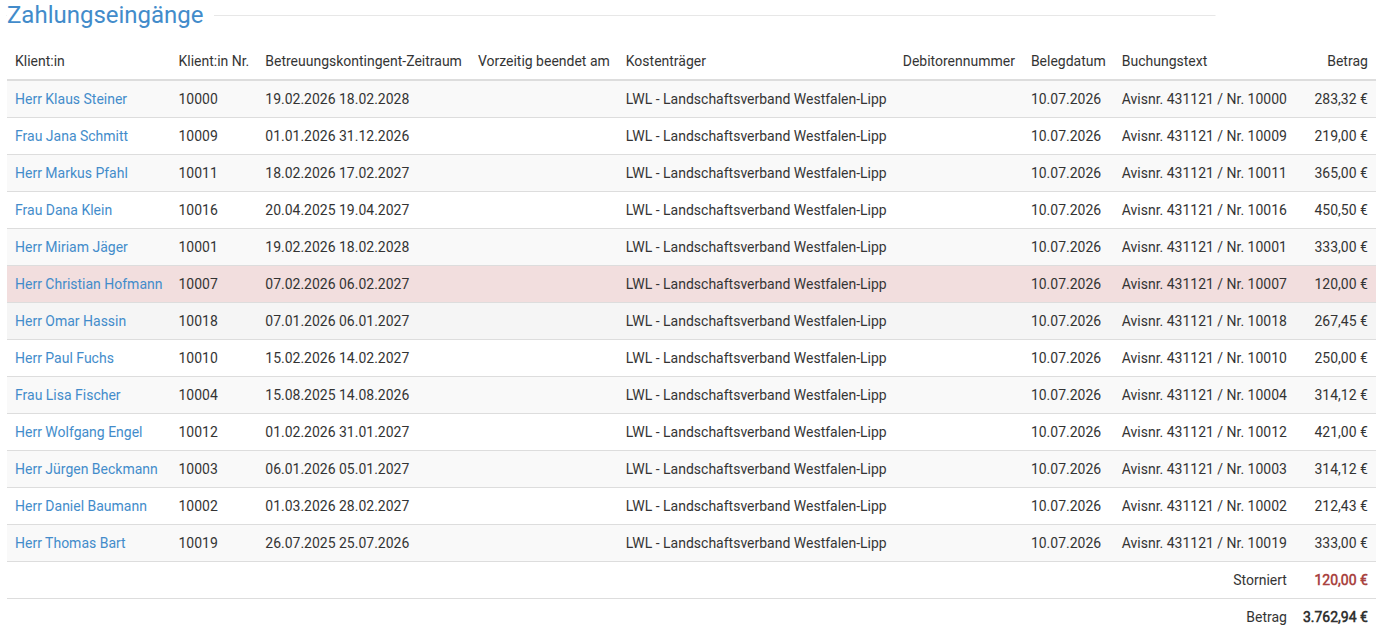
AVIS-Buchungsbericht
Nach dem Buchen erhältst du eine Übersicht zur AVIS-Erfassung. Dort werden dir die einzelnen Zahlungseingänge der Klient:innen in einer Liste angezeigt.
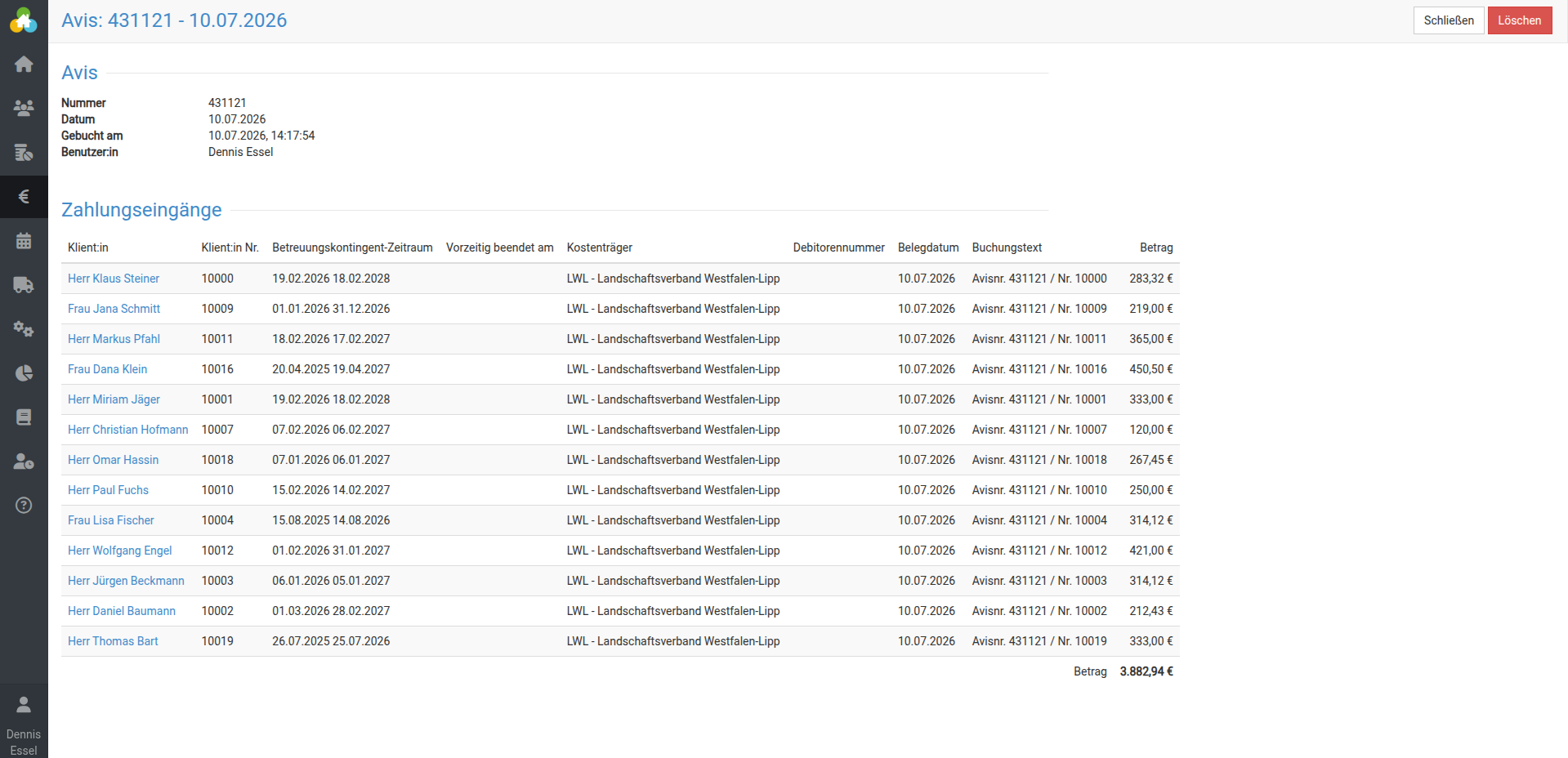
AVIS-Erfassung oder einzelne Zahlungen löschen
Über den Button „Löschen“ oben rechts entfernst du eine komplette AVIS-Erfassung.
Wenn du nur einzelne Zahlungen löschen möchtest, klickst du den entsprechenden Eintrag in der Zahlungsliste an. Im anschließenden Fenster kannst du die entsprechende Zahlung löschen.
Gelöschte Zahlungen werden im Buchungsbericht rot dargestellt.