Verwaltung von digitalen Dokumenten
Dokumente können direkt in der Klient:innenakte oder zentral für alle relevanten Bereiche hinterlegt und verwaltet werden. So sind wichtige Unterlagen dort verfügbar, wo sie im Arbeitsalltag gebraucht werden.
In den Bereichen Klient:innenakte > Dokumente und Betreuung > Dokumente lassen sich Dokumente benennen und hochladen.
Ordner anlegen und Dokumente hochladen
Der Aufbau in beiden Bereichen ist gleich und sorgt für eine schnelle Orientierung. In der Klient:innenakte steht ausschließlich der Ordner der jeweiligen Person zur Verfügung. Im Bereich Betreuung > Dokumente gibt es einen Hauptordner mit allen Klient:innen.
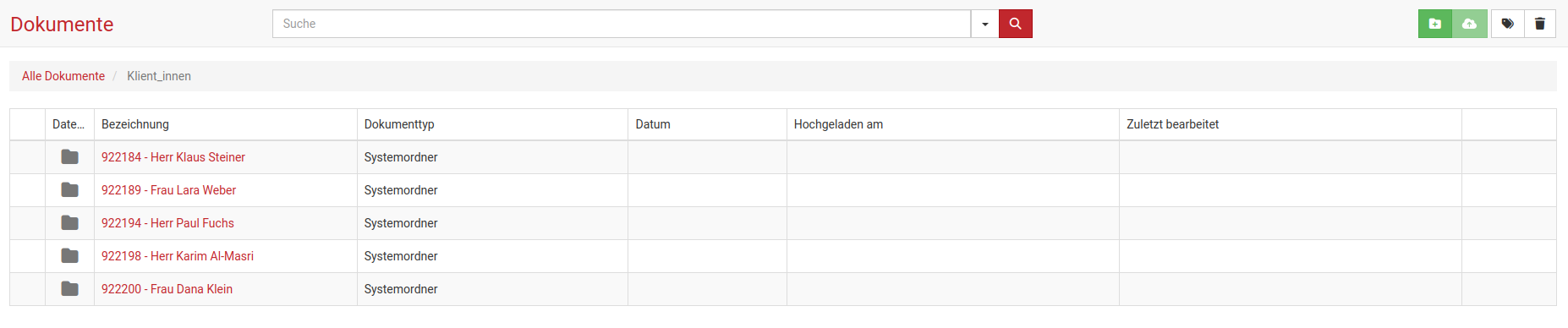
Innerhalb dieses Hauptordners hat jede:r Klient:in einen eigenen Unterordner, in dem Dokumente abgelegt werden können.
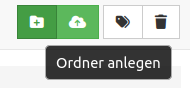
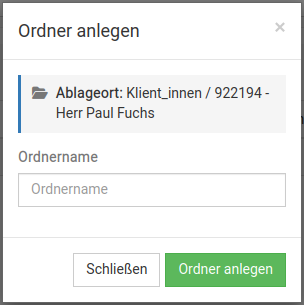
Ordner anlegen
Im jeweiligen Klient:innenordner lassen sich bei Bedarf weitere Unterordner anlegen. So können Dokumente übersichtlich strukturiert und leichter wiedergefunden werden.
Manueller Upload
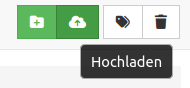
Um ein Dokument hochzuladen, öffnest du den gewünschten Ordner und lädst die Datei direkt dort hoch.
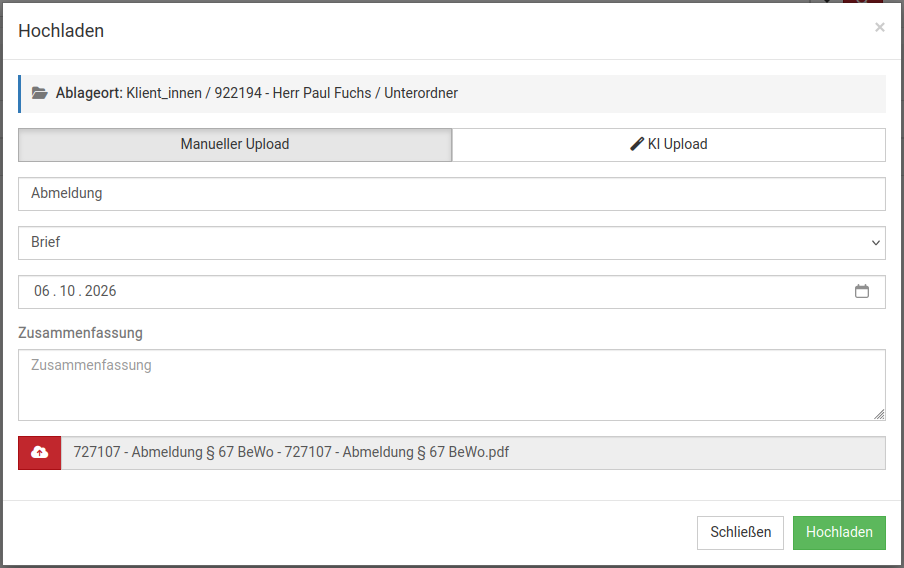
Im nächsten Schritt vergibst du im Feld Bezeichnung einen passenden Namen für das Dokument. Zusätzlich kannst du im Dropdown eine Kategorie auswählen, zum Beispiel Rechnung oder Brief, es stehen auch noch weitere Kategorien zur Auswahl.
Über das Datumsfeld hinterlegst du das passende Dokumentdatum. Im Feld Zusammenfassung kannst du das Dokument kurz beschreiben. Diese Angaben helfen dir dabei, Dokumente später über die Suche gezielt zu filtern und schneller wiederzufinden.
Lade anschließend die Datei von deinem Computer hoch und bestätige den Vorgang mit Hochladen.
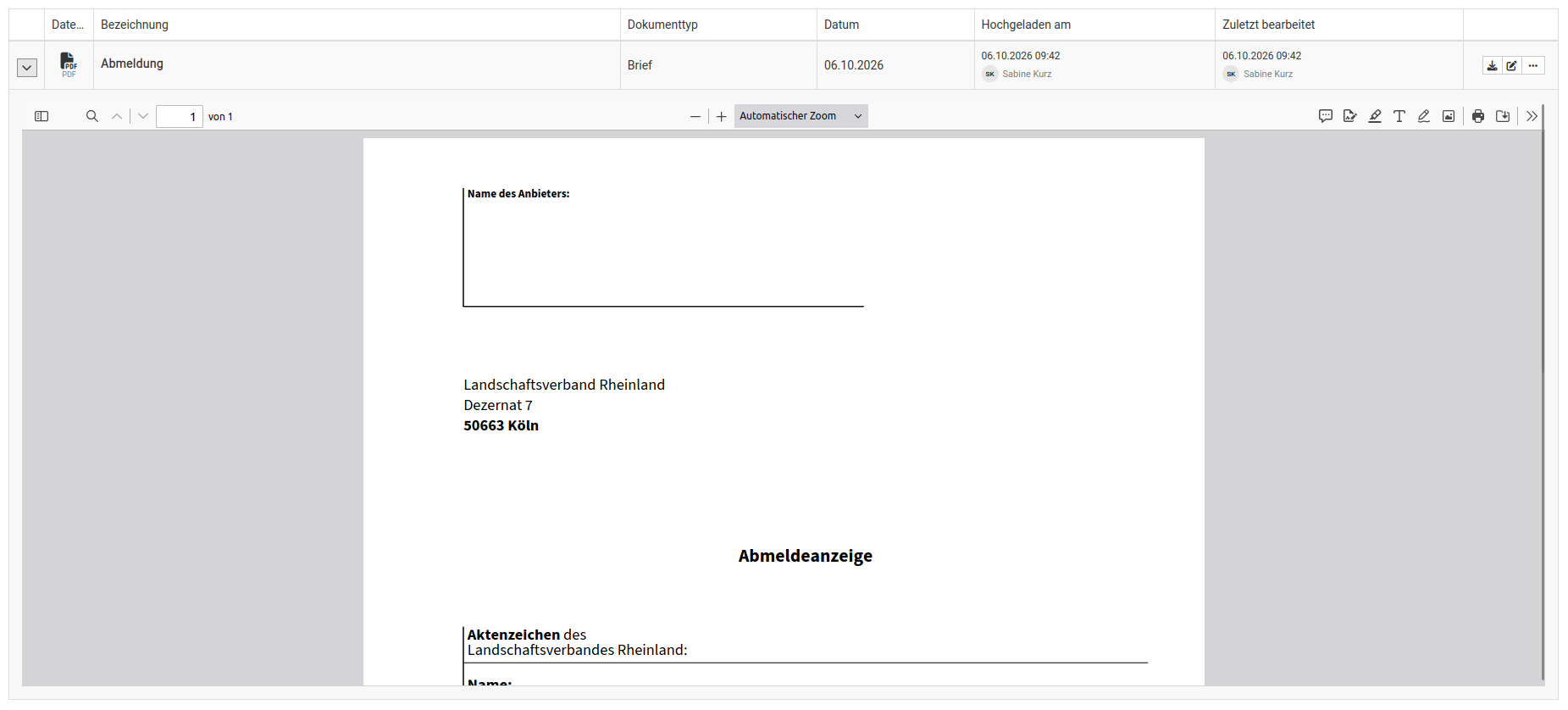
Das Dokument erscheint anschließend im entsprechenden Ordner.

Dokumente ansehen, herunterladen und bearbeiten
Dokument ansehen
Über den Pfeil links öffnest du das Dokument direkt in der Liste und erhältst eine schnelle Vorschau.
Dokument herunterladen
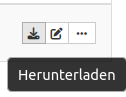
Über das Download-Symbol rechts kannst du das Dokument herunterladen
Dokument bearbeiten
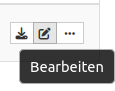
Möchtest du das Dokument bearbeiten, kannst du über das bearbeiten Symbol in den Bearbeitungsmodus wechseln.
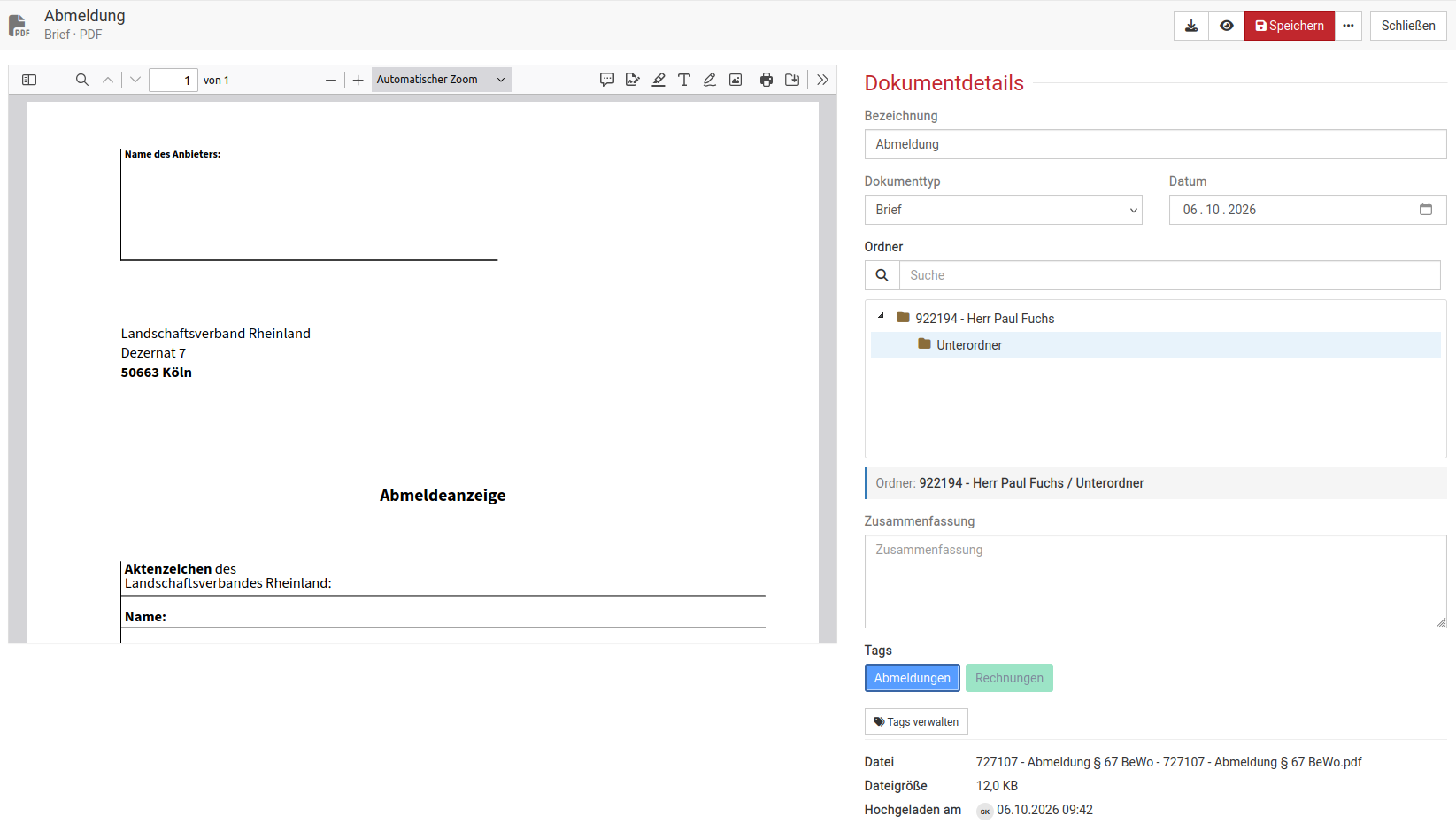
In dieser Ansicht kannst du die Angaben zum Dokument direkt anpassen. Dazu gehören die Bezeichnung, der Dokumententyp, das Datum und die Tags.
Außerdem kannst du das Dokument hier herunterladen. Über das Menü mit den drei Punkten lässt sich das Dokument zusätzlich archivieren oder löschen.
Versionierung, Aktivitäten und Zuordnungen
In der Bearbeitungsansicht stehen dir zusätzliche Funktionen rund um das Dokument zur Verfügung. Dazu gehören Versionierung, Aktivitäten und Zuordnungen.
Versionierung
Hier kannst du eine neue Version des Dokuments hochladen. So entsteht eine Historie, und du hast weiterhin Zugriff auf alle bisherigen Versionen.

Aktivitäten
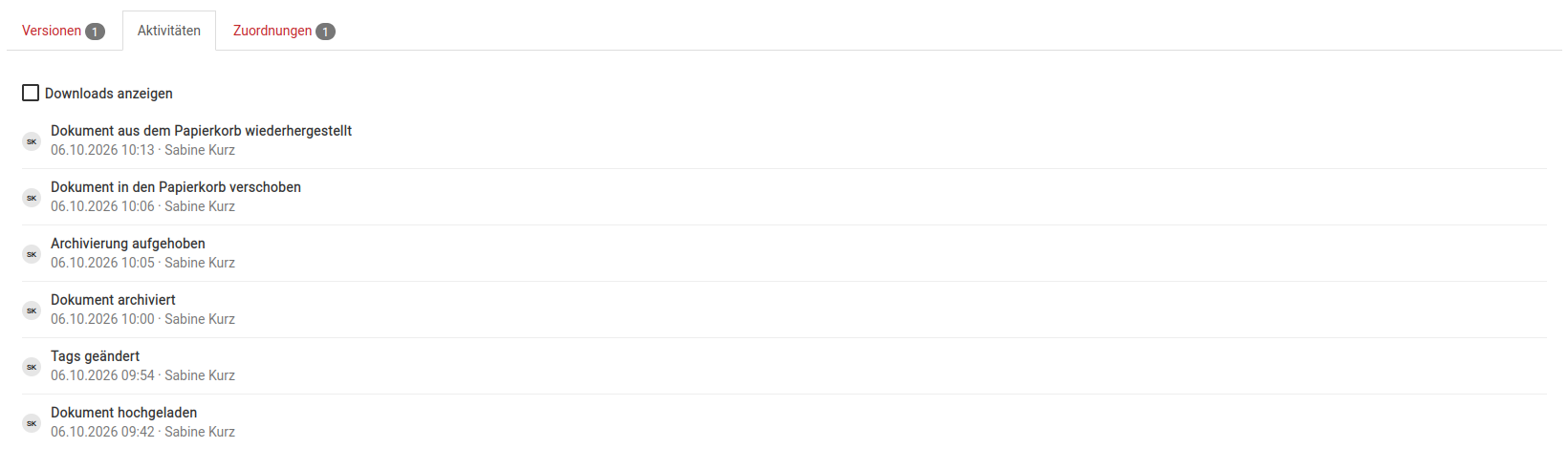
Im Reiter Aktivitäten siehst du, wer das Dokument zuletzt bearbeitet hat. So lässt sich schnell nachvollziehen, wann und durch wen Änderungen erfolgt sind.
Zuordnung
Im Reiter Zuordnung siehst du, wem das Dokument zugeordnet ist.

Weitere Aktionen
Über die 3 Punkte stehen dir weitere Aktionen zur Verfügung.
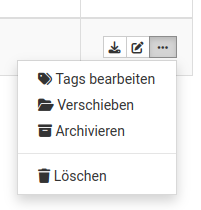
Tags bearbeiten
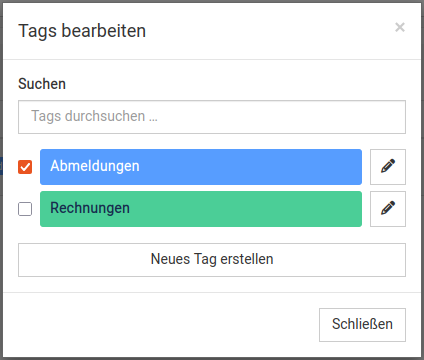
Über Tags bearbeiten kannst du einem Dokument Tags hinzufügen oder bestehende Tags entfernen. So lassen sich Dokumente besser strukturieren und später gezielt über den Filter wiederfinden.
Wenn noch kein passender Tag vorhanden ist, kannst du direkt einen neuen Tag anlegen. Zusätzlich lassen sich Tags farblich kennzeichnen, damit Inhalte noch schneller zugeordnet werden können.
Verschieben
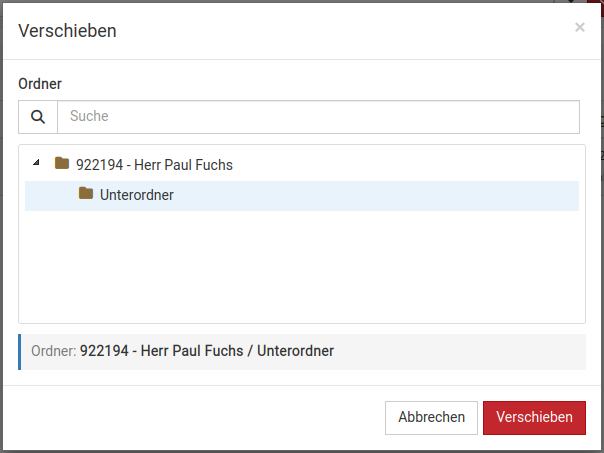
Über die Option Verschieben kannst du ein Dokument in einen anderen Ordner verschieben. Im nächsten Schritt werden dir die verfügbaren Ordner der Klientin oder des Klienten angezeigt.
Wähle den gewünschten Ordner aus und bestätige den Vorgang mit Verschieben.
Archivieren
Über die Option Archivieren kannst du ein Dokument aus der aktiven Bearbeitung nehmen. Archivierte Dokumente werden in der Liste farblich hervorgehoben, wenn der entsprechende Filter in der Suche aktiviert ist.
Bearbeiten lässt sich ein archiviertes Dokument nicht mehr.
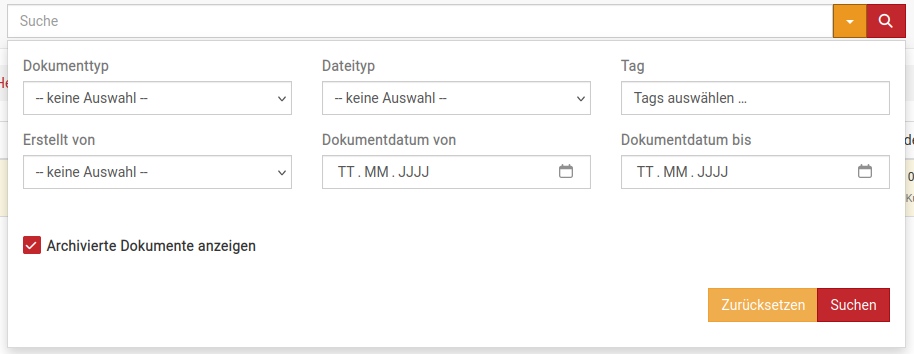

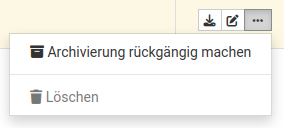
Wenn du die Archivierung wieder aufheben möchtest, kannst du dies direkt über das Menü mit den drei Punkten am archivierten Dokument tun.
Dokument löschen
Über Löschen verschiebst du ein Dokument zunächst in den Papierkorb. So werden Inhalte nicht sofort endgültig entfernt und können bei Bedarf wiederhergestellt werden.
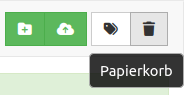
Den Papierkorb erreichst du über das Mülleimer-Symbol oben rechts.

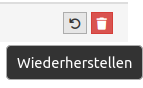
Dort kannst du Dokumente über Wiederherstellen zurückholen oder sie endgültig löschen.
Wenn du den gesamten Papierkorb leeren möchtest, nutzt du die Option Papierkorb leeren. Danach können die darin enthaltenen Dokumente nicht mehr wiederhergestellt werden.

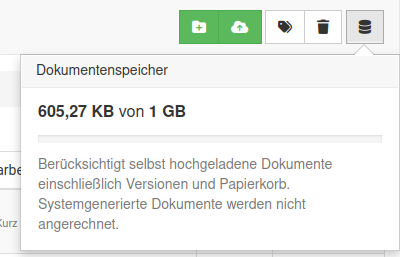
Speicherplatz im Blick behalten
Oben rechts siehst du, wie viel Speicherplatz dir aktuell zur Verfügung steht. Mit einem Klick auf das Symbol erhältst du eine genaue Übersicht darüber, wie viel Speicher noch frei ist.