• Help Desk
  • Wiki
  • FAQ
  • Kontakt
  • BEWO-Online
  • Help Desk
  • Wiki
  • FAQ
  • Kontakt
  • BEWO-Online

somedo-Dokumentation

home/Dokumentation/somedo-Dokumentation
Alle ausklappen Alle einklappen
  • Allgemeines
    • Guided Tour
    • Passwort ändern
    • Passwort vergessen
    • Probemonat einrichten
    • Service-Account freischalten
    • Wie öffne ich CSV-Dokumente aus somedo korrekt in Excel?
  • Dashboard
    • Abwesenheiten Dashboard
    • Dashboard-Filter
    • Teams erstellen
    • Fristen für Unterschriften von Quittierungsbelegen
    • Offene Unterschriften für Termine
  • Betreuung
    • Abwesenheiten anlegen
    • Betreuungsmatrix
    • Einstellungen zu Betreuungskontingente
    • Bewilligung vorzeitig unterbrechen
    • Bewilligungen als CSV exportieren
    • Bewilligungen archivieren
    • Bewilligungen zusammenführen
    • Bewilligungszeitraum wiederherstellen
    • Digitale Unterschrift Export (u. a. für LWL Anbieter)
    • Leistungen auf andere Bewilligungen umbuchen
    • Tests für Klient:innen in somedo hinterlegen
    • Übersicht Klientenverlauf
    • Verwaltung der Adressen
      • Primäradressen
      • Klient:in Adressen
    • Verwaltung der Klient:innen
      • Anonyme Klient:innen verwalten
      • Betreuer:innen zuweisen
      • Betreuung pausieren oder beenden
      • Bewilligung mit Zielen anlegen (zielgerichtete Dokumentation)
      • Bewilligungszeitraum anlegen
      • Briefe erstellen
      • Digitale Klient:innenakte
      • eine:n gelöschte:n Klient:in wiederherstellen
      • Formular für Klienten erstellen
      • Kategorisierung & Suche
      • Kassenbücher und Kassenbelege erstellen
      • Klient:in anlegen
      • Notfallblatt drucken
      • Standard Bewilligungen in Bewilligungen mit Zielen umwandeln
      • Terminübersicht
        • Terminübersicht und Filter
        • Funktionen der Dienstleistungen
        • Verlaufsdokumentation anzeigen lassen
      • Wirksamkeitskontrolle von Zielen
    • Verwaltung der Quittierungsbelege
      • Einsicht Quittierungsbelege
      • Quittierungsbelege Sammeldownload
      • Quittierung nach jedem Kontakt & Sammelbeleg nach X Wochen
      • Quittierungsbeleg mit mehreren Betreuer:innen und/oder Unterschriften
      • Quittierungsbeleg mit mehreren Bewilligungen
      • Quittierungsbeleg-Sammelerstellung
      • Quittierungsbeleg unterschreiben
  • Fakturierung
    • AVIS-Erfassung
    • Offene Posten Liste (OPOS)
    • Einzelne AVIS Klientenakte
    • Gruppieren von mehreren Assistenzleistungen in einer Rechnung
    • Pauschale Abrechnung
    • Positionsarten
    • Rechnungen
    • Rechnungen nach DATEV übertragen
    • Rechnungen nach mehreren Bewilligungen differenzieren
    • Rechnungen als CSV exportieren
    • E-Rechnung - xRechnung und Zugferd
    • Spitzabrechnungen
  • Kalender
    • Abwesenheiten im Kalender
    • Kalender anlegen
    • Kalender mit IOS / Android Kalender synchronisieren
    • Kalender mit Outlook synchronisieren
    • Zugriffe der Kalender verwalten
    • Termine
      • Termin anlegen
      • Dokumentation auf dem digitalen Quittierungsbeleg verbergen
      • einen abgeschlossenen Termin bearbeiten
      • Terminabsagegründe - Fehlkontakte (LVR & LWL)
      • Gruppentermin erstellen
      • Halbsatz
      • Indirekte Leistungen
      • Rundungsintervall und Echtzeit
      • Serientermine anlegen
      • Termin dokumentieren und abschließen
      • Termine gesammelt öffnen/abschließen
      • Termin löschen
      • Zielgerichtete Dokumentation im Termin erstellen und abschließen
      • Audit der Dokumentation im Termin
  • Warenwirtschaft
    • Bestellungen dokumentieren
    • einzelne Medikamentenabgabe im Klientenverlauf
    • Lagerorte hinterlegen
    • Lieferanten hinzufügen
    • Lieferantengutschriften für Rücksendungen anlegen
    • Lieferantenrechnungen hinterlegen
    • Lieferungen festhalten
    • Produkte und Produktgruppen anlegen
    • Vorlagen für Medikamentenabgabe
    • Warenbestände managen
  • Administration
    • 2-FA-Authentifizierung
    • E-Mailkonto für E-Mail Versand (SMTP)
    • Auditprotokoll
    • Aufgabenbereiche
    • Berechnungsmodelle
    • Diagnosen
    • Dienstleistungen
    • Dokumententypen
    • Export
    • Geburtstage der Mitarbeiter:innen
    • Feiertage für Bundesländer
    • Filterfunktionen für Suchleisten
    • Firma
    • Formulare erstellen
    • Kostenträger
    • Krankenhäuser
    • Layouts
      • Layouts
        • Layout von Quittierungsbelegen
        • Individuelle Dokumente/Layouts nach Kostenträger
    • Benutzer:innen Account anlegen und bearbeiten
    • Nummernvergabe
    • Steuersätze
    • Stundensätze
      • abgelaufene Stundensätze anzeigen
    • Termintypen
    • Terminsperre - maximale rückwirkende Erstellungszeit
    • Textbausteine
    • Unterschiedliche Vergütungssätze anlegen ( z.B. QA und UA)
    • Warnungszeitpunkt für Bewilligungszeitraum
    • Qualifikationsniveaus
    • Zahlungsbedingungen
    • Zugriffsrechte
      • Zugriffsrechte - Fakturierung
      • Zugriffsrechte - Quittierungsbelege
      • Zugriffsrechte - Kontakt
      • Zugriffsrechte - Medikamentenmanagement
      • Zugriffsrechte - Fakturierung
    • Zielkategorien
    • Übertragung der Arbeitszeiten nach SAGE
  • BEI_NRW Integration in somedo
    • BEI_NRW erstellen in somedo
    • Klient:in für BEI_NRW anlegen
    • Kontroll-Check vor BEI-Übermittlung
    • Übermittlung des BEI_NRW an perseh
    • Verknüpfung der Grid-Card
  • Statistiken
    • Arbeitszeiterfassung
    • Arbeitszeiterfassung Timebutler (Schnittstelle)
    • Bewilligungsstatistiken
    • Dashboard Mitarbeiter:innen
    • Kostenträgerstatistik
    • Leistungsstatistik
    • Terminstatistiken
    • Klient:innen-Statistiken
  • Verwaltung
    • Arbeitszeiterfassung
    • Arbeitszeitplanung
    • Personaldaten & Arbeitsstunden
    • Präsenzmonitor
  • Medikation

Quittierungsbeleg unterschreiben

Aktualisiert am 20. February 2026 Patrick

Quittierungsbeleg unterschreiben

Administration zu Quittierungsbelege

Via Administration->Einstellungen->Reiter „Allgemein“->Abschnitt „Quittierungen“ können durch die: den Administrator: in Einstellungen zu den Unterschriften vorgenommen werden.

Art der Unterschrift

Im Feld „Art der Unterschrift“ wird festgelegt, ob der Quittierungsbeleg nur digital oder nur analog unterschrieben werden soll. Sollen beide Unterschriftsoptionen zur Verfügung stehen, können Sie hier „Beide“ auswählen.
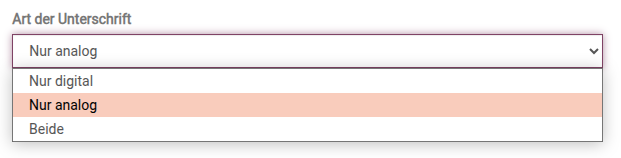
Je nach Einstellung werden dann im Quttierungsbeleg die entsprechenden Felder angezeigt.

Quittierungsbeleg unterschreiben

Analoge Unterschrift

Ist die analoge Unterschrift aktiviert, kann der Quittierungsbeleg via grünen Button „Unterschreiben“ analog unterschrieben werden.
In den Unterschriftsfeldern wird dann der entsprechende Hinweis ausgegeben.

Digitale Unterschrift

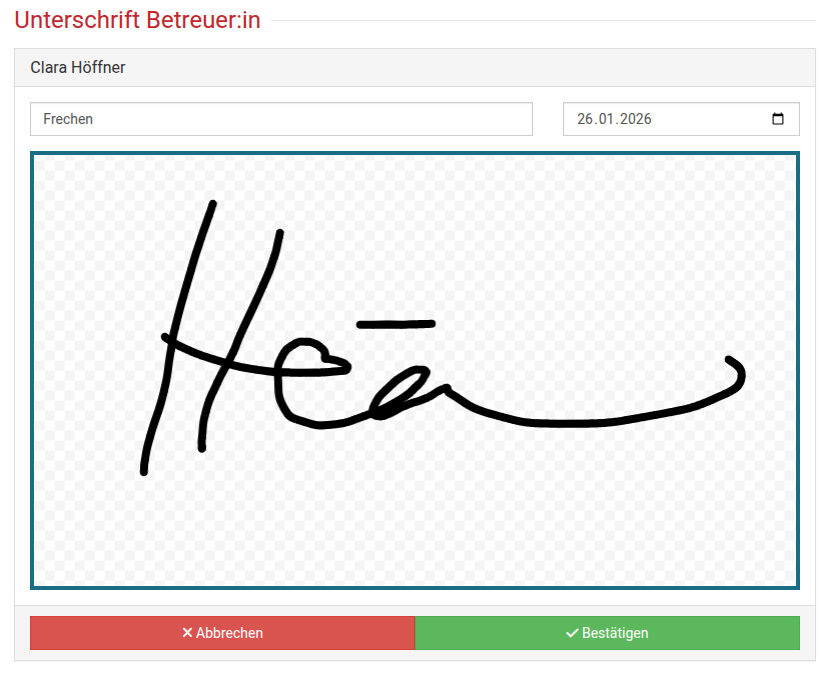
Ist die digitale Unterschrift aktiv, werden die entsprechenden Unterschriftsfelder angezeigt.

Durch Klick auf den Button „Unterschreiben“ in den Unterschriftsfeldern kann dann die entsprechende Unterschrift hinzugefügt werden.
Unterschriften entfernen

Wurde analog oder digital unterschrieben, kann die Unterschrift im Quittierungsbeleg auch wieder entfernt werden. Klicken Sie dazu im Menü auf den Button „Unterschrift entfernen„.

Keine Unterschrift notwendig

Sofern keine Unterschrift für den Quittierungsbeleg benötigt wird, kann via „keine Unterschrift notwendig“ die Unterschrift für diesen Quittierungsbeleg deaktiviert werden. Im Quittierungsbeleg und im Druck werden die Unterschriftsfelder anschließend nicht mehr angezeigt.

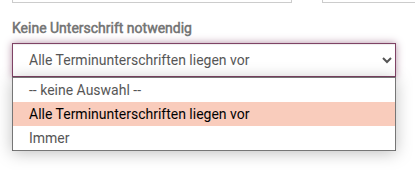
Soll im Quittierungsbeleg grundsätzlich die Unterschriftsmöglichkeit nicht zur Verfügung stehen, kann In der Administration dazu die Einstellung „Keine Unterschrift notwendig“ aktiviert werden.

Zur Auswahl steht „keine Auswahl“, „Immer“ sowie „Alle Terminunterschriften liegen vor“.

Mit „keine Auswahl“ ist die Funktion deaktiviert und Quittierungsbelege müssen weiterhin wie gewohnt unterschrieben werden.

Mit „Immer“ wird der Quittierungsbeleg grundsätzlich mit „keine Unterschrift notwendig“ angelegt.

Mit „Alle Terminunterschriften liegen vor“ wird der Quittierungsbeleg nur mit „keine Unterschrift notwendig“ angelegt, sofern alle Terminteilnehmer den Termin unterschrieben haben.
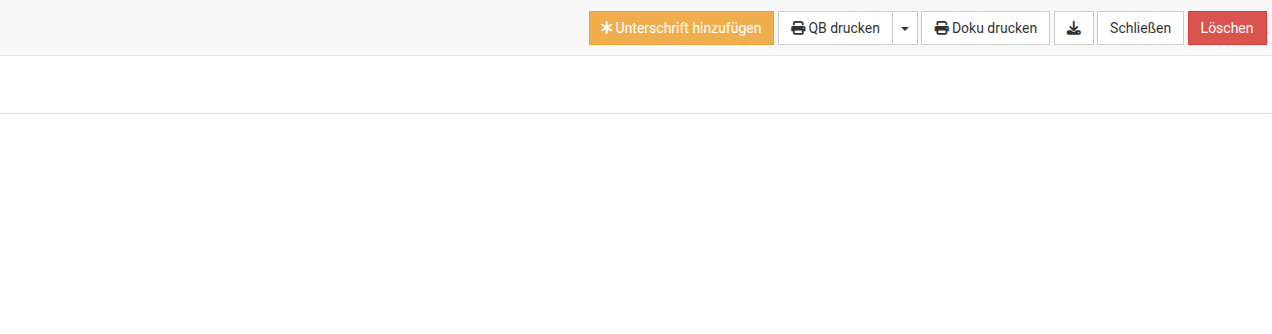
Ist „keine Unterschrift notwendig“ aktiviert, kann via Button „Unterschrift hinzufügen“ individuell entschieden werden, ob der Quittierungsbeleg dennoch unterschrieben werden soll. Die Einstellung „Art der Unterschrift“ wird weiterhin dabei berücksichtigt.
War dies hilfreich?

2 Ja  2 Nein
Ähnliche Artikel
  • E-Mailkonto für E-Mail Versand (SMTP)
  • Zugriffsrechte – Fakturierung
  • Zugriffsrechte – Medikamentenmanagement
  • Zugriffsrechte – Kontakt
  • Zugriffsrechte – Quittierungsbelege
  • Zugriffsrechte – Fakturierung

Antwort nicht gefunden? Nimm Kontakt mit uns auf

Vorheriger
Quittierungsbeleg-Sammelerstellung
Nächster
Fakturierung
  • somedo Support
  • Datenschutz
  • Impressum
  • © 2019-2025 BEWO-Online Software GmbH

