• Help Desk
  • Wiki
  • FAQ
  • Kontakt
  • BEWO-Online
  • Help Desk
  • Wiki
  • FAQ
  • Kontakt
  • BEWO-Online

somedo-Dokumentation

home/Dokumentation/somedo-Dokumentation
Alle ausklappen Alle einklappen
  • Allgemeines
    • Guided Tour
    • Passwort ändern
    • Passwort vergessen
    • Probemonat einrichten
    • Demodaten
    • Service-Account freischalten
    • Wie öffne ich CSV-Dokumente aus somedo korrekt in Excel?
  • Dashboard
    • Abwesenheiten Dashboard
    • Dashboard-Filter
    • Teams erstellen
    • Fristen für Unterschriften von Quittierungsbelegen
    • Offene Unterschriften für Termine
  • Betreuung
    • Übersicht aller Abwesenheiten
    • Abwesenheiten anlegen
    • Betreuungsmatrix
    • Einstellungen zu Betreuungskontingente
    • Bewilligte Stunden berechnen – in Kürze verfügbar
    • Betreuungskontingent vorzeitig beenden
    • Betreuungskontingente als CSV exportieren
    • Betreuungskontingente archivieren
    • Betreuungskontingente zusammenführen
    • Betreuungskontingente wiederherstellen
    • Digitale Unterschrift Export (u. a. für LWL Anbieter)
    • Leistungen auf andere Betreuungskontingente umbuchen
    • Lebensbereiche und Ziele von anderem Betreuungskontingent kopieren
    • Tests für Klient:innen in somedo hinterlegen
    • Übersicht Klientenverlauf
    • Dokumentation mit KI unterstützen
    • Verwaltung der Adressen
      • Primäradressen
      • Klient:in Adressen
    • Verwaltung der Klient:innen
      • Anonyme Klient:innen verwalten
      • Betreuer:innen zuweisen
      • Betreuung pausieren oder beenden
      • Bewilligung mit Zielen anlegen (zielgerichtete Dokumentation)
      • Betreuungskontingent-Zeitraum anlegen
      • Briefe erstellen
      • Digitale Klient:innenakte
      • eine:n gelöschte:n Klient:in wiederherstellen
      • Formulare in der Klient:innenakte nutzen
      • Kategorisierung & Suche
      • Kassenbücher und Kassenbelege erstellen
      • Klient:in anlegen
      • Notfallblatt drucken
      • Standard Bewilligungen in Bewilligungen mit Zielen umwandeln
      • Terminübersicht
        • Terminübersicht und Filter
        • Funktionen der Dienstleistungen
        • Verlaufsdokumentation anzeigen lassen
      • Wirksamkeitskontrolle - KI-generierter Excel-Export
      • Wirksamkeitskontrolle von Zielen
    • Verwaltung der Quittierungsbelege
      • Einsicht Quittierungsbelege
      • Quittierungsbelege Sammeldownload
      • Unterschrift/Quittierung nach jedem Kontakt
      • Quittierungsbeleg mit mehreren Betreuer:innen und/oder Unterschriften
      • Quittierungsbeleg mit mehreren Bewilligungen
      • Quittierungsbeleg-Sammelerstellung
      • Quittierungsbeleg unterschreiben
  • Fakturierung
    • AVIS-Erfassung
    • Offene Posten Liste (OPOS)
    • Einzelne AVIS Klientenakte
    • Gruppieren von mehreren Assistenzleistungen in einer Rechnung
    • Pauschale Abrechnung
    • Positionsarten
    • Rechnungen
    • Rechnungen nach DATEV übertragen
    • Rechnungen nach mehreren Bewilligungen differenzieren
    • Rechnungen als CSV exportieren
    • E-Rechnung - xRechnung und ZUGFeRD
    • Spitzabrechnungen
  • Kalender
    • Abwesenheiten im Kalender
    • Kalender anlegen
    • Kalender mit IOS / Android Kalender synchronisieren
    • Kalender mit Outlook synchronisieren
    • Zugriffe der Kalender verwalten
    • Termine
      • Termin anlegen
      • Dokumentation auf dem digitalen Quittierungsbeleg verbergen
      • einen abgeschlossenen Termin bearbeiten
      • Terminabsagegründe - Fehlkontakte (LVR & LWL)
      • Gruppentermin erstellen
      • Halbsatz
      • Indirekte Leistungen
      • Rundungsintervall und Echtzeit
      • Serientermine anlegen
      • Stapelunterschrift für Termine
      • Termin dokumentieren und abschließen
      • Termine gesammelt öffnen/abschließen
      • Termin löschen
      • Zielgerichtete Dokumentation im Termin erstellen und abschließen
      • Audit der Dokumentation im Termin
  • Warenwirtschaft
    • Bestellungen dokumentieren
    • einzelne Medikamentenabgabe im Klientenverlauf
    • Lagerorte hinterlegen
    • Lieferanten hinzufügen
    • Lieferantengutschriften für Rücksendungen anlegen
    • Lieferantenrechnungen hinterlegen
    • Lieferungen festhalten
    • Produkte und Produktgruppen anlegen
    • Vorlagen für Medikamentenabgabe
    • Warenbestände managen
  • Kontoverwaltung
    • Anpassung der Super-User-Zugriffsrechte
    • Vereinbarungen
    • Coachings
    • Zugriffsrechte
      • Zugriffsrechte - Textbausteine
      • Zugriffsrechte - Verwaltung
      • Zugriffsrechte - Adressen
      • Zugriffsrechte - Klient:innen
      • Zugriffsrechte - Buchhaltung
      • Zugriffsrechte - Kunden
      • Zugriffsrechte - Kalender
      • Zugriffsrechte - Fakturierung
      • Zugriffsrechte - Quittierungsbelege
      • Zugriffsrechte - Kontakt
      • Zugriffsrechte - Medikamentenmanagement
      • Zugriffsrechte - Warenwirtschaft
    • Benutzer:innen Account anlegen und bearbeiten
      • 2-FA-Authentifizierung
    • Datennutzung
  • Administration
    • E-Mailkonto für E-Mail Versand (SMTP)
    • Auditprotokoll
    • Aufgabenbereiche
    • Berechnungsmodelle
    • Diagnosen
    • Dienstleistungen
    • Dokumententypen
    • Export
    • Einstellungen
      • Geburtstage der Mitarbeiter:innen
      • Feiertage nach Bundesland festlegen
      • Terminsperre - maximale rückwirkende Erstellungszeit
      • Warnungszeitpunkt für Betreuungskontingent-Zeitraum
      • Einheit für stundenbasierte Abrechnungen
    • Filterfunktionen für Suchleisten
    • Firma
    • Formulare erstellen
    • Kostenträger
    • Krankenhäuser
    • Nummernvergabe
    • Steuersätze
    • Stundensätze
      • abgelaufene Stundensätze anzeigen
    • Termintypen
    • Textbausteine
    • Unterschiedliche Vergütungssätze anlegen ( z.B. QA und UA)
    • Qualifikationsniveaus
    • Zahlungsbedingungen
    • Vorlagen Lebensbereiche für Zieldokumentation
    • Zielkategorien
    • Übertragung der Arbeitszeiten nach SAGE
  • BEI_NRW Integration in somedo
    • BEI_NRW erstellen in somedo
    • Klient:in für BEI_NRW anlegen
    • Kontroll-Check vor BEI-Übermittlung
    • Übermittlung des BEI_NRW an perseh
    • Verknüpfung der Grid-Card
  • Layouts
    • Layout von Quittierungsbelegen
    • Layoutvorlage Spitzabrechnung für den LVR - in Kürze verfügbar
    • Individuelle Dokumente/Layouts nach Kostenträger
  • Statistiken
    • Arbeitszeiterfassung Timebutler (Schnittstelle)
    • Aufstellung Über-/Minusstunden der Mitarbeiter:innen - in Kürze verfügbar
    • Bewilligungsstatistiken
    • Dashboard Mitarbeiter:innen
    • Kostenträgerstatistik
    • Leistungsstatistik
    • Terminstatistiken
    • Klient:innen-Statistiken
  • Verwaltung
    • Arbeitszeiterfassung
    • Arbeitszeitplanung
    • Personal-Übersicht
      • Arbeitsstunden-Übersicht
      • Personaldaten
      • Fachleistungsstunden Übersicht
    • Präsenzmonitor
  • Medikation

Rechnungen

Aktualisiert am 31. July 2026 Laura

Rechnungen erstellen und einsehen in somedo

Rechnungsübersicht

Unter Fakturierung → Rechnungen findest du eine Übersicht aller Rechnungen.

Über die Suchmaske kannst du gezielt nach einzelnen Rechnungen suchen, zum Beispiel nach dem Namen von Klient:innen oder nach einem Datum. Mit einem Klick auf die Rechnungsnummer öffnest du die Rechnung. Über den Klient:innen-Namen gelangst du direkt in die Klient:innen-Akte.
Die Rechnungsansicht in BEWO-Online

Einstellungen zu Rechnungen

Unter Administration → Einstellungen → Fakturierung → Rechnungsstellung legst du fest, ob Rechnungen über „Zeitraum abrechnen“ zunächst als Entwurf angelegt werden sollen.

Wenn eine Rechnung nicht als Entwurf erstellt wird, erhält sie sofort eine Rechnungsnummer. Bereits erstellte Rechnungen können nur storniert werden. Entwürfe lassen sich dagegen löschen.
Rechnung manuell erstellen

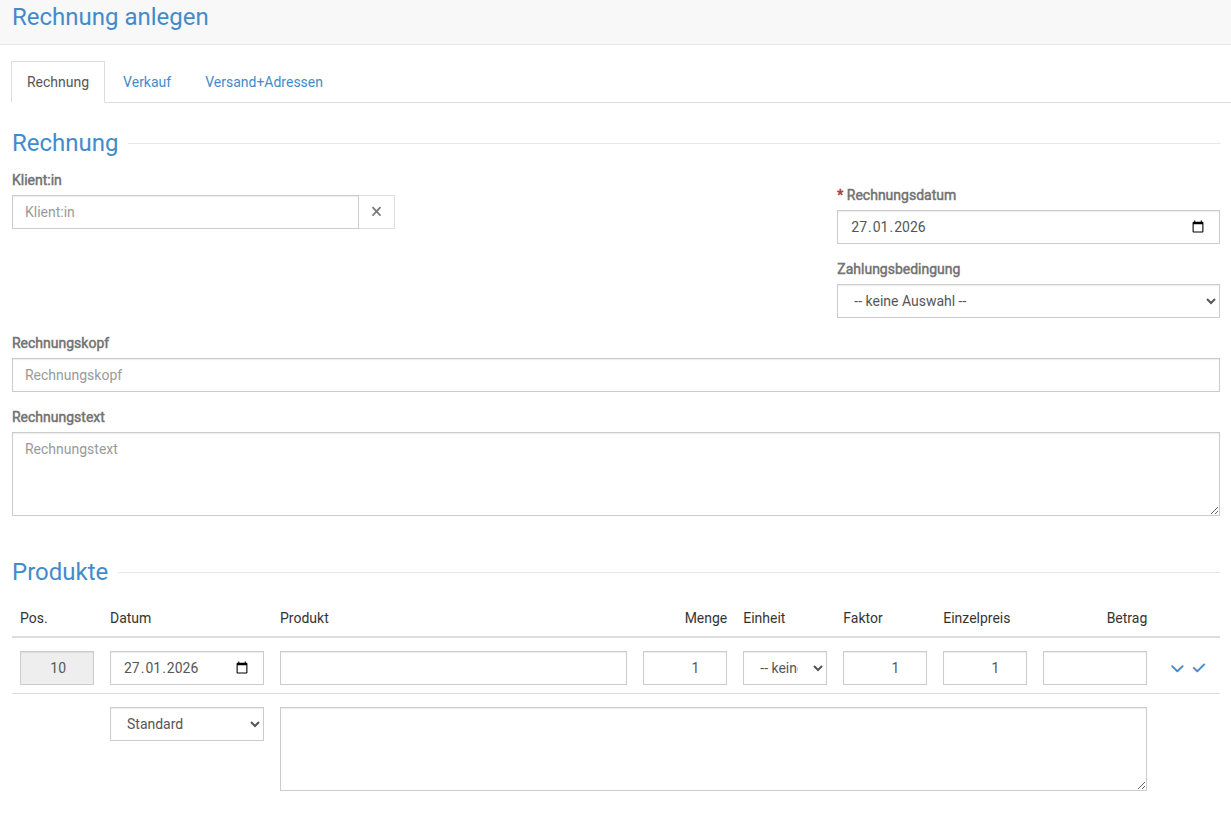
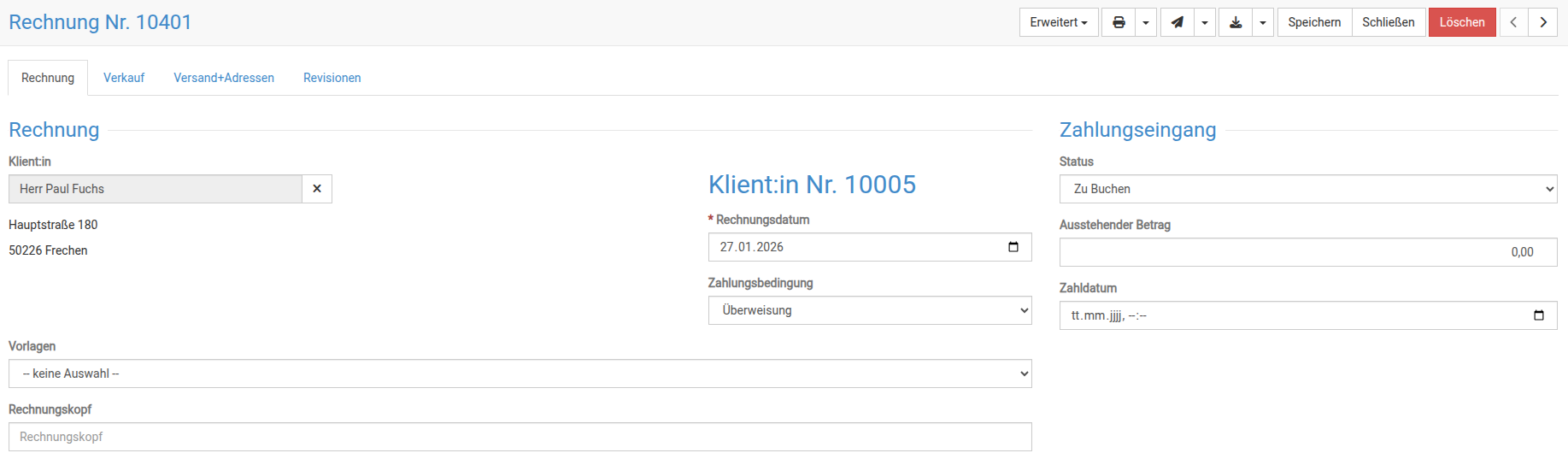
Über das grüne Plus-Symbol kannst du eine Rechnung manuell anlegen. Sobald du den Namen von Klient:innen auswählst, wird die Anschrift automatisch übernommen. Trage anschließend das Rechnungsdatum ein.

Die Rechnungspositionen kannst du danach manuell hinzufügen. Bestätige jede Position mit dem Haken, bevor du speicherst. Nach dem Erstellen kannst du die Rechnung direkt über das Drucker-Symbol als PDF herunterladen oder ausdrucken.
Rechnungsanschrift

Standard-Rechnungsanschrift

Als Rechnungsanschrift wird die Standard-Anschrift aus der Klient:innen-Akte übernommen. Ist dort keine Standard-Anschrift hinterlegt, verwendet somedo automatisch die Primäradresse aus der Akte.

Wie du eine Standard-Rechnungsanschrift hinterlegst, erfährst du im Artikel Klient:in Adresse

Rechnungsanschrift individuell anpassen

Hinweis: Die Rechnungsanschrift kann ausschließlich im Entwurfsmodus angepasst werden

Unter dem Reiter Versand + Adressen kannst du die Rechnungsanschrift anpassen. Über Auswahl legst du fest, ob die Rechnung an Klient:innen oder an den zugeordneten Kostenträger adressiert werden soll.

Alternativ kannst du auch eine manuelle Anschrift eintragen. Gib die Adresse dafür in die vorgesehenen Felder ein und speichere deine Angaben anschließend.

Leistungen aller Klient: innen für einen Zeitraum abrechnen

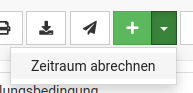
Unter Fakturierung → Rechnungen gelangst du in die Rechnungsübersicht. Über den Pfeil nach unten neben dem grünen Plus-Symbol kannst du einen Zeitraum abrechnen.

Dabei werden für alle Klient:innen mit vorhandenen Leistungen im ausgewählten Zeitraum Rechnungen angelegt.
Leistungen pro Klient: in für einen Zeitraum abrechnen

Öffne dafür die Klient:innen-Akte und wechsle in den Reiter Terminübersicht. Dort kannst du im Menü Rechnung anlegen auswählen.

 

Sowohl beim Abrechnen eines Zeitraums für alle Klient:innen als auch für einzelne Klient:innen öffnet sich dasselbe Fenster „Rechnung anlegen“.

Dort wählst du den Zeitraum aus, der abgerechnet werden soll, und legst die gewünschte Gruppierung fest. Über „Rechnung anlegen“ erstellst du anschließend die Rechnung oder die Rechnungen.
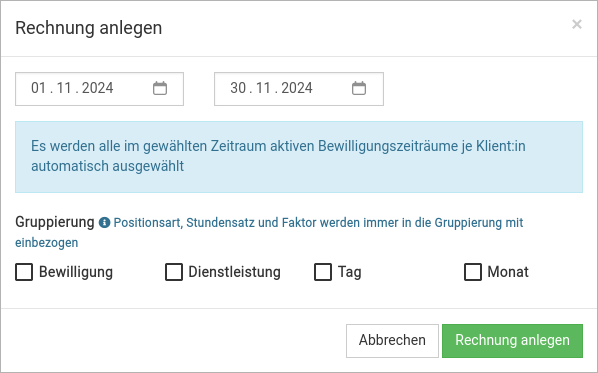
Es kann wie folgt gruppiert werden nach:

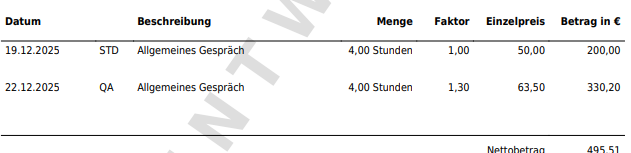
Gruppierung Betreuungskontingent

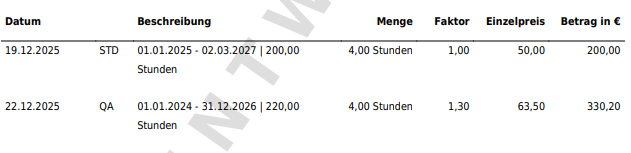
Hierbei werden in der Rechnung alle Leistungen pro Betreuungskontingent gesammelt in einer Pos. dargestellt.
Gruppierung Dienstleistung

Hierbei werden in der Rechnung die Positionen nach Dienstleistungstyp, welcher im Termin hinterlegt wurde, gruppiert.
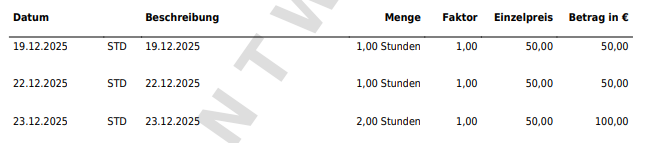
Gruppierung Tag

Die Termine werden pro Tag gelistet, sind am Tag mehrere Leistungen erfolgt, werden diese zusammengerechnet und in eine Position geschrieben.
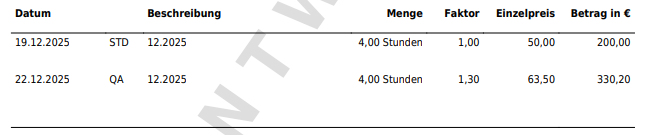
Gruppierung nach Monat

Ähnlich zum Tag, nur dass hier die Leistungen pro Monat gesammelt in eine Position geschrieben werden.
Zwischen erstellten Rechnungen wechseln

Nach dem Abrechnen eines Zeitraums öffnet sich automatisch die Rechnungsansicht. Dort kannst du die erstellte Rechnung direkt prüfen.

Wenn mehrere Rechnungen angelegt wurden, kannst du über den Pfeil oben rechts zwischen den einzelnen Rechnungen wechseln.
Hinweis: Nicht unterschriebenen Terminen sowie nicht quittierten Quittierungsbelegen

Wenn es im abgerechneten Zeitraum Termine ohne Unterschrift oder Quittierungsbelege ohne Quittierung gibt, erhältst du einen entsprechenden Hinweis.

Mit einem Klick auf den Hinweis springst du direkt zum betroffenen Termin.

War dies hilfreich?

1 Ja  2 Nein
Ähnliche Artikel
  • Wirksamkeitskontrolle – KI-generierter Excel-Export
  • Coachings
  • Layoutvorlage Spitzabrechnung für den LVR – in Kürze verfügbar
  • Aufstellung Über-/Minusstunden der Mitarbeiter:innen – in Kürze verfügbar
  • Bewilligte Stunden berechnen – in Kürze verfügbar
  • Demodaten

Antwort nicht gefunden? Nimm Kontakt mit uns auf

Vorheriger
Positionsarten
Nächster
Rechnungen nach DATEV übertragen
  • somedo Support
  • Datenschutz
  • Impressum
  • © 2019-2025 BEWO-Online Software GmbH