Arbeitsstunden & Zeitkonto – Zeiten im Jahresverlauf übersichtlich verwalten
Im Bereich Arbeitsstunden behältst Du die Soll- und Ist-Stunden Deiner Mitarbeiter:innen für das ganze Jahr im Blick. Du siehst auf einen Blick die Zeiterfassung, das aktuelle Zeitkonto sowie Über- und Minusstunden.
Die wöchentlichen Soll-Arbeitszeiten hinterlegst Du in den Personaldaten
In der Jahresansicht kannst Du:
- Feiertage über eine Vorlage hinzufügen
- Zeitkorrekturen für den jeweiligen Monat eintragen und einsehen, zum Beispiel bei der Auszahlung von Überstunden
- die Soll-Zeit individuell pro Tag festlegen
- einzelne Tage von der Soll-Zeit ausnehmen, zum Beispiel bei Feiertag, Urlaub, Krankheit oder Abwesenheit
- Über- und Minusstunden sowie das aktuelle Zeitkonto einsehen
- Urlaubskonto und Abwesenheiten einsehen
- Arbeitsstunden exportieren
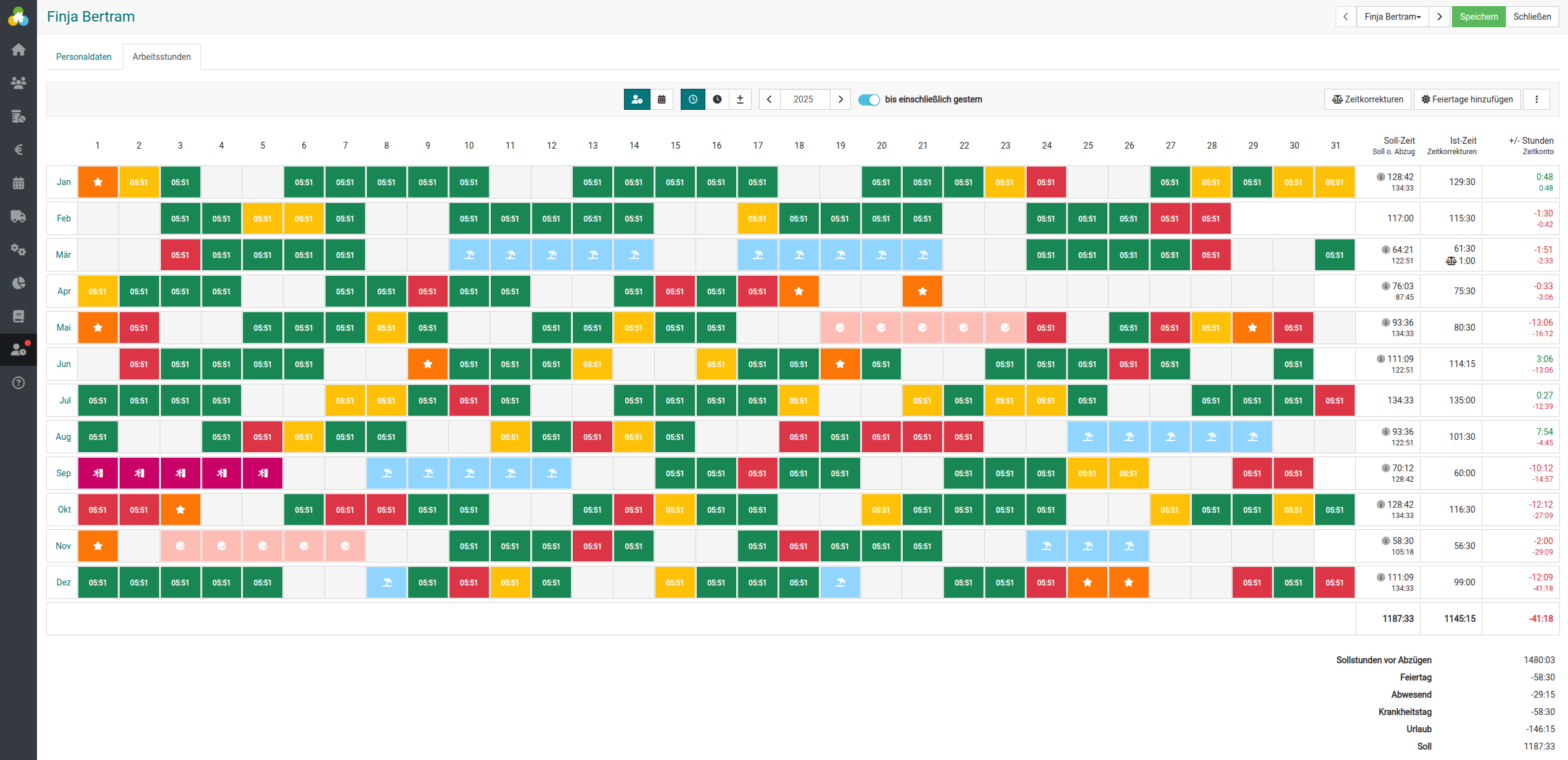
Ansicht erklärt
Über die Menüleiste in den Arbeitsstunden passt Du die Ansicht gezielt an und blendest genau die Werte ein, die Du brauchst.

Fachleistungsstunden-Ansicht
Über das Kalender-Symbol wechselst du zur Ansicht der geleisteten Fachleistungsstunden

Jahreswechsel
Über die Pfeile links und rechts kannst du zwischen das Jahr welchseln
Bis einschließlich gestern
Ist der Schalter aktiv, werden die Werte nur bis einschließlich gestern angezeigt. Das erleichtert die Nachvollziehbarkeit, da Summen an laufenden Tagen oft noch nicht vollständig sind.
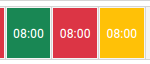
Soll-Zeit
Ist die Soll-Zeit aktiv, wird der entsprechende Soll-Wert am jeweiligen Tag angezeigt.
Ist-Zeit
Ist die Ist-Zeit aktiv, wird der entsprechende Ist-Wert am jeweiligen Tag angezeigt.
Über- und Minusstunden
Ist das Symbol für die +/- Stunden aktiv, werden die entsprechenden Über- und Minusstunden angezeigt.
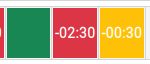
Erklärung zu den Farben
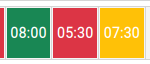
- Grün: Die erfasste Zeit liegt im Bereich der Soll-Zeit.
- Gelb: Die erfasste Zeit weicht von der Soll-Zeit ab.
- Rot: Die Abweichung von der Soll-Zeit ist deutlich.
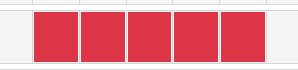
Liegt der Tag in der Vergangenheit, und es wurde keine Arbeitszeit erfasst, wird der Tag rot dargestellt.
Ist im Menü die Ist-Zeit aktiv, wird kein Wert im entsprechenden Tag angezeigt.
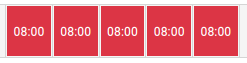
Ist im Menü die Soll-Zeit aktiv, wird die entsprechende Soll-Arbeitszeit für den jeweiligen Tag angezeigt.
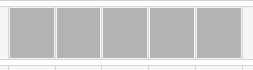
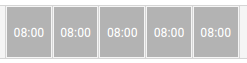
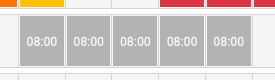
Wenn wöchentliche Arbeitszeiten hinterlegt wurden – entweder über Personal oder manuell in der Jahresansicht – und der Tag in der Zukunft liegt, wird er dunkelgrau dargestellt.
Mit der Ist-Zeit aktiv, ohne Wert
mit der Soll-Zeit aktiv mit den hinterlegten Soll-Arbeitszeiten.
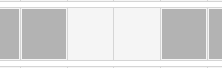
Sind Tage hellgrau dargestellt, ist keine Soll-Zeit hinterlegt, in dem Beispiel an Samstagen und Sonntagen.
Monatssperre
Über das Menü neben der Spalte Zeitkonto (3 Striche) kannst du einen Monat sperren und damit verbindlich festschreiben.
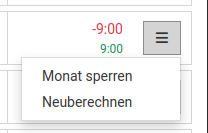
So stellst du sicher, dass für diesen Zeitraum keine nachträglichen Änderungen mehr vorgenommen werden.
Ist ein Monat gesperrt, können keine Zeiteinträge mehr hinzugefügt, bearbeitet oder gelöscht werden. Auch Anträge für diesen Zeitraum lassen sich dann nicht mehr genehmigen.
Ein gesperrter Monat wird wie folgt dargestellt:

Über das Schloss-Symbol lässt sich der Monat wieder entsperren.

Monatssperre – mehrere Mitarbeiter:innen gleichzeitig sperren oder entsperren
Du kannst Monate auch mitarbeiter:innenübergreifend für mehrere Personen gleichzeitig sperren oder entsperren. So sparst du Zeit, wenn du Änderungen für ganze Zeiträume zentral verwalten möchtest.
Über das Menü oben rechts wählst du dafür „Monate sperren/entsperren“ aus.
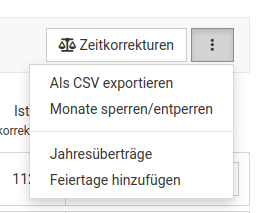
Anschließend kannst du die gewünschte Aktion für mehrere Mitarbeiter:innen und Monate auf einmal durchführen.
Wähle den gewünschten Zeitraum und die passenden Mitarbeiter:innen aus. Alternativ kannst du über eine eigene Checkbox direkt alle Mitarbeiter:innen auswählen.
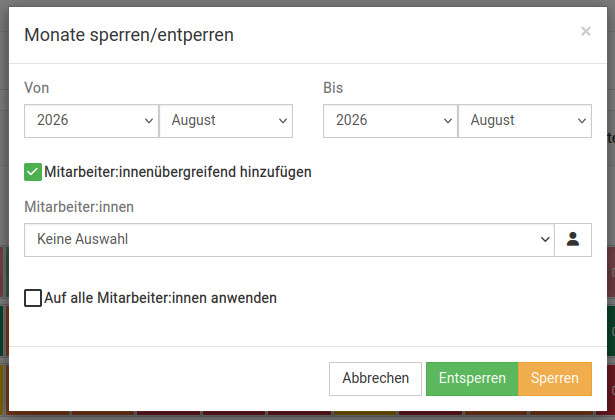
Wenn du mit Teams arbeitest, kannst du die Sperrung oder Entsperrung auch für ein Team durchführen. Dafür wählst du das Benutzer-Symbol aus. Anschließend steht dir statt „Mitarbeiter:innen“ das Auswahlfeld „Teams“ zur Verfügung.
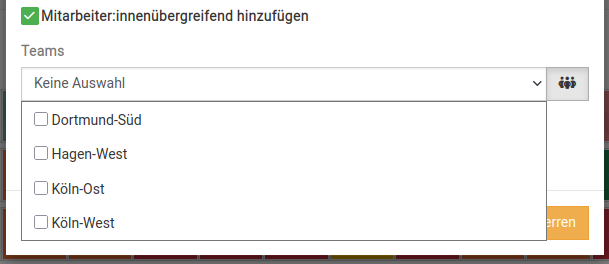
Bestätige deine Auswahl anschließend mit Entsperren oder Sperren.
Schnellzugriff Zeiterfassung
Über die Arbeitsstunden-Übersicht wechselst du mit wenigen Klicks direkt in die Zeiterfassung. Klicke einfach den gewünschten Monat aus.
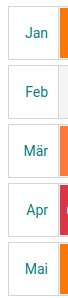
Du landest automatisch in der Zeiterfassung des ausgewählten Monats und kannst dort sofort weiterarbeiten.
Summe der Arbeitsstunden (Soll/Ist und Zeitkonto)
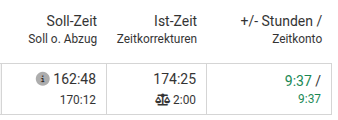
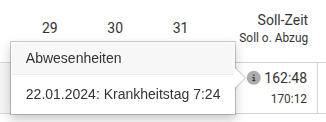
In der Spalte „Soll-Zeit / Soll o. Abzug“ siehst Du pro Monat die festgelegte Soll-Zeit abzüglich der Abwesenheiten. Darunter wird zusätzlich die Soll-Zeit ohne Abzug angezeigt.
Über das „i“ erhältst Du eine Übersicht der berücksichtigten Abwesenheiten.
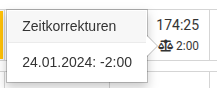
In der Spalte „Ist-Zeit / Zeitkorrekturen“ siehst Du die Summe der erfassten Arbeitsstunden. Darunter wird die Summe der Zeitkorrekturen angezeigt.
Über das Waage-Symbol erhältst Du eine Übersicht der hinterlegten Zeitkorrekturen.
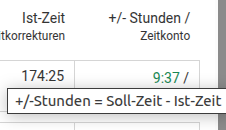
In der Spalte „+/- Stunden / Zeitkonto“ siehst Du die Über- oder Minusstunden der ausgewählten Mitarbeiter:in sowie das Zeitkonto über die einzelnen Monate hinweg.
Überstunden werden grün dargestellt, Minusstunden rot. Wenn Du mit der Maus über die Werte fährst, erhältst Du eine kurze Erklärung zum jeweiligen Wert.
Soll-Zeit festlegen
Die wöchentlichen Soll-Arbeitszeiten hinterlegst Du in den Personaldaten
Soll-Zeit pro Tag individuell festlegen
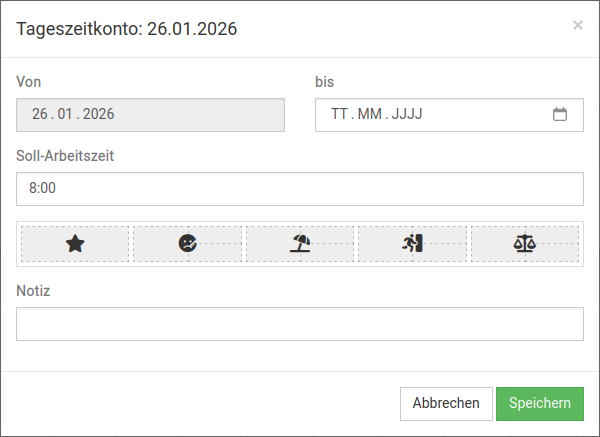
Du kannst die Soll-Arbeitszeit für einen einzelnen Tag oder einen Zeitraum anpassen. Klicke dazu in der Jahresansicht auf den gewünschten Tag.
Im nächsten Fenster legst Du den Zeitraum fest und trägst bei „Soll-Arbeitszeit“ den gewünschten Wert ein. Wenn die Änderung nur für einen Tag gelten soll, lässt Du das Feld „Bis“ leer.
Klicke anschließend auf „Speichern“. Die neue Soll-Zeit wird danach automatisch in der Jahresansicht berücksichtigt.
Feiertage & Abwesenheiten
Feiertage hinzufügen – schnell per Vorlage übernehmen
Du kannst Feiertage auf zwei Arten hinzufügen.
Wenn Du Feiertage per Vorlage übernehmen möchtest, klicke oben rechts auf „Feiertage hinzufügen“. Danach öffnet sich ein Fenster, in dem Du die passenden Feiertage auswählen und hinzufügen kannst.
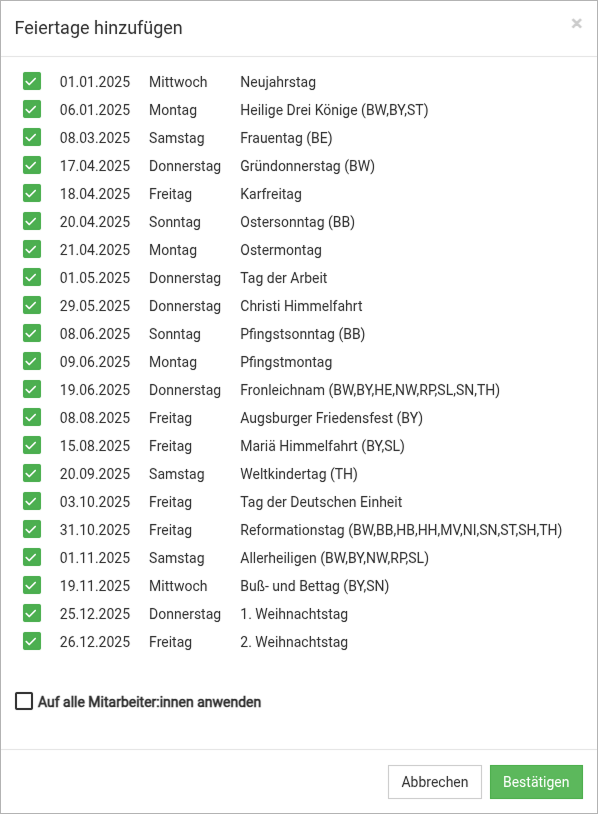
Dort wählst Du die Feiertage aus, die hinzugefügt werden sollen. Über die Checkbox legst Du außerdem fest, ob die Feiertage für alle Mitarbeiter:innen übernommen werden.
Hinzugefügte Feiertage werden in der Ansicht orange mit einem Stern markiert.
Abwesenheiten/Urlaub/Zeitausgleich ohne Antrag festlegen
Du kannst für jeden Tag manuell ohne Antrag eine Abwesenheit hinterlegen. Klicke dafür auf den gewünschten Tag. Wenn die Abwesenheit mehrere Tage umfasst, kannst Du zusätzlich ein Bis-Datum angeben. Lässt Du das Feld „Bis“ leer, wird nur der ausgewählte Tag berücksichtigt.
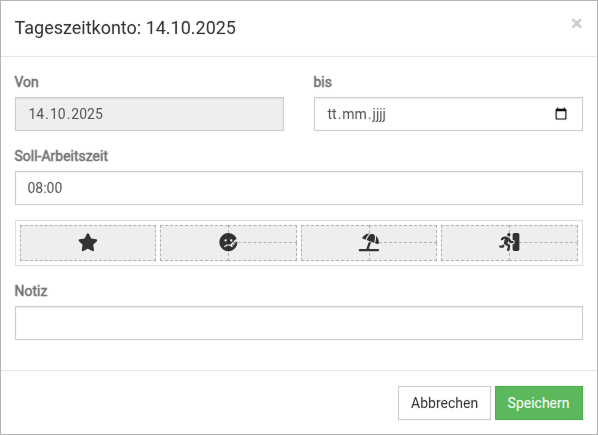
Über das Symbol legst Du den gewünschten Abwesenheitstyp fest.

Folgende Abwesenheitstypen stehen zur Auswahl:
- Feiertag
- Urlaub
- Krankheit
- Abwesend
- Zeitausgleich (reduziert die Soll-Zeit nicht)
Für Krankheit, Urlaub, Abwesend und Zeitausgleich kannst Du auch einen halben Tag eintragen.
Klicke dafür mit dem Mauszeiger in den linken Bereich, wenn Du einen ganzen Tag erfassen möchtest. Für einen halben Tag klickst Du in den rechten Bereich, oben oder unten.
Die Soll-Arbeitszeit wird bei Krankheit, Urlaub und Abwesenheit nach dem Speichern automatisch halbiert. Du kannst außerdem zwei unterschiedliche halbtägige Abwesenheiten für denselben Tag hinterlegen.
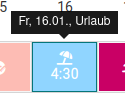
Eingetragene Urlaube und Abwesenheiten werden in der Ansicht Arbeitsstunden entsprechend dargestellt, zum Beispiel als Feiertag, Krankheit, Urlaub oder halber Tag abwesend.
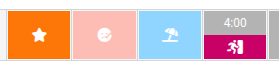
Wenn an einem Abwesenheits-, Urlaubs- oder Feiertag Arbeitszeit erfasst wurde, wird das in der Ansicht mit dem jeweiligen Symbol und der erfassten Arbeitszeit dargestellt.
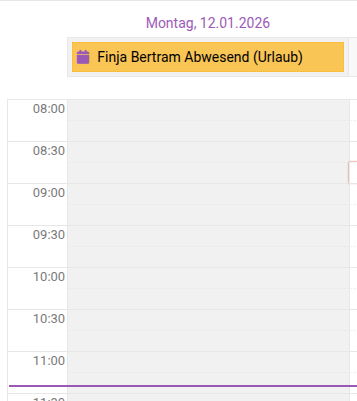
Ist eine Abwesenheit hinterlegt, wird diese auch im Kalender angezeigt.
Abwesenheiten für mehrere Mitarbeiter:innen festlegen
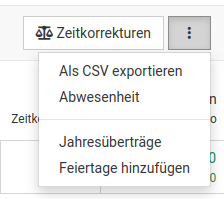
Über das Menü oben rechts kannst du Abwesenheiten auch direkt für mehrere Mitarbeiter:innen ohne Antrag eintragen. So lässt sich die Abwesenheit zentral und schnell erfassen.
Wähle dafür im Menü „Abwesenheiten“ aus.
Im anschließenden Fenster legst du die Abwesenheit wie gewohnt fest, kannst sie hier aber direkt für mehrere Mitarbeiter:innen auswählen.
Außerdem kannst du entscheiden, ob bestehende Abwesenheiten überschrieben werden sollen. Wenn du die Abwesenheit stattdessen für ein Team festlegen möchtest, wählst du das Benutzer-Symbol neben „Mitarbeiter:innen“ aus. Das Auswahlfeld wechselt dann zur Teamauswahl.
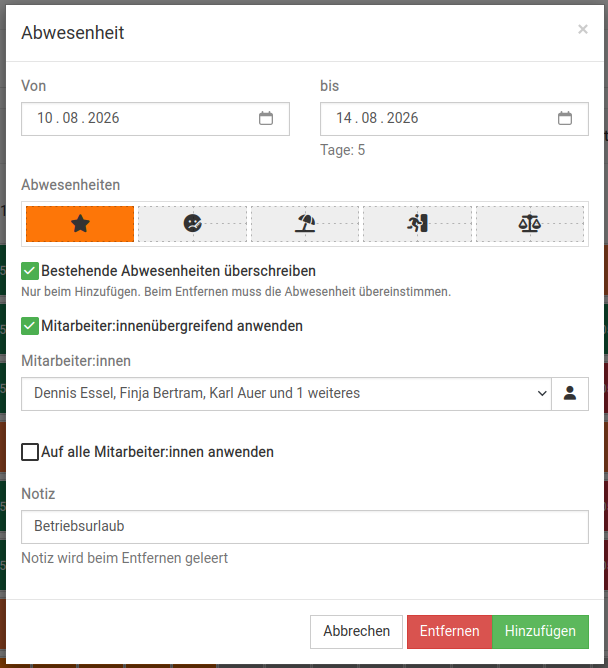
Anschließend gibst du unter „Notiz“ den Namen der Abwesenheit ein und bestätigst mit „Hinzufügen“.
Wenn du eine Abwesenheit entfernen möchtest, wählst du zuerst den entsprechende Abwesenheitstyp aus und klickst danach auf „Entfernen“.
Urlaubskonto
Urlaubskonto Übersicht
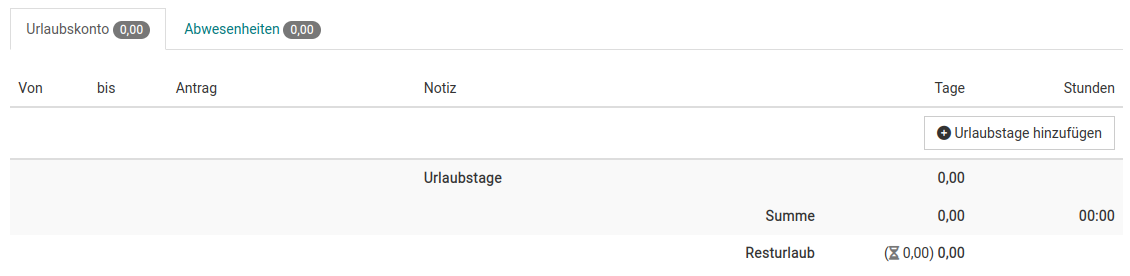
Im unteren rechten Bereich findest Du das Urlaubskonto.
Urlaubskontingente hinzufügen
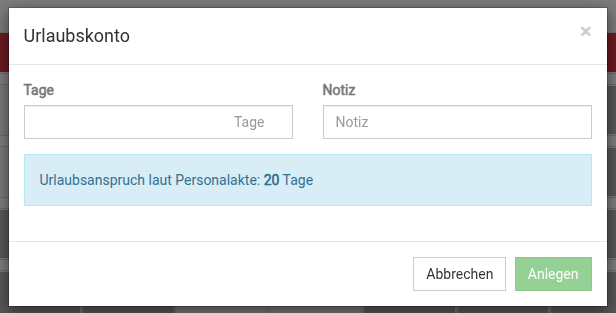
Über „Urlaubstage hinzufügen“ kannst Du ein Urlaubskontingent ergänzen.
Wenn in der Personalakte bereits Urlaubstage hinterlegt sind, wird Dir dieser Wert hier vorgeschlagen. Trage die gewünschte Anzahl an Tagen sowie eine Notiz ein und klicke auf „Anlegen“, um das Urlaubskontingent hinzuzufügen.
Urlaubskonto-Übersicht
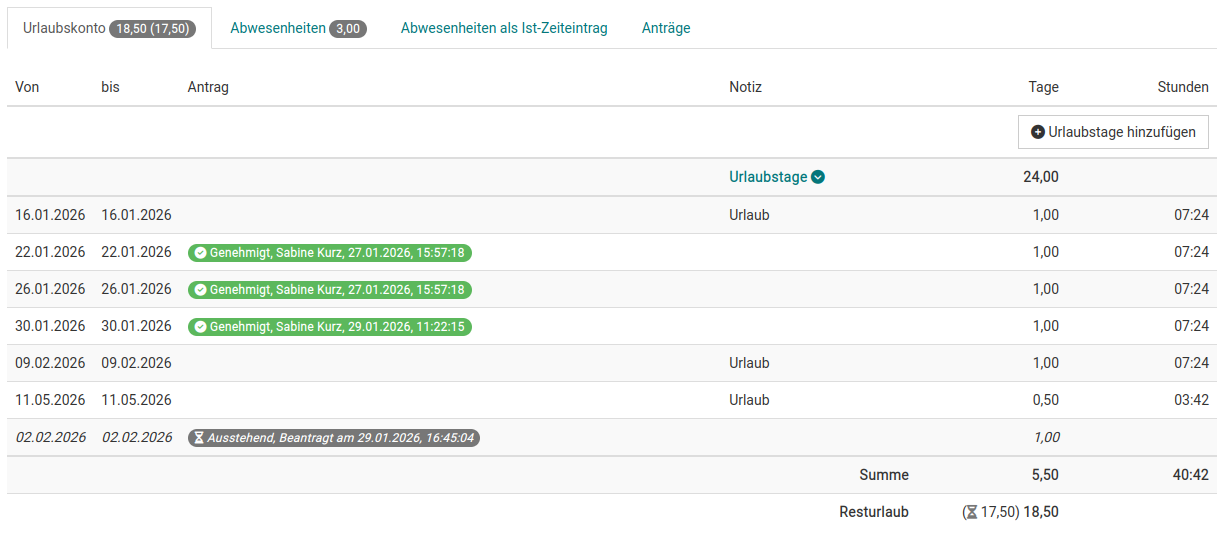
In der Tabelle siehst Du offene Anträge und die Berechnung der Urlaubstage. Noch nicht bestätigte Anträge werden in der Summe der Urlaubstage nicht berücksichtigt.
Der Resturlaub wird Dir zweimal angezeigt: ohne offene Anträge als regulärer Wert und inklusive offener Anträge zusätzlich in Klammern. Mit einem Klick auf einen Antrag öffnest Du direkt den gewählten Antrag und kannst ihn dort bearbeiten.
Abwesenheiten-Übersicht
Du findest unten im Reiter Abwesenheiten eine Auflistung der Abwesenheiten.

Weitere Informationen zu Anträgen findest Du hier:
Anträge
Offene Anträge
Offene Anträge werden in der Übersicht entsprechend dargestellt.

Offene Anträge genehmigen oder ablehnen
Um einen offenen Antrag zu genehmigen oder abzulehnen, klicke auf das Antragssymbol an einem der betroffenen Tage. Danach öffnet sich ein Fenster mit den relevanten Details.
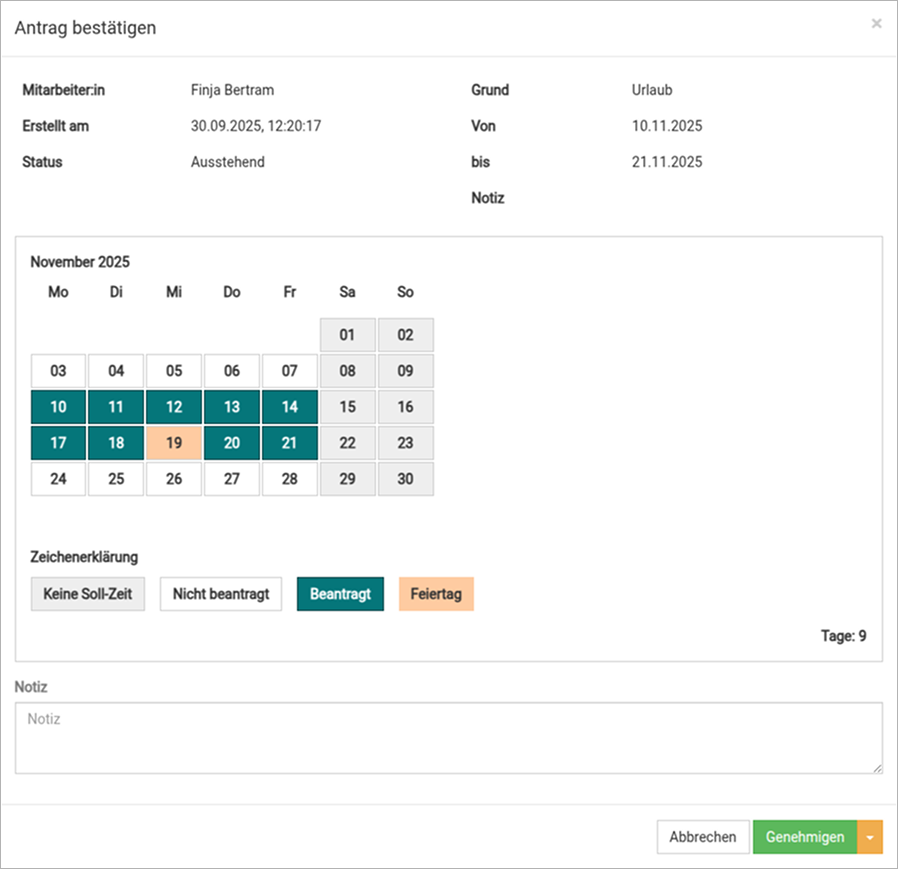
Du erhältst eine Monatsansicht, in der Du Tage auswählen und wieder abwählen kannst. Feiertage sind automatisch ausgenommen. Unten rechts wird Dir die Anzahl der ausgewählten Urlaubstage angezeigt. Die automatische Auswahl der Urlaubstage richtet sich nach der hinterlegten Soll-Zeit. Mit „Genehmigen“ genehmigst du den Antrag.
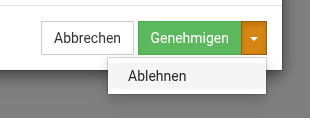
Wenn Du den Antrag ablehnen möchtest, klicke auf den gelben Pfeil und wähle „Ablehnen“ aus.
Nach der Bestätigung wird der Antrag entsprechend in der Übersicht dargestellt.

Klickst Du auf einen der bestätigten Urlaubstage, öffnet sich ein Fenster mit den hinterlegten Details.
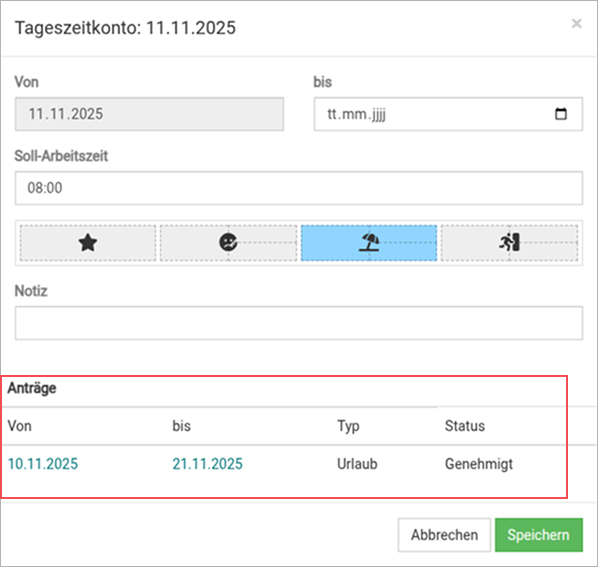
Hier siehst Du den zugehörigen Antrag markiert und kannst mit einem Klick auf das Datum direkt in den Antrag wechseln.
Antrag widerrufen
Wenn Du einen bereits genehmigten Antrag widerrufen möchtest, klicke auf den entsprechenden Tag und klicke anschließend im Bereich Anträge auf den Eintrag.
Auf der folgenden Seite klickst Du oben rechts auf „Widerrufen“.

Übersicht der Anträge
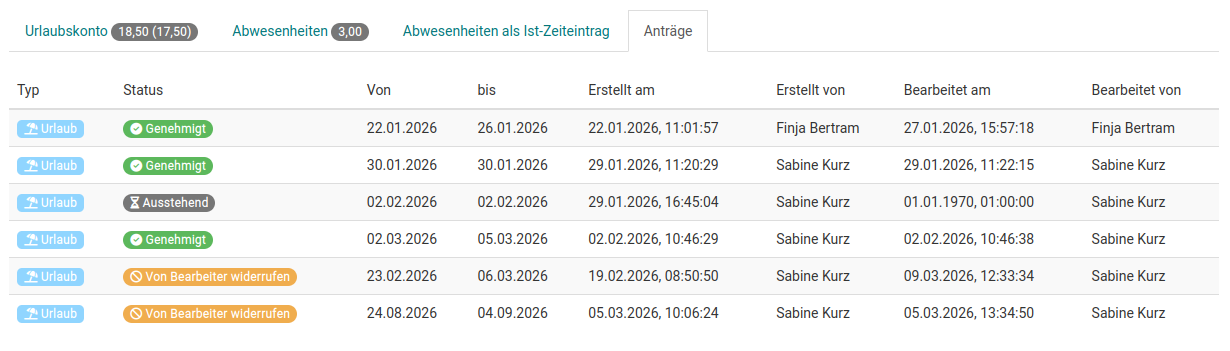
Weiter unten findest Du im Reiter Anträge eine Übersicht aller Anträge der Mitarbeiter:in. Durch klick auf den Typ oder Status gelangst du direkt in die Detailansicht des Antrags.
Abwesenheiten als Ist-Zeiteintrag
Abwesenheiten als Ist-Zeiteintrag aktivieren
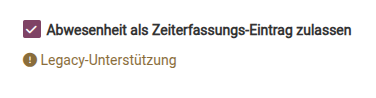
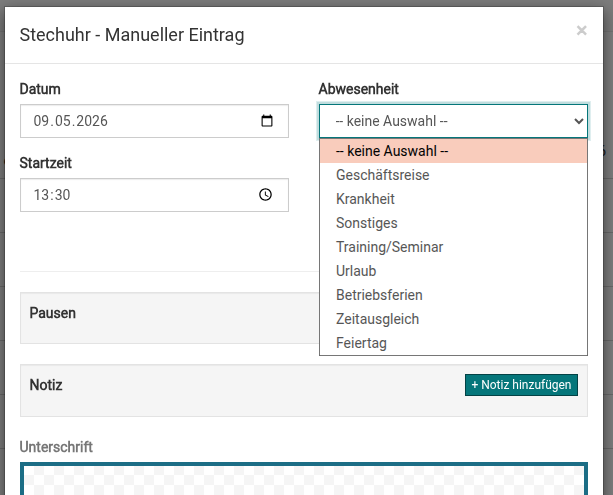
Wenn Du Abwesenheiten direkt in der Zeiterfassung als Ist-Zeit erfassen möchtest, aktiviere in der Administration unter Einstellungen > Verwaltung die Option „Abwesenheit als Zeiterfassungs-Eintrag zulassen“. Danach steht Dir die Funktion in der Stechuhr bzw. Zeiterfassung zur Verfügung.
Wenn Abwesenheiten direkt in der Zeiterfassung als Ist-Zeit erfasst werden, entstehen keine Minusstunden, obwohl eine Anwesenheit vorlag. Die Abwesenheit wird dabei nicht zur Reduzierung der Soll-Zeit genutzt, sondern als Ist-Zeit auf das Ist-Zeitkonto angerechnet.
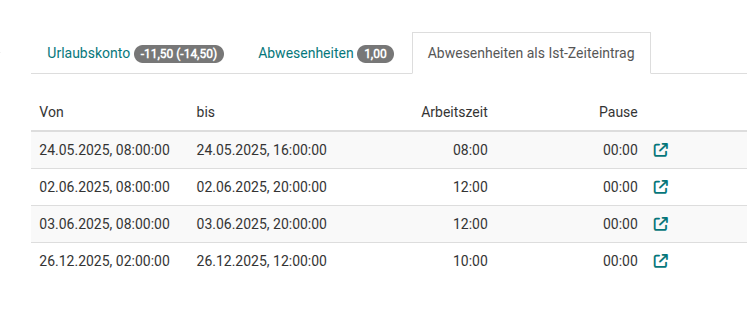
Wurde eine Abwesenheit als Ist-Zeiteintrag angelegt, findest Du sie in der Spalte „Abwesenheit als Ist-Zeiteintrag“.
Zeitkorrekturen
Zeitkorrekturen anlegen – z.B. Überstundenauszahlung
Um eine Zeitkorrektur zu erfassen, klicke oben rechts auf „Zeitkorrekturen“.
Im nächsten Fenster gibst Du folgende Informationen an:
- Datum der Zeitkorrektur
- Plus oder Minus über das entsprechende Symbol
- Umfang der Zeitkorrektur in Stunden
- optional eine Notiz, zum Beispiel zur Auszahlung
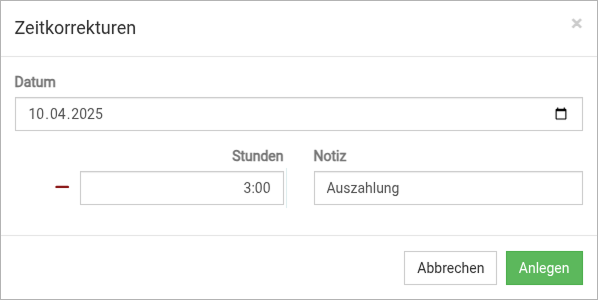
Klicke anschließend auf „Speichern“.
Übersicht der Zeitkorrekturen
Unterhalb der Ansicht Arbeitsstunden findest Du die Tabelle „Zeitkorrekturen“.

Hier siehst Du alle Zeitkorrekturen der ausgewählten Mitarbeiter:in noch einmal gebündelt auf einen Blick.
Zeitkorrekturen löschen
Über das Mülleimer-Symbol kannst Du eine Zeitkorrektur löschen.
Gelöschte Zeitkorrekturen werden in der Übersicht entsprechend gekennzeichnet.

In der Jahresansicht werden Zeitkorrekturen im jeweiligen Monat neben dem Zeitkonto mit einem eigenen Symbol angezeigt.

Jahresüberträge
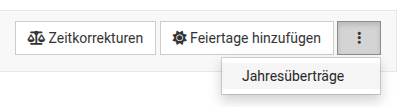
Jahresüberträge verwalten
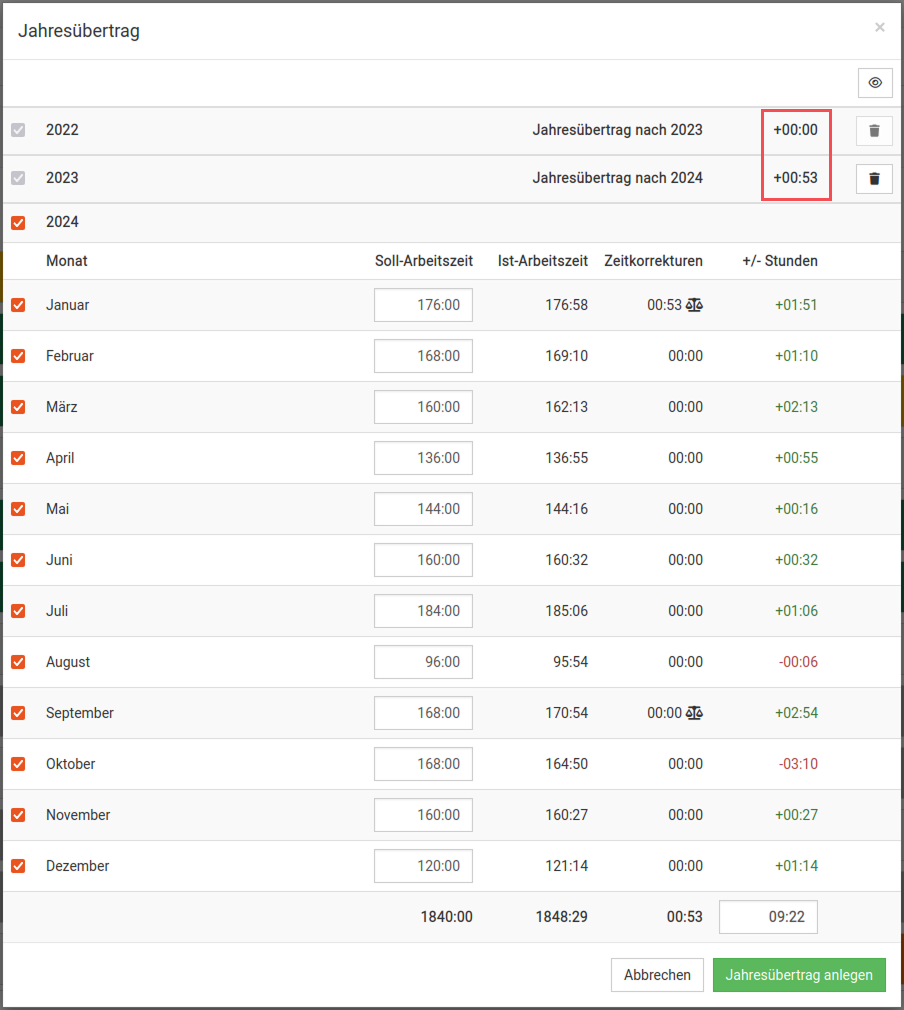
Über „Jahresüberträge“ kannst Du Minus- und Überstunden aus dem Vorjahr in das jeweilige Folgejahr übernehmen.
Im Beispiel wurde bereits ein Jahresübertrag von 2022 nach 2023 mit 0:00 Stunden sowie von 2023 nach 2024 mit 0:53 Stunden übernommen.
Der jeweilige Jahresübertrag wird in der Ansicht entsprechend markiert.
Jahresübertrag im Detail
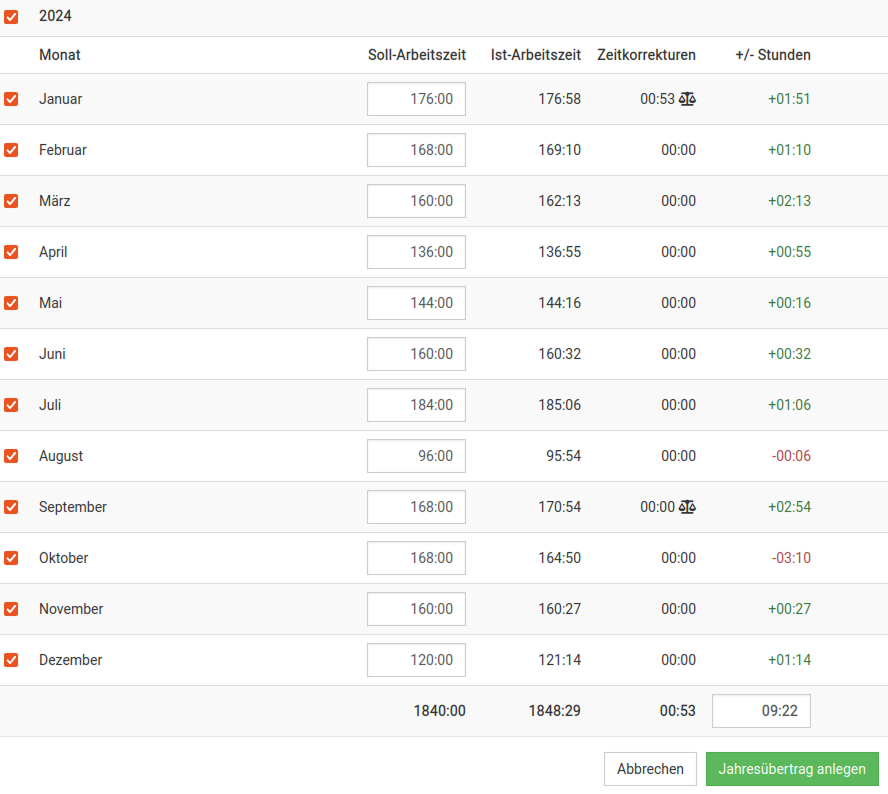
In diesem Beispiel ist der Übertrag von 2024 nach 2025 noch offen.
Im Abschnitt für das Jahr 2024 siehst Du die einzelnen Monate mit der jeweiligen Soll-Arbeitszeit, Ist-Arbeitszeit und der Summe der Zeitkorrekturen. Daraus ergeben sich die jeweiligen Plus- oder Minusstunden.
Monate vom Übertrag ausschließen
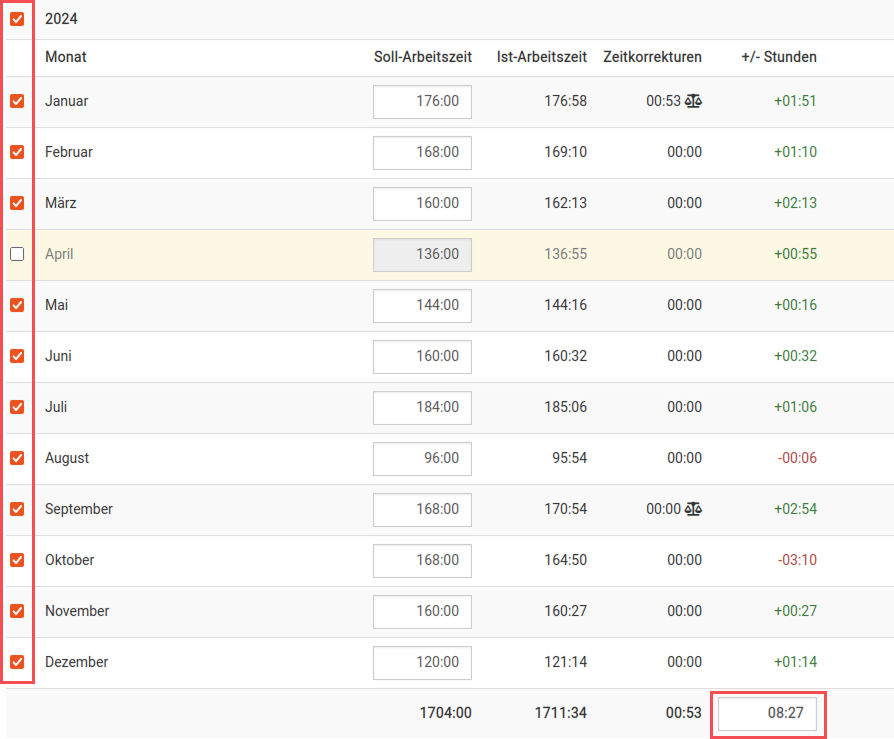
Du kannst einzelne Monate oder ein komplettes Jahr per Checkbox vom Jahresübertrag ausschließen. Der Wert des Jahresübertrags wird dabei automatisch angepasst.
Im Beispiel wurde der April ausgeschlossen. Dadurch hat sich der Wert des Jahresübertrags um 0:55 Stunden reduziert. Wenn das gesamte Jahr ausgeschlossen wird, beträgt der Jahresübertrag 0:00 Stunden.
Soll-Arbeitszeit anpassen
Bei Bedarf kannst Du die Soll-Arbeitszeit im jeweiligen Monat anpassen. Die Änderung wirkt sich auch auf die Bereiche Zeiterfassung und Arbeitsstunden aus und wird dort ebenfalls angezeigt.

Summe des Übertrags
In der letzten Zeile des Jahres siehst Du die Summen der Soll-Arbeitszeit, Ist-Arbeitszeit und Zeitkorrekturen. Daraus ergibt sich der Jahresübertrag.
Der Wert kann bei Bedarf angepasst werden. Mit einem Klick auf „Jahresübertrag anlegen“ wird der Übertrag erstellt.

Jahresübertrag als Zeitkorrektur
Ein bereits durchgeführter Jahresübertrag wird als Zeitkorrektur zum 01.01. des jeweiligen Jahres eingetragen. In der Übersicht wird dieser Eintrag entsprechend markiert.

Wenn Du mit der Maus über das Waage-Symbol fährst, werden Dir die zugehörigen Details angezeigt.

Jahresüberträge löschen
Jahresüberträge kannst Du nur in chronologisch rückwärts gerichteter Reihenfolge löschen. In diesem Beispiel lässt sich der Jahresübertrag nach 2023 noch nicht löschen, weil zuerst der Jahresübertrag nach 2024 entfernt werden muss.

Arbeitszeitkonten und Zeiterfassungseinträge als CSV exportieren
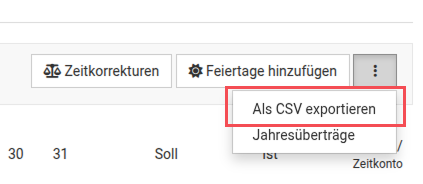
Als Administrator kannst Du sowohl Arbeitszeitkonten als auch Zeiterfassungseinträge als CSV-Datei exportieren.
Arbeitszeitkonto exportieren
Unter Verwaltung → Personal kannst Du das Arbeitszeitkonto einzelner Benutzer:innen als CSV-Datei exportieren.
Die CSV-Datei enthält folgende Daten:
- Ist-Zeit pro Tag
- Soll-Zeit pro Tag
- Ist-Zeit pro Monat
- Soll-Zeit pro Monat
- Soll-Zeit pro Monat ohne Abzüge
- Soll-Zeit pro Monat abzüglich Urlaub
- Soll-Zeit pro Monat abzüglich Abwesenheiten
- Zeitkorrekturen
- Urlaube
- Abwesenheiten

Zeiterfassungseinträge exportieren
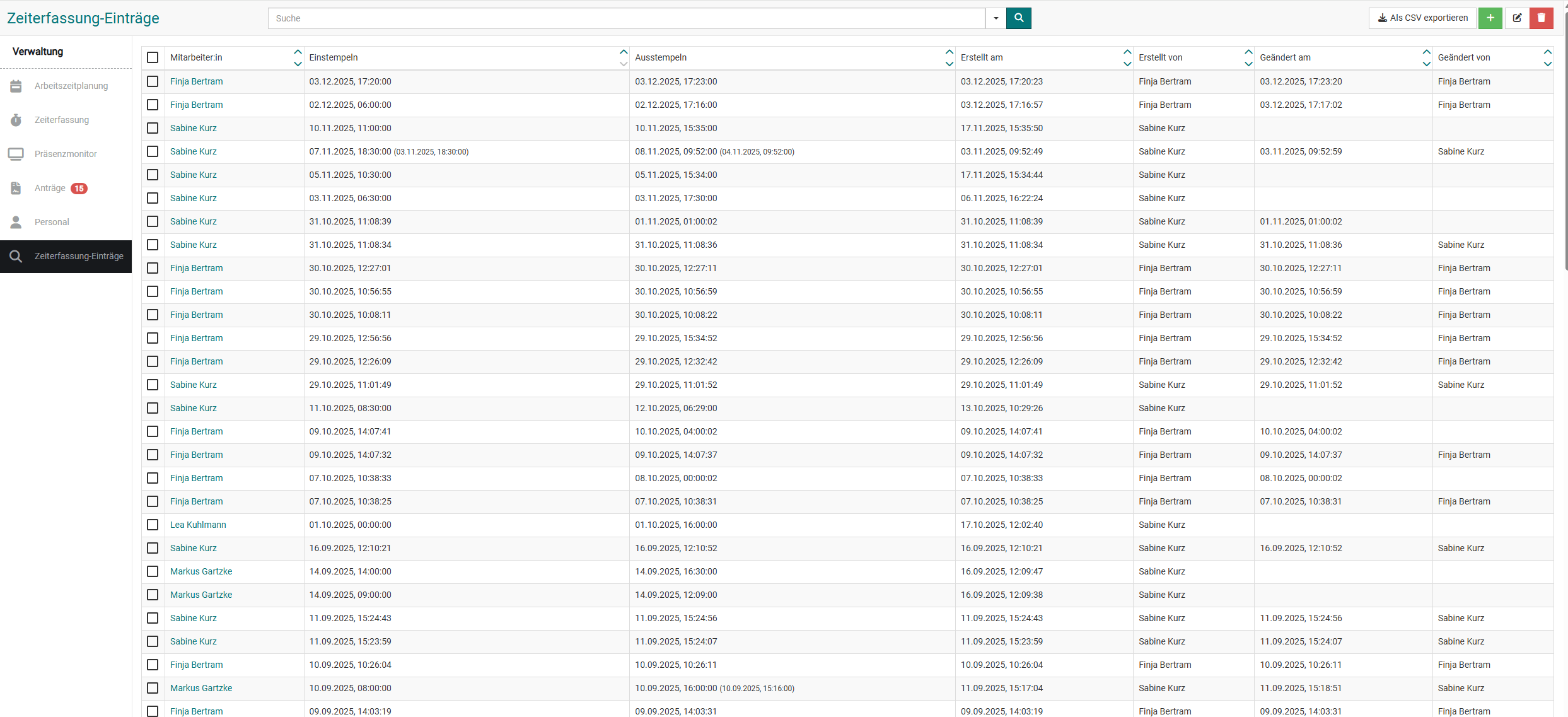
Unter Verwaltung → Zeiterfassungseinträge kannst Du die Zeiterfassungseinträge einzelner oder aller Benutzer:innen als CSV-Datei exportieren.
Der Export enthält die erfassten Arbeitszeiten und Pausen der Benutzer:innen. So kannst Du die Daten zum Beispiel an das Lohnbüro weitergeben.
Wenn Du nur die Zeiterfassungseinträge einzelner Benutzer:innen exportieren möchtest, kannst Du über die Suchfunktion gezielt nach einzelnen Personen filtern.
CSV-Dateien in Excel öffnen
Wie Du CSV-Dateien aus somedo korrekt in Excel öffnest und weiterbearbeitest, erfährst Du in unserem Wiki-Artikel: Wie öffne ich CSV-Dokumente aus somedo korrekt in Excel?