Rechnungen erstellen und einsehen in somedo
Rechnungsübersicht
Unter dem Punkt Fakturierung -> Rechnungen finden Sie eine Auflistung aller Ihrer Rechnungen.
Sie können über die Suchmaske einzelne Rechnungen suchen, z.B. nach Klient:in-Name oder Datum.
Klicken Sie auf die Rechnungsnummer, um die Rechnung zu öffnen. Wenn Sie auf den Klient:in-Namen klicken, gelangen Sie zur Klient:innen-Akte.
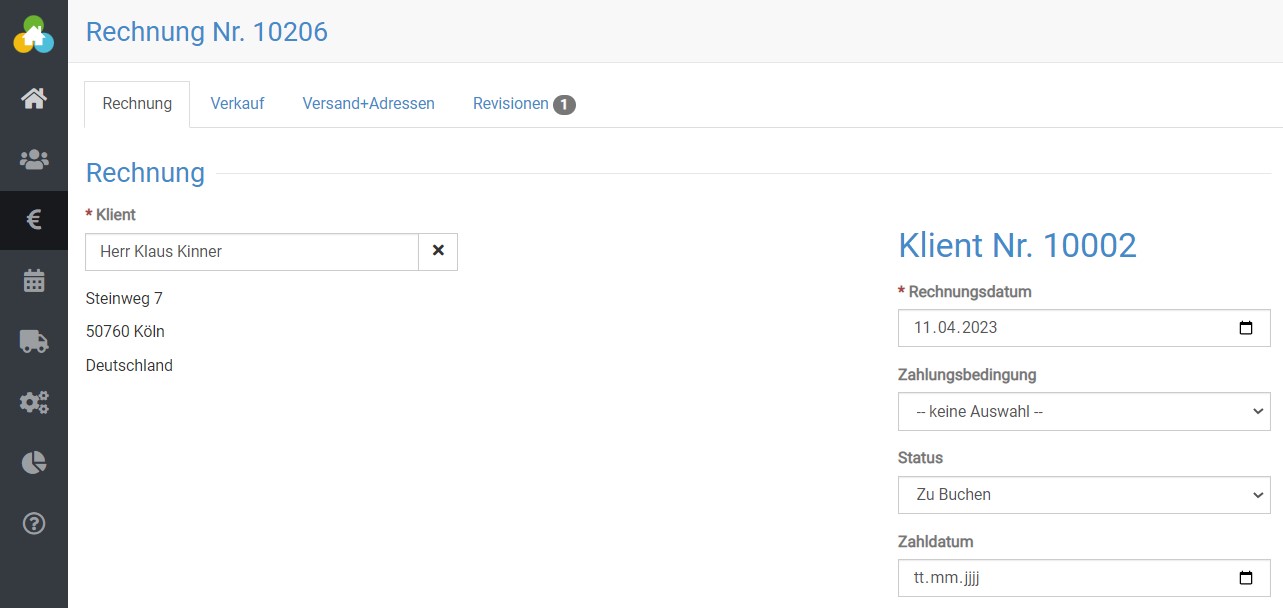
Einstellungen zu Rechnungen
Via Administration->Einstellungen->Fakturierung->Rechnungsstellung können Sie festlegen ob die Rechnung via „Zeitraum abrechnen“ erst als Entwurf angelegt werden soll. Wird die Rechnung nicht als Entwurf angelegt, wird sofort eine Rechnungs-Nr. vergeben. Erstellte Rechnungen können nur storniert werden, während Entwürfe gelöscht werden können.
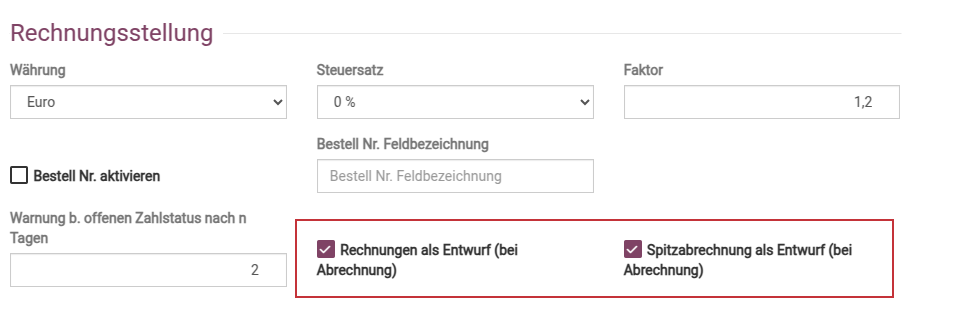
Rechnung manuell erstellen
Wenn Sie auf das grüne Plus-Symbol klicken, können Sie eine Rechnung manuell erstellen. Sobald Sie den Klient:innen-Namen auswählen, wird die Anschrift automatisch ergänzt. Tragen Sie das Rechnungsdatum ein. Rechnungspositionen können Sie nun manuell hinterlegen. Bestätigen Sie Diese mit dem Haken bevor Sie speichern. Sie können nachdem Sie die Rechnung erstellt haben, diese direkt über das Drucker-Symbol als PDF herunterladen bzw. drucken.
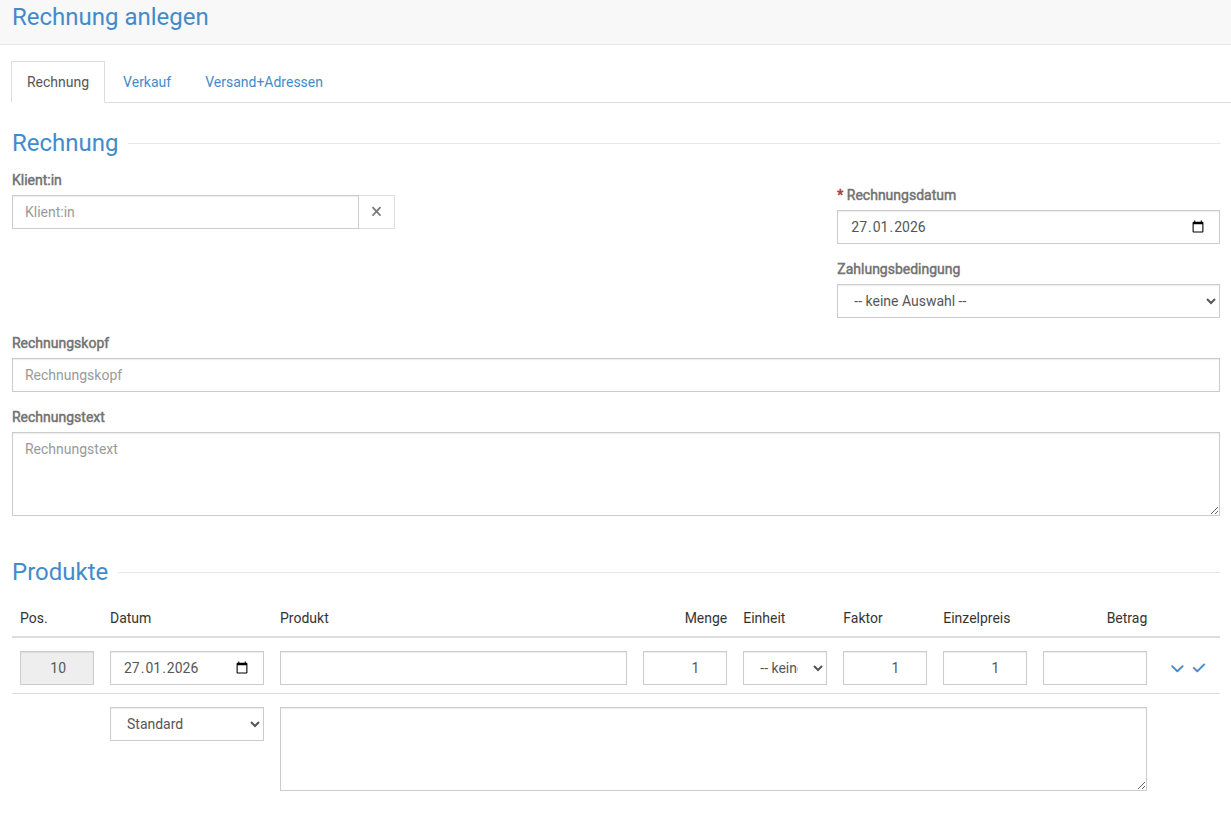
Rechnungsanschrift
Standard-Rechnungsanschrift
Als Rechnungsanschrift wird die Standard-Anschrift aus der Klient:in Akte übernommen. Ist keine Standard-Anschrift in der Klient:in Akte hinterlegt, wird die Primär-Adresse aus der Klient:in Akte übernommen.
Wie Sie eine Standard-Rechnungsanschrift hinterlegen, erfahren Sie hier: Klient:in Adresse
Rechnungsanschrift individuell anpassen
Hinweis: Die Rechnungsanschrift kann ausschließlich im Entwurfsmodus angepasst werden
Unter dem Reiter „Versand+Adressen“ können Sie die Rechnungsanschrift anpassen. Hier besteht die Möglichkeit unter „Auswahl“ den Klienten oder den jeweiligen zugeordneten Kostenträger auszuwählen. Eine manuelle Anschrift können Sie auch angeben, tragen Sie dazu die Anschrift in die vorgesehenen Felder ein und speichern Ihre Angabe.
Leistungen aller Klient: innen für einen Zeitraum abrechnen
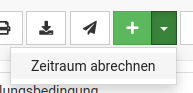
Via Fakturierung->Rechnungen gelangen Sie in die Rechnungsübersicht. Hier können Sie mit dem „Pfeil nach unten“ neben dem „grünen Plus-Symbol“ einen Zeitraum abrechnen. Dabei werden Rechnungen für alle Klient: innen mit vorhandenen Leistungen aus angegebenen Zeitraum, angelegt.
Leistungen pro Klient: in für einen Zeitraum abrechnen
Gehen Sie dazu in die Klient: in Akte und anschließend auf den Reiter „Terminübersicht„. Dort wählen Sie im Menü „Rechnung anlegen„.

Sowohl das Abrechnen eines Zeitraums für alle Klient: innen als auch das Abrechnen eines Zeitraums pro Klient:in öffnet das gleiche „Rechnung anlegen“ Fenster.
Hier wählen Sie nun den Zeitraum aus, der abgerechnet werden soll und geben die gewünschte Gruppierung an. Mit „Rechnung anlegen“ legen Sie anschließend die Rechnung(en) an.
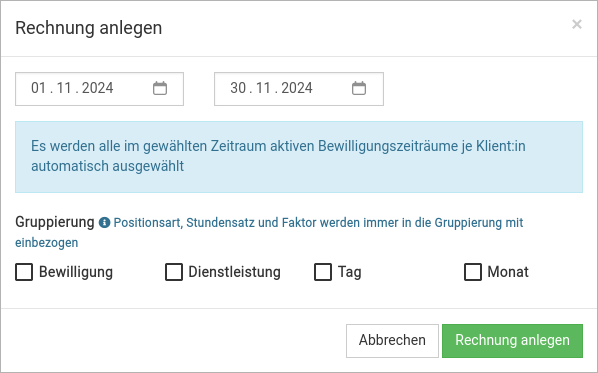
Es kann wie folgt gruppiert werden nach:
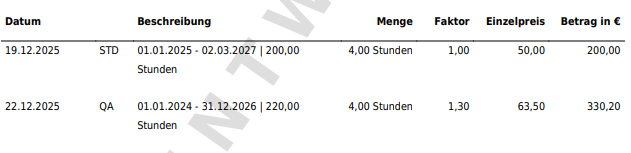
Gruppierung Betreuungskontingent
Hierbei werden in der Rechnung alle Leistungen pro Betreuungskontingent gesammelt in einer Pos. dargestellt.
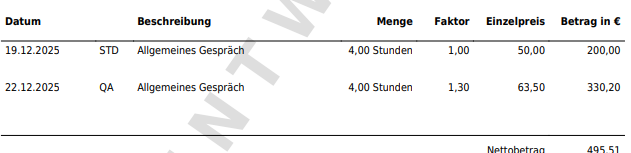
Gruppierung Dienstleistung
Hierbei werden in der Rechnung die Positionen nach Dienstleistungstyp, welcher im Termin hinterlegt wurde, gruppiert.
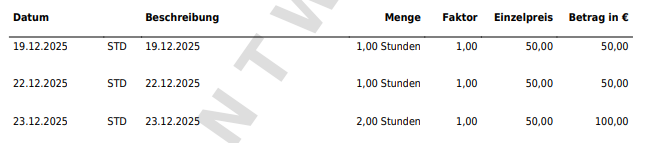
Gruppierung Tag
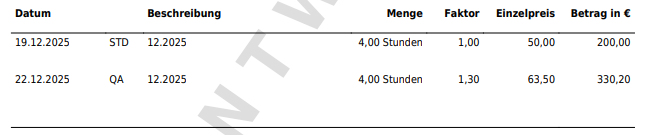
Die Termine werden pro Tag gelistet, sind am Tag mehrere Leistungen erfolgt, werden diese zusammengerechnet und in eine Position geschrieben.
Gruppierung nach Monat
Ähnlich zum Tag, nur dass hier die Leistungen pro Monat gesammelt in eine Position geschrieben werden.
Zwischen erstellten Rechnungen wechseln
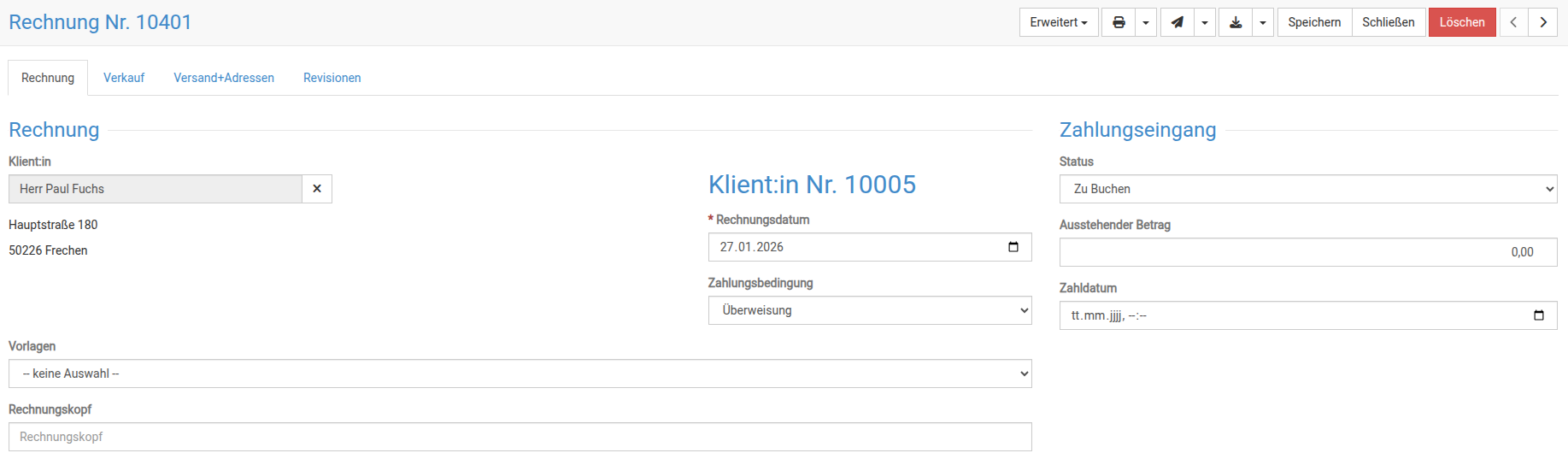
Nach dem Abrechnen eines Zeitraum landen Sie automatisch in der Rechnungsansicht. Hier können Sie die Rechnung(en) direkt prüfen. Wurden mehrere Rechnungen angelegt, können Sie via Pfeil oben rechts zwischen erstellten Rechnungen hin und her wechseln.
Hinweis: Nicht unterschriebenen Terminen sowie nicht quittierten Quittierungsbelegen
Gibt es für den abgerechneten Zeitraum nicht unterschriebene Termine und/oder nicht quittierte Quittierungsbelege erhalten Sie eine entsprechenden Hinweis. Klicken Sie auf den Hinweis um direkt zum betroffenen Termin zu springen.
