Unterschrift/Quittierung nach jedem Kontakt
In somedo können Sie nach jedem Klient:innenkontakt eine Quittierung einholen und nach einer beliebigen Anzahl von Wochen dann einen Sammelbeleg inklusive der Unterschriften erstellen.
Unterschrift des Klienten bzw. der Klientin direkt nach dem Termin einholen
Wenn Sie die Unterschrift direkt nach einem Termin einholen wollen, aber die Dokumentation später noch vervollständigen wollen, können Sie dies in der Terminmaske über das Signatur-Symbol machen.
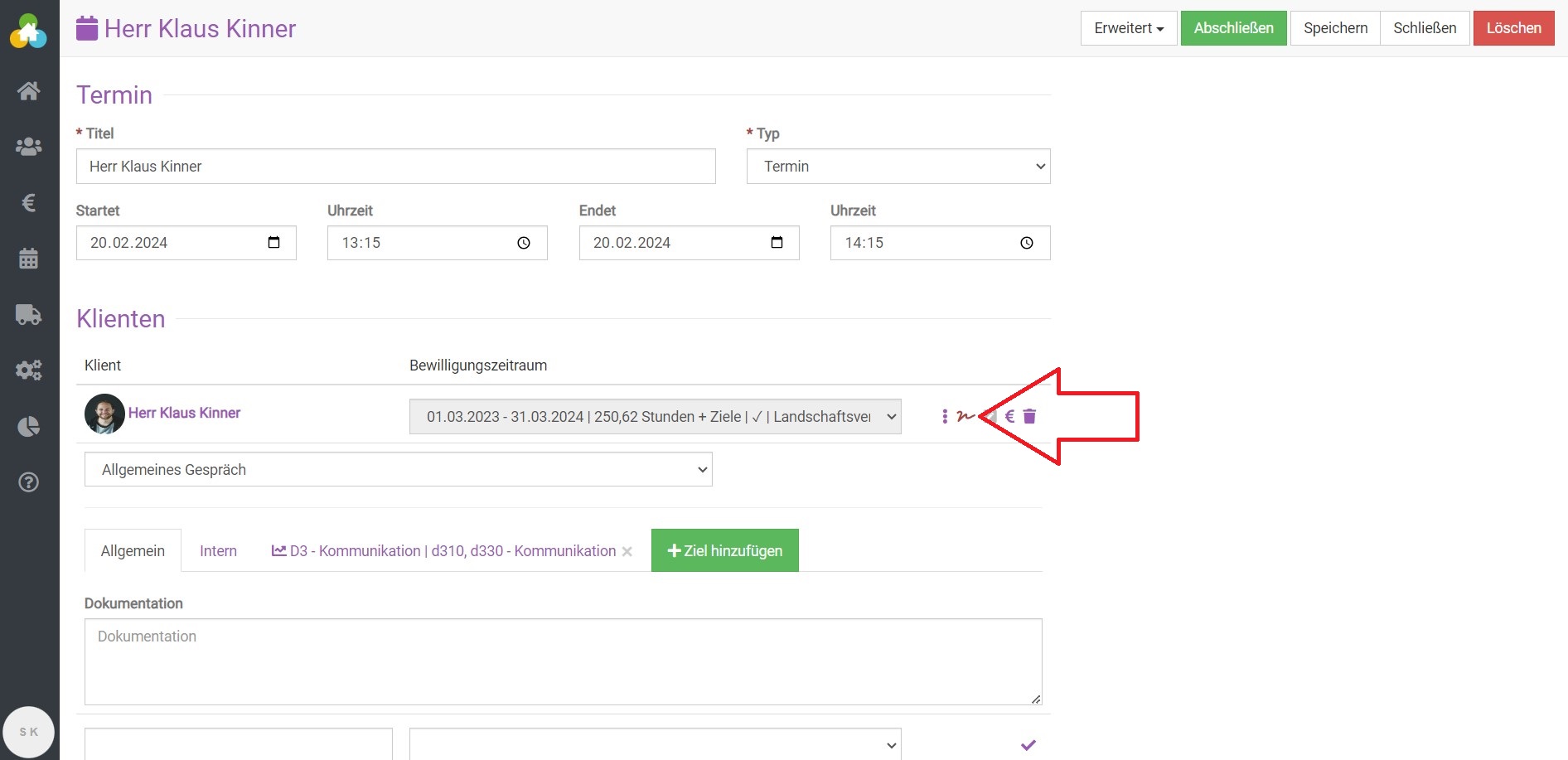
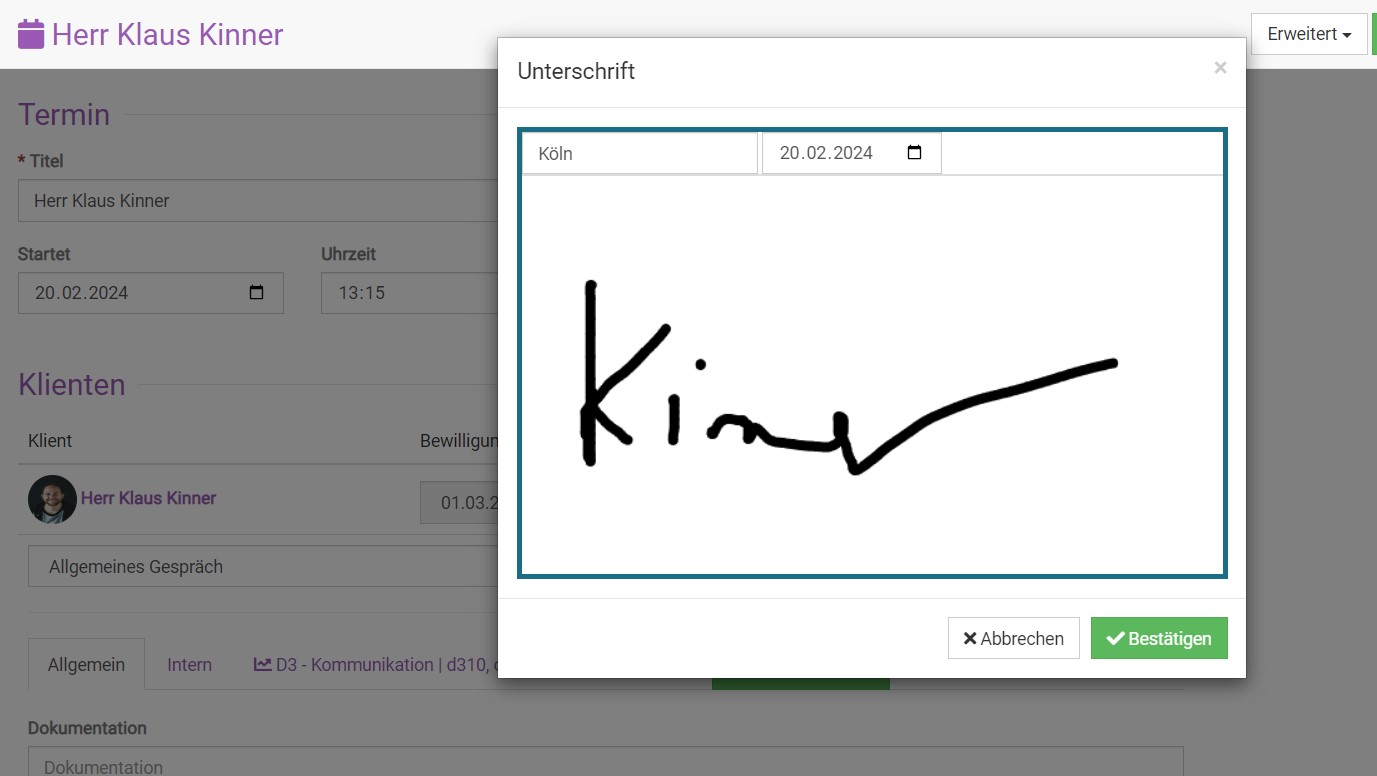
Es öffnet sich ein Fenster für die Unterschrift, welches der Klient bzw. die Klient:in unterschreiben kann.
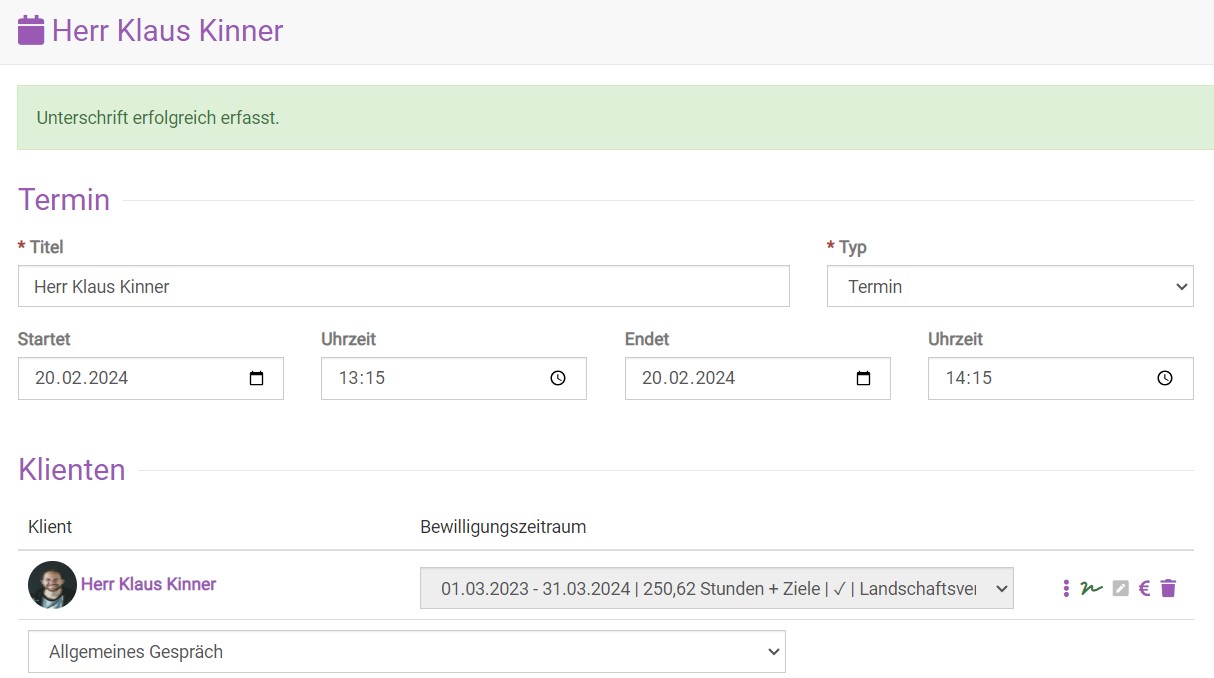
Das Signatur-Symbol erscheint nach erfolgter Unterschrift nun in grün.
Leistungsdokumentation nachtragen
Somit haben Sie auch die Möglichkeit die detaillierte Leistungsdokumentation, z.B. am Ende des Arbeitstages nachzutragen.
Dies hängt davon ab, wie Sie die Einstellung zur Sperrung der Termine intern handhaben.
Möglichkeiten der Sperrung des Termins
In somedo haben Sie 3 verschiedene Möglichkeiten, wie Sie mit der Sperrung/Bearbeitung des Termins nach eingeholter Unterschrift gemäß dieser Methode verfahren.
Möglichkeit 1: Offen
Wenn Sie die Option „Offen“ wählen, können Sie die Uhrzeiten und auch die Dokumentation noch nach eingeholter Unterschrift ändern.
Möglichkeit 2: Teilsperrung (Datum und Uhrzeit)
Mit der Option „Teilsperrung“ können Sie die das Datum und die Uhrzeit nach Erfassung der Unterschrift nicht mehr abändern, allerdings noch an der Dokumentation arbeiten.
Möglichkeit 3: Vollsperrung
Hier können Sie nach dem Einholen der Unterschrift nichts mehr bearbeiten.
Globale Sperrung des Termins
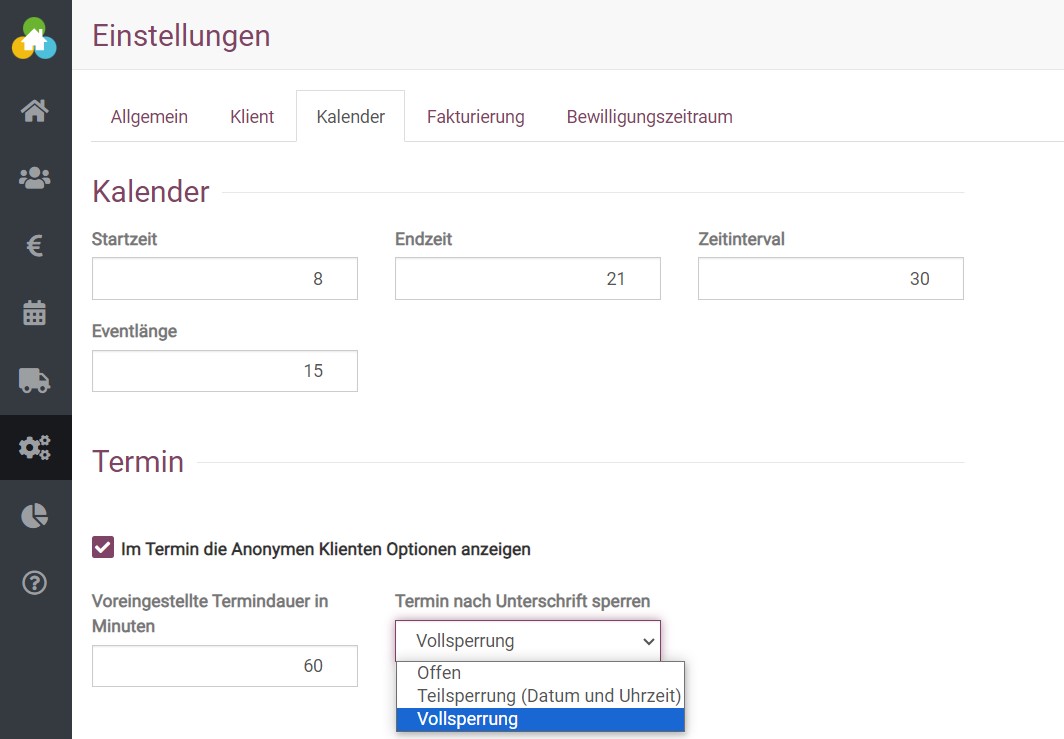
Die globale Einstellung (wenn Sie bei allen Klient:innen das gleiche Verfahren haben) können nur Admins via Administration -> Einstellungen -> Kalender bearbeiten.
Dort kann eine der 3 oben genannten Optionen bei „Termin nach Unterschrift sperren“ ausgewählt und dann oben rechts gespeichert werden.
Sperrung des Termins auf der Ebene des Bewilligungszeitraums
Sie können auch individuelle Änderungen je nach Klient:innen zu dieser Regelung vornehmen.
Dafür gehen Sie auf das Stiftsymbol zum Bearbeiten bei einem Bewilligungszeitraum in der Klient:innenakte und wählen dort für individuelle Klient:innen bzw. dem Bewilligungszeitraum eine alternative Möglichkeit aus.
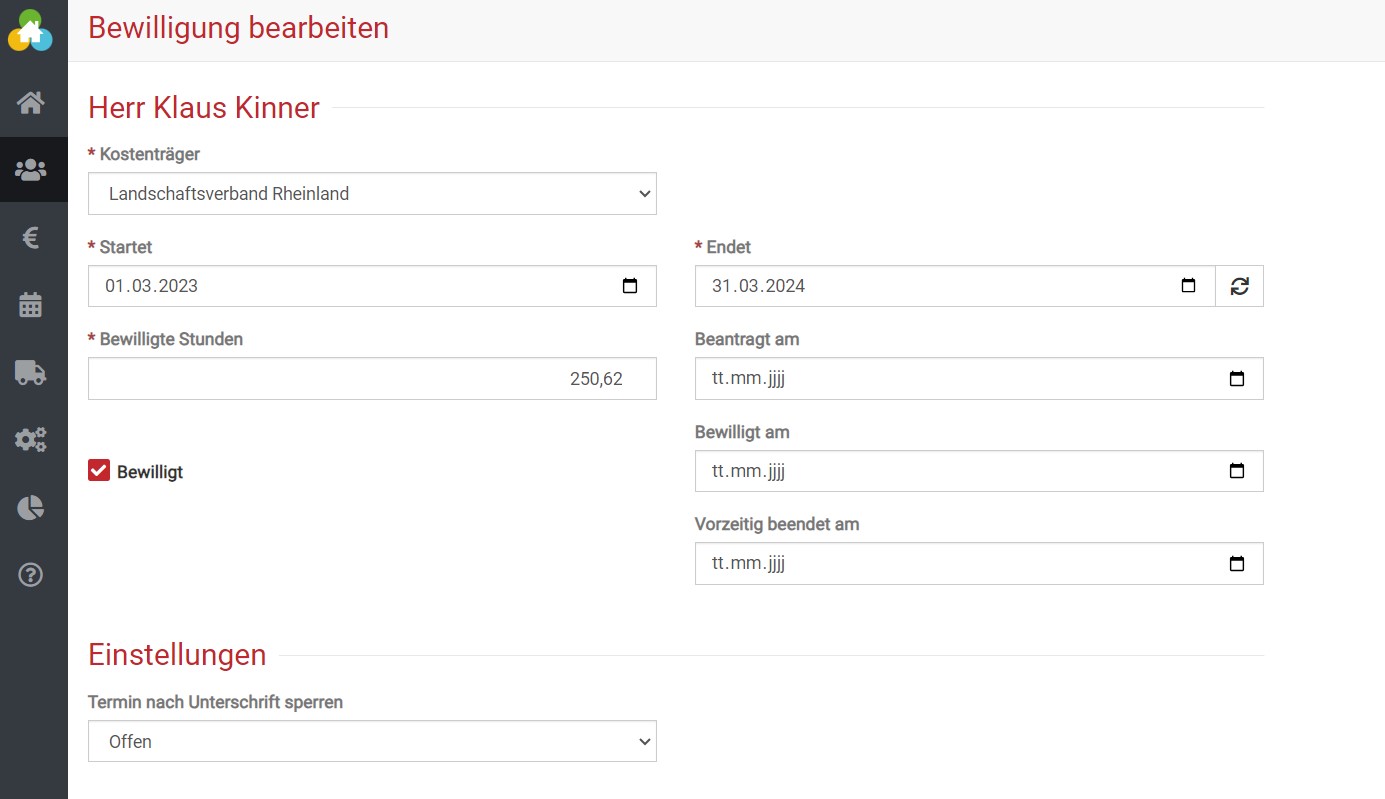
Generell gilt: Individuelle Ebene steht vor der globalen Ebene!
Quittierung des Termins
Ist der Termin abgeschlossen, können Sie rechts neben dem Betreuungskontingent via + Symbol zum Termin den Quittierungsbeleg erstellen.

Quittierungsbeleg-Sammelerstellung
Möchten Sie Quittierungen für einen Zeitraum erstellen, finden Sie weitere Informationen hier: Quittierungsbeleg-Sammelerstellung