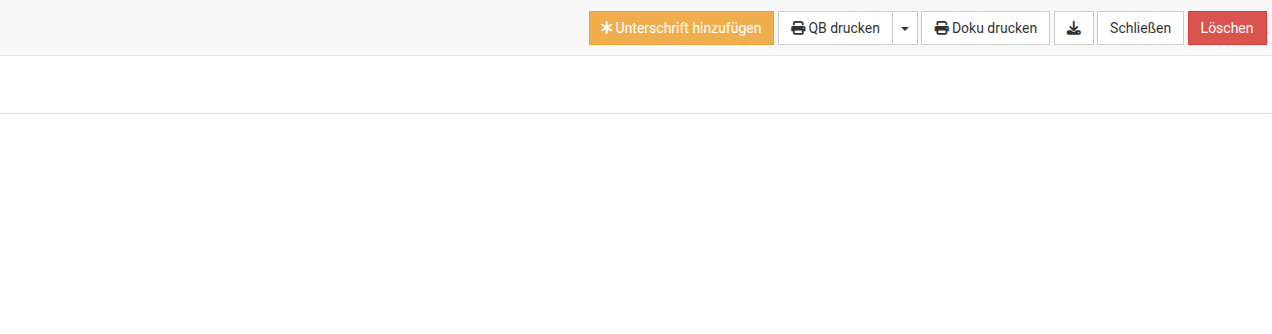
Quittierungsbeleg unterschreiben
Administration zu Quittierungsbelege
Via Administration->Einstellungen->Reiter „Allgemein“->Abschnitt „Quittierungen“ können durch die: den Administrator: in Einstellungen zu den Unterschriften vorgenommen werden.
Art der Unterschrift
Im Feld „Art der Unterschrift“ wird festgelegt, ob der Quittierungsbeleg nur digital oder nur analog unterschrieben werden soll. Sollen beide Unterschriftsoptionen zur Verfügung stehen, können Sie hier „Beide“ auswählen.
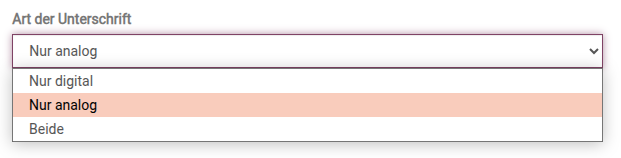
Je nach Einstellung werden dann im Quttierungsbeleg die entsprechenden Felder angezeigt.

Quittierungsbeleg unterschreiben
Analoge Unterschrift
Ist die analoge Unterschrift aktiviert, kann der Quittierungsbeleg via grünen Button „Unterschreiben“ analog unterschrieben werden.

In den Unterschriftsfeldern wird dann der entsprechende Hinweis ausgegeben.

Analoge Belege hochladen (in Kürze verfügbar)
Ist der Quittierungsbeleg analog unterschrieben worden, können Sie diesen anschließend hochladen. Sie können PDF und Bilddateien hochladen.

Wurden zum Quittierungsbeleg Dokumente hochgeladen, finden Sie diese im Reiter „Dokumente“. Durch Klick auf den Namen des Dokuments öffnet sich dieses anschließend in einem neuen Tab.

Digitale Unterschrift
Ist die digitale Unterschrift aktiv, werden die entsprechenden Unterschriftsfelder angezeigt.

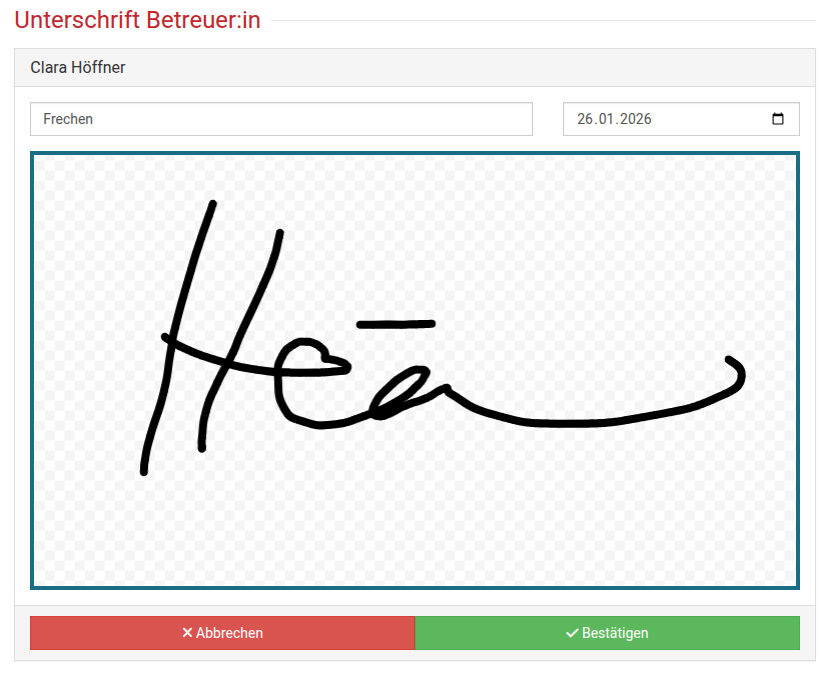
Durch Klick auf den Button „Unterschreiben“ in den Unterschriftsfeldern kann dann die entsprechende Unterschrift hinzugefügt werden.
Unterschriften entfernen
Wurde analog oder digital unterschrieben, kann die Unterschrift im Quittierungsbeleg auch wieder entfernt werden. Klicken Sie dazu im Menü auf den Button „Unterschrift entfernen„.

Keine Unterschrift notwendig
Sofern keine Unterschrift für den Quittierungsbeleg benötigt wird, kann via „keine Unterschrift notwendig“ die Unterschrift für diesen Quittierungsbeleg deaktiviert werden. Im Quittierungsbeleg und im Druck werden die Unterschriftsfelder anschließend nicht mehr angezeigt.

Soll im Quittierungsbeleg grundsätzlich die Unterschriftsmöglichkeit nicht zur Verfügung stehen, kann In der Administration dazu die Einstellung „Keine Unterschrift notwendig“ aktiviert werden.
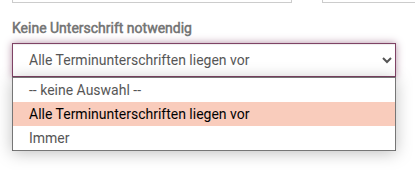
Zur Auswahl steht „keine Auswahl“, „Immer“ sowie „Alle Terminunterschriften liegen vor“.
Mit „keine Auswahl“ ist die Funktion deaktiviert und Quittierungsbelege müssen weiterhin wie gewohnt unterschrieben werden.
Mit „Immer“ wird der Quittierungsbeleg grundsätzlich mit „keine Unterschrift notwendig“ angelegt.
Mit „Alle Terminunterschriften liegen vor“ wird der Quittierungsbeleg nur mit „keine Unterschrift notwendig“ angelegt, sofern alle Terminteilnehmer den Termin unterschrieben haben.
Ist „keine Unterschrift notwendig“ aktiviert, kann via Button „Unterschrift hinzufügen“ individuell entschieden werden, ob der Quittierungsbeleg dennoch unterschrieben werden soll. Die Einstellung „Art der Unterschrift“ wird weiterhin dabei berücksichtigt.