• Help Desk
  • Wiki
  • FAQ
  • Kontakt
  • BEWO-Online
  • Help Desk
  • Wiki
  • FAQ
  • Kontakt
  • BEWO-Online

somedo-Dokumentation

home/Dokumentation/somedo-Dokumentation
Alle ausklappen Alle einklappen
  • Allgemeines
    • Guided Tour
    • Passwort ändern
    • Passwort vergessen
    • Probemonat einrichten
    • Service-Account freischalten
    • Wie öffne ich CSV-Dokumente aus somedo korrekt in Excel?
  • Dashboard
    • Abwesenheiten Dashboard
    • Dashboard-Filter
    • Teams erstellen
    • Fristen für Unterschriften von Quittierungsbelegen
    • Offene Unterschriften für Termine
  • Betreuung
    • Abwesenheiten anlegen
    • Betreuungsmatrix
    • Einstellungen zu Betreuungskontingente
    • Bewilligung vorzeitig unterbrechen
    • Bewilligungen als CSV exportieren
    • Bewilligungen archivieren
    • Bewilligungen zusammenführen
    • Bewilligungszeitraum wiederherstellen
    • Digitale Unterschrift Export (u. a. für LWL Anbieter)
    • Leistungen auf andere Bewilligungen umbuchen
    • Tests für Klient:innen in somedo hinterlegen
    • Übersicht Klientenverlauf
    • Verwaltung der Adressen
      • Primäradressen
      • Klient:in Adressen
    • Verwaltung der Klient:innen
      • Anonyme Klient:innen verwalten
      • Betreuer:innen zuweisen
      • Betreuung pausieren oder beenden
      • Bewilligung mit Zielen anlegen (zielgerichtete Dokumentation)
      • Bewilligungszeitraum anlegen
      • Briefe erstellen
      • Digitale Klient:innenakte
      • eine:n gelöschte:n Klient:in wiederherstellen
      • Formular für Klienten erstellen
      • Kategorisierung & Suche
      • Kassenbücher und Kassenbelege erstellen
      • Klient:in anlegen
      • Notfallblatt drucken
      • Standard Bewilligungen in Bewilligungen mit Zielen umwandeln
      • Terminübersicht
        • Terminübersicht und Filter
        • Funktionen der Dienstleistungen
        • Verlaufsdokumentation anzeigen lassen
      • Wirksamkeitskontrolle von Zielen
    • Verwaltung der Quittierungsbelege
      • Einsicht Quittierungsbelege
      • Quittierungsbelege Sammeldownload
      • Quittierung nach jedem Kontakt & Sammelbeleg nach X Wochen
      • Quittierungsbeleg mit mehreren Betreuer:innen und/oder Unterschriften
      • Quittierungsbeleg mit mehreren Bewilligungen
      • Quittierungsbeleg-Sammelerstellung
      • Quittierungsbeleg unterschreiben
  • Fakturierung
    • AVIS-Erfassung
    • Offene Posten Liste (OPOS)
    • Einzelne AVIS Klientenakte
    • Gruppieren von mehreren Assistenzleistungen in einer Rechnung
    • Pauschale Abrechnung
    • Positionsarten
    • Rechnungen
    • Rechnungen nach DATEV übertragen
    • Rechnungen nach mehreren Bewilligungen differenzieren
    • Rechnungen als CSV exportieren
    • E-Rechnung - xRechnung und Zugferd
    • Spitzabrechnungen
  • Kalender
    • Abwesenheiten im Kalender
    • Kalender anlegen
    • Kalender mit IOS / Android Kalender synchronisieren
    • Kalender mit Outlook synchronisieren
    • Zugriffe der Kalender verwalten
    • Termine
      • Termin anlegen
      • Dokumentation auf dem digitalen Quittierungsbeleg verbergen
      • einen abgeschlossenen Termin bearbeiten
      • Terminabsagegründe - Fehlkontakte (LVR & LWL)
      • Gruppentermin erstellen
      • Halbsatz
      • Indirekte Leistungen
      • Rundungsintervall und Echtzeit
      • Serientermine anlegen
      • Termin dokumentieren und abschließen
      • Termine gesammelt öffnen/abschließen
      • Termin löschen
      • Zielgerichtete Dokumentation im Termin erstellen und abschließen
      • Audit der Dokumentation im Termin
  • Warenwirtschaft
    • Bestellungen dokumentieren
    • einzelne Medikamentenabgabe im Klientenverlauf
    • Lagerorte hinterlegen
    • Lieferanten hinzufügen
    • Lieferantengutschriften für Rücksendungen anlegen
    • Lieferantenrechnungen hinterlegen
    • Lieferungen festhalten
    • Produkte und Produktgruppen anlegen
    • Vorlagen für Medikamentenabgabe
    • Warenbestände managen
  • Administration
    • 2-FA-Authentifizierung
    • E-Mailkonto für E-Mail Versand (SMTP)
    • Auditprotokoll
    • Aufgabenbereiche
    • Berechnungsmodelle
    • Diagnosen
    • Dienstleistungen
    • Dokumententypen
    • Export
    • Geburtstage der Mitarbeiter:innen
    • Feiertage für Bundesländer
    • Filterfunktionen für Suchleisten
    • Firma
    • Formulare erstellen
    • Kostenträger
    • Krankenhäuser
    • Layouts
      • Layouts
        • Layout von Quittierungsbelegen
        • Individuelle Dokumente/Layouts nach Kostenträger
    • Benutzer:innen Account anlegen und bearbeiten
    • Nummernvergabe
    • Steuersätze
    • Stundensätze
      • abgelaufene Stundensätze anzeigen
    • Termintypen
    • Terminsperre - maximale rückwirkende Erstellungszeit
    • Textbausteine
    • Unterschiedliche Vergütungssätze anlegen ( z.B. QA und UA)
    • Warnungszeitpunkt für Bewilligungszeitraum
    • Qualifikationsniveaus
    • Zahlungsbedingungen
    • Zugriffsrechte
      • Zugriffsrechte - Fakturierung
      • Zugriffsrechte - Quittierungsbelege
      • Zugriffsrechte - Kontakt
      • Zugriffsrechte - Medikamentenmanagement
      • Zugriffsrechte - Fakturierung
    • Zielkategorien
    • Übertragung der Arbeitszeiten nach SAGE
  • BEI_NRW Integration in somedo
    • BEI_NRW erstellen in somedo
    • Klient:in für BEI_NRW anlegen
    • Kontroll-Check vor BEI-Übermittlung
    • Übermittlung des BEI_NRW an perseh
    • Verknüpfung der Grid-Card
  • Statistiken
    • Arbeitszeiterfassung
    • Arbeitszeiterfassung Timebutler (Schnittstelle)
    • Bewilligungsstatistiken
    • Dashboard Mitarbeiter:innen
    • Kostenträgerstatistik
    • Leistungsstatistik
    • Terminstatistiken
    • Klient:innen-Statistiken
  • Verwaltung
    • Arbeitszeiterfassung
    • Arbeitszeitplanung
    • Personaldaten & Arbeitsstunden
    • Präsenzmonitor
  • Medikation

Benutzer:innen Account anlegen und bearbeiten

Aktualisiert am 9. February 2026 Laura

Benutzer:innen Accounts in somedo anlegen und bearbeiten

Mit einem Benutzer:in Account kann sich ein:e Mitarbeiter:in in somedo anmelden und die Anwendung nutzen.

Wichtig: Sie benötigen das Recht des Superusers um ein Benutzer:in Account anlegen zu können.

Benutzer:innen Verwaltung aufrufen

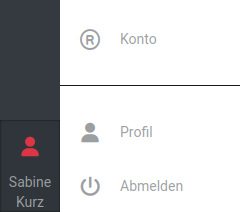
Melden Sie sich in somedo an und klicken anschließend mit der Maus auf das Benutzersymbol unten links und anschließend auf Konto.
Sie werden weitergeleitet auf die Kontoverwaltung. Klicken Sie nun auf Benutzer.
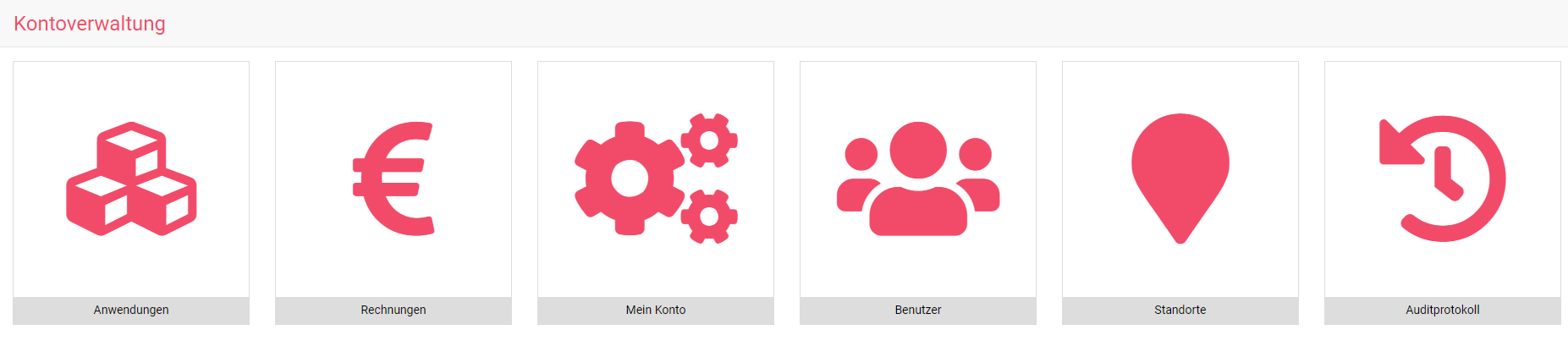
Benutzer hinzufügen in BEWO-Online

Sie befinden Sich nun in der Benutzer:innen Verwaltung.

Neue:n Benutzer:in Account anlegen

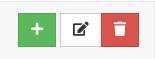
Um eine:n neue:n Benutzer:in anzulegen, klicken Sie auf das grüne Plus oben rechts im Menü.
Im Folgefenster wird Ihnen Ihr Abonnement angezeigt. Klicken Sie hier auf das + Symbol um den Benutzer:in Account anzulegen.
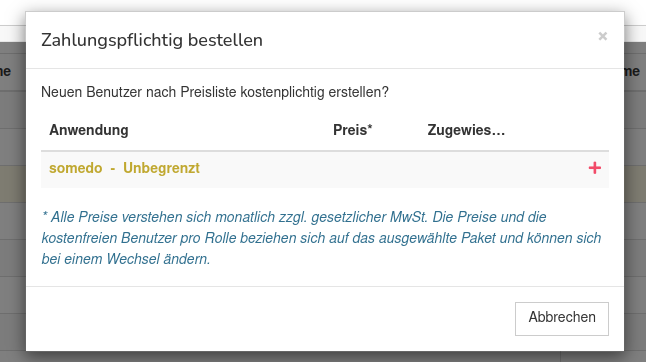
Hinweis: Nach Klick auf das + im Fenster „Zahlungspflichtig bestellen“ wird der:die Benutzer:in automatisch angelegt. Dabei wird automatisch ein Benutzer:in Name vergeben. Diesen können Sie anschließend beliebig ändern.

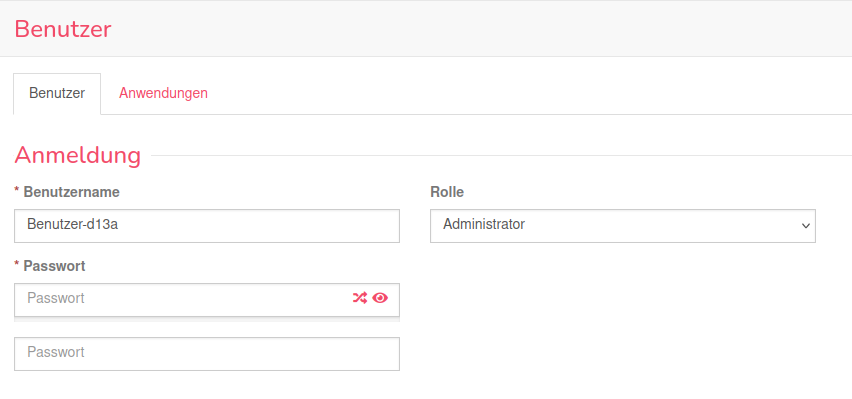
Ändern Sie nun den Benutzernamen und legen das Passwort und die Rolle des Benutzer:in Account fest und speichern anschließend Ihre Eingaben. Der:Die Benutzer:in kann nach der Anmeldung das Passwort selbstständig ändern.
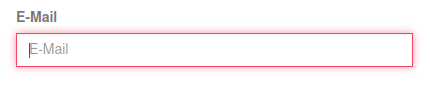
Benutzerangabe E-Mail Adresse

Hinweis: Wird das Passwort vergeben, dieses in der Benutzer Maske zu einem späteren Zeitpunkt geändert oder die Passwort vergessen Funktion via Login genutzt, wird automatisch eine E-Mail an den:die Benutzer:in verschickt. Ist für den:die Benutzer:in keine E-Mail Adresse hinterlegt, wird die jeweilige E-Mail an die E-Mail Adresse des Superusers geschickt.
 

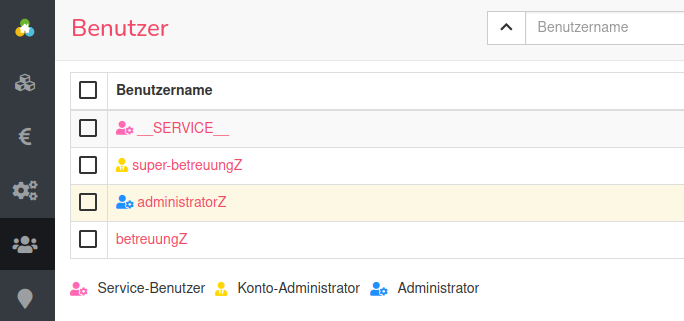
Benutzer:in Account bearbeiten

Um ein Benutzer:in Account zu bearbeiten, wählen Sie diesen in der Liste aus.
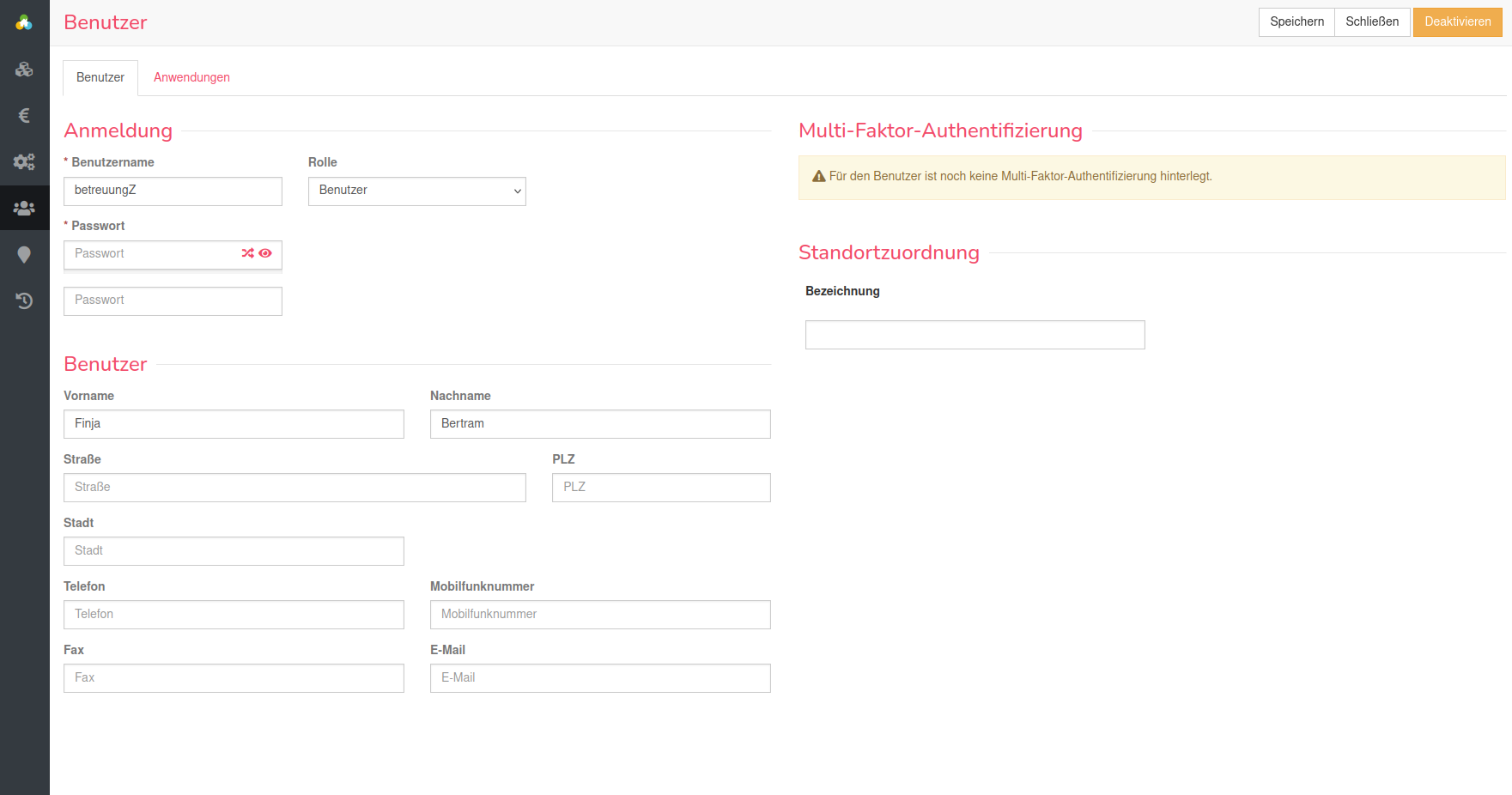
Es öffnet sich die Benutzermaske. Geben Sie hier die gewünschten Daten ein und speichern die Diese mit „Speichern“.
 

Benutzer:in aktivieren/deaktivieren

Sie können Benutzer:innen aktivieren/deaktivieren. Aktivierte Benutzer:innen können sich in somedo anmelden, deaktivierte Benutzer:innen können sich nicht in somedo anmelden.

Klicken Sie in der Benutzer:innen Verwaltung auf den:die gewünschte Benutzer:in. Ist der:die Benutzer:in aktiv, können Sie oben rechts im Menü auf Deaktivieren klicken.

Bestätigen Sie im Folgefenster die Deaktivierung.
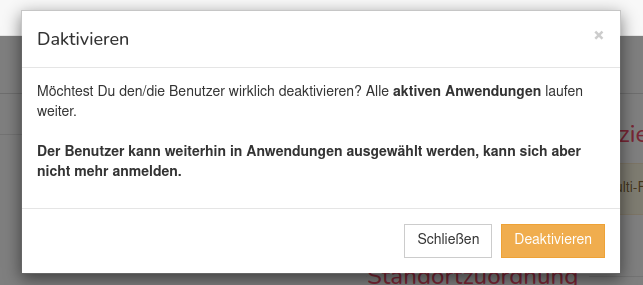
Möchten ein:e deaktivierte:n Benutzer:in wieder aktivieren, klicken Sie oben rechts im Menü auf Aktivieren.

Der:Die Benutzer kann sich nun wieder in somedo anmelden.

Rolle festlegen

Es gibt die Rollen Benutzer, Administrator und Superuser.

Die Rolle Benutzer sowie Administrator können Sie in der Benutzermaske festlegen. Die Rolle Superuser wird vom somedo Support vergeben, beachten Sie hierzu den Hinweis unter Superuser-Account.
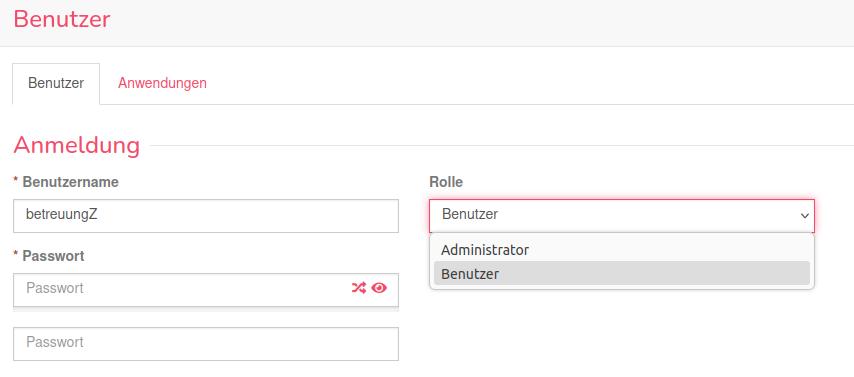
Superuser, Administrator:in und Benutzer:in:

Superuser-Account

Jeder somedo-Account hat standardmäßig einen Superuser-Account. Das ist der Account, mit dem Sie sich am Anfang Ihres Abos oder Probemonats registriert haben bzw, dieser, mit dem Sie nach der Registrierung automatisch angemeldet sind. Von diesem Account können Sie Ihr gebuchtes Paket, die Accounteinstellungen und die Benutzer:innen verwalten.

Hinweis: Die Rolle Superuser kann nur durch den somedo Support vergeben werden. Wenn Sie weitere Superuser benötigen, schicken Sie uns hierzu bitte eine E-Mail an die Ihn bekannte E-Mail Adresse.

Wichtig: Der Superuser-Account ist nicht als Benutzeraccount zu sehen und dient ausschließlich zur Administration der Kontoverwaltung. Es werden in der Regel keine bestehende Benutzeraccounts heraufgestuft. Benötigen Sie einen Superuser wird hierzu ein:e neue:r Benutzer:in angelegt.

Bitte verwenden Sie den Superuser-Account nur für folgende Zwecke:

  • Abonnement Management
  • Service-Account Freischaltung
  • Benutzerverwaltung
  • Zugriffsrechte
  • Auditprotokoll
  • Exporte erstellen

Administrator:in-Account

Wird ein:e neue:r Benutzer:in angelegt, können Sie dieser:diesem Administrator:in-Rechte zuweisen. Damit kann die Person auf den gesamten Administrationsbereich zugreifen. Zusätzlich haben die Administrator:in-Accounts die gleichen Rechte wie die Benutzer:innen-Accounts, können also auch Klient:innen verwalten. Für die eigentliche Betreuungsarbeit empfehlen wir aber einen eigenen Benutzer:innen-Account.

Benutzer:innen-Account

Diese Accounts sind für Betreuer:innen ohne zusätzliche Verwaltungsfunktionen gedacht. Der Fokus liegt hier also darauf, z.B. Termine zu erstellen, sowie zu dokumentieren und zu quittieren. Auch der Administrationsbereich kann nicht eingesehen oder bearbeitet werden. Nur die eigene Arbeitszeiterfassung und die eigene Nutzer:innenstatistik kann eingesehen werden.

Personal

Angelegte Benutzer:innen finden Sie anschließend in somedo im Reiter Verwaltung->Personal wieder.

Zugriffsrechte

Alles Wichtige zu den Zugriffsrechten finden Sie hier

War dies hilfreich?

3 Ja  2 Nein
Ähnliche Artikel
  • E-Mailkonto für E-Mail Versand (SMTP)
  • Quittierungsbeleg unterschreiben
  • Zugriffsrechte – Fakturierung
  • Zugriffsrechte – Medikamentenmanagement
  • Zugriffsrechte – Kontakt
  • Zugriffsrechte – Quittierungsbelege

Antwort nicht gefunden? Nimm Kontakt mit uns auf

Vorheriger
Individuelle Dokumente/Layouts nach Kostenträger
Nächster
Nummernvergabe
  • somedo Support
  • Datenschutz
  • Impressum
  • © 2019-2025 BEWO-Online Software GmbH