• Help Desk
  • Wiki
  • FAQ
  • Kontakt
  • BEWO-Online
  • Help Desk
  • Wiki
  • FAQ
  • Kontakt
  • BEWO-Online

somedo-Dokumentation

home/Dokumentation/somedo-Dokumentation
Alle ausklappen Alle einklappen
  • Allgemeines
    • Guided Tour
    • Passwort ändern
    • Passwort vergessen
    • Probemonat einrichten
    • Service-Account freischalten
    • Wie öffne ich CSV-Dokumente aus somedo korrekt in Excel?
  • Dashboard
    • Abwesenheiten Dashboard
    • Dashboard-Filter
    • Teams erstellen
    • Fristen für Unterschriften von Quittierungsbelegen
    • Offene Unterschriften für Termine
  • Betreuung
    • Abwesenheiten anlegen
    • Betreuungsmatrix
    • Einstellungen zu Betreuungskontingente
    • Bewilligung vorzeitig unterbrechen
    • Bewilligungen als CSV exportieren
    • Bewilligungen archivieren
    • Bewilligungen zusammenführen
    • Bewilligungszeitraum wiederherstellen
    • Digitale Unterschrift Export (u. a. für LWL Anbieter)
    • Leistungen auf andere Bewilligungen umbuchen
    • Tests für Klient:innen in somedo hinterlegen
    • Übersicht Klientenverlauf
    • Verwaltung der Adressen
      • Primäradressen
      • Klient:in Adressen
    • Verwaltung der Klient:innen
      • Anonyme Klient:innen verwalten
      • Betreuer:innen zuweisen
      • Betreuung pausieren oder beenden
      • Bewilligung mit Zielen anlegen (zielgerichtete Dokumentation)
      • Bewilligungszeitraum anlegen
      • Briefe erstellen
      • Digitale Klient:innenakte
      • eine:n gelöschte:n Klient:in wiederherstellen
      • Formular für Klienten erstellen
      • Kategorisierung & Suche
      • Kassenbücher und Kassenbelege erstellen
      • Klient:in anlegen
      • Notfallblatt drucken
      • Standard Bewilligungen in Bewilligungen mit Zielen umwandeln
      • Terminübersicht
        • Terminübersicht und Filter
        • Funktionen der Dienstleistungen
        • Verlaufsdokumentation anzeigen lassen
      • Wirksamkeitskontrolle von Zielen
    • Verwaltung der Quittierungsbelege
      • Einsicht Quittierungsbelege
      • Quittierungsbelege Sammeldownload
      • Quittierung nach jedem Kontakt & Sammelbeleg nach X Wochen
      • Quittierungsbeleg mit mehreren Betreuer:innen und/oder Unterschriften
      • Quittierungsbeleg mit mehreren Bewilligungen
      • Quittierungsbeleg-Sammelerstellung
      • Quittierungsbeleg unterschreiben
  • Fakturierung
    • AVIS-Erfassung
    • Offene Posten Liste (OPOS)
    • Einzelne AVIS Klientenakte
    • Gruppieren von mehreren Assistenzleistungen in einer Rechnung
    • Pauschale Abrechnung
    • Positionsarten
    • Rechnungen
    • Rechnungen nach DATEV übertragen
    • Rechnungen nach mehreren Bewilligungen differenzieren
    • Rechnungen als CSV exportieren
    • E-Rechnung - xRechnung und Zugferd
    • Spitzabrechnungen
  • Kalender
    • Abwesenheiten im Kalender
    • Kalender anlegen
    • Kalender mit IOS / Android Kalender synchronisieren
    • Kalender mit Outlook synchronisieren
    • Zugriffe der Kalender verwalten
    • Termine
      • Termin anlegen
      • Dokumentation auf dem digitalen Quittierungsbeleg verbergen
      • einen abgeschlossenen Termin bearbeiten
      • Terminabsagegründe - Fehlkontakte (LVR & LWL)
      • Gruppentermin erstellen
      • Halbsatz
      • Indirekte Leistungen
      • Rundungsintervall und Echtzeit
      • Serientermine anlegen
      • Termin dokumentieren und abschließen
      • Termine gesammelt öffnen/abschließen
      • Termin löschen
      • Zielgerichtete Dokumentation im Termin erstellen und abschließen
      • Audit der Dokumentation im Termin
  • Warenwirtschaft
    • Bestellungen dokumentieren
    • einzelne Medikamentenabgabe im Klientenverlauf
    • Lagerorte hinterlegen
    • Lieferanten hinzufügen
    • Lieferantengutschriften für Rücksendungen anlegen
    • Lieferantenrechnungen hinterlegen
    • Lieferungen festhalten
    • Produkte und Produktgruppen anlegen
    • Vorlagen für Medikamentenabgabe
    • Warenbestände managen
  • Administration
    • 2-FA-Authentifizierung
    • E-Mailkonto für E-Mail Versand (SMTP)
    • Auditprotokoll
    • Aufgabenbereiche
    • Berechnungsmodelle
    • Diagnosen
    • Dienstleistungen
    • Dokumententypen
    • Export
    • Geburtstage der Mitarbeiter:innen
    • Feiertage für Bundesländer
    • Filterfunktionen für Suchleisten
    • Firma
    • Formulare erstellen
    • Kostenträger
    • Krankenhäuser
    • Layouts
      • Layouts
        • Layout von Quittierungsbelegen
        • Individuelle Dokumente/Layouts nach Kostenträger
    • Benutzer:innen Account anlegen und bearbeiten
    • Nummernvergabe
    • Steuersätze
    • Stundensätze
      • abgelaufene Stundensätze anzeigen
    • Termintypen
    • Terminsperre - maximale rückwirkende Erstellungszeit
    • Textbausteine
    • Unterschiedliche Vergütungssätze anlegen ( z.B. QA und UA)
    • Warnungszeitpunkt für Bewilligungszeitraum
    • Qualifikationsniveaus
    • Zahlungsbedingungen
    • Zugriffsrechte
      • Zugriffsrechte - Fakturierung
      • Zugriffsrechte - Quittierungsbelege
      • Zugriffsrechte - Kontakt
      • Zugriffsrechte - Medikamentenmanagement
      • Zugriffsrechte - Fakturierung
    • Zielkategorien
    • Übertragung der Arbeitszeiten nach SAGE
  • BEI_NRW Integration in somedo
    • BEI_NRW erstellen in somedo
    • Klient:in für BEI_NRW anlegen
    • Kontroll-Check vor BEI-Übermittlung
    • Übermittlung des BEI_NRW an perseh
    • Verknüpfung der Grid-Card
  • Statistiken
    • Arbeitszeiterfassung
    • Arbeitszeiterfassung Timebutler (Schnittstelle)
    • Bewilligungsstatistiken
    • Dashboard Mitarbeiter:innen
    • Kostenträgerstatistik
    • Leistungsstatistik
    • Terminstatistiken
    • Klient:innen-Statistiken
  • Verwaltung
    • Arbeitszeiterfassung
    • Arbeitszeitplanung
    • Personaldaten & Arbeitsstunden
    • Präsenzmonitor
  • Medikation

Digitale Klient:innenakte

Aktualisiert am 3. February 2026 Laura

Übersicht der digitalen Klient:innenakte in somedo

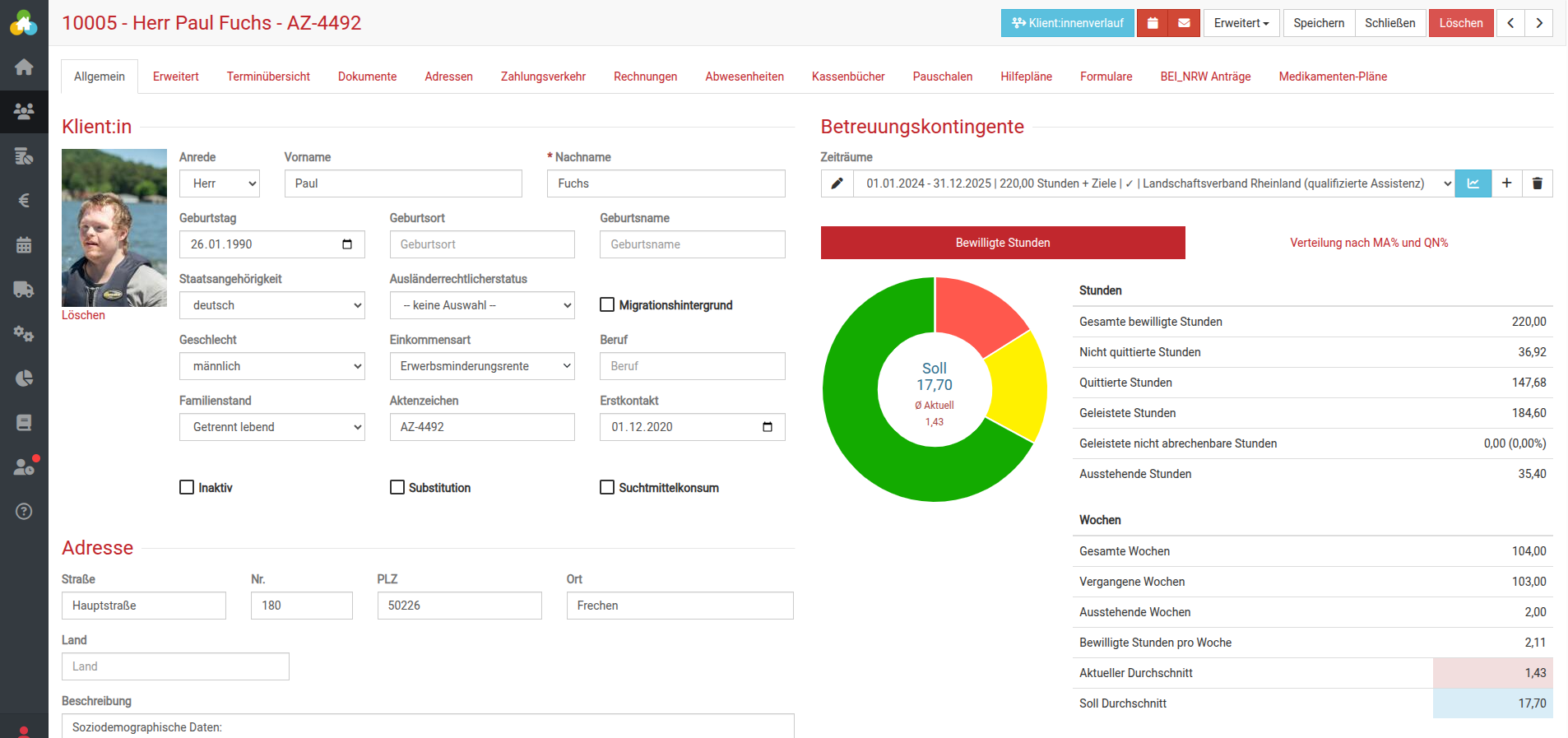
Wählen Sie eine:n Klient:in über das Dashboard oder die Suchfunktion aus, gelangen Sie in die digitale Klient:innen-Akte.

Reiter Allgemein

Im ersten Reiter Allgemein finden Sie neben den Stammdaten wie Name, Adresse und Telefonnummer auch eine Übersicht über den Bewilligungszeitraum und die Fachleistungsstunden.
Bewilligte Stunden


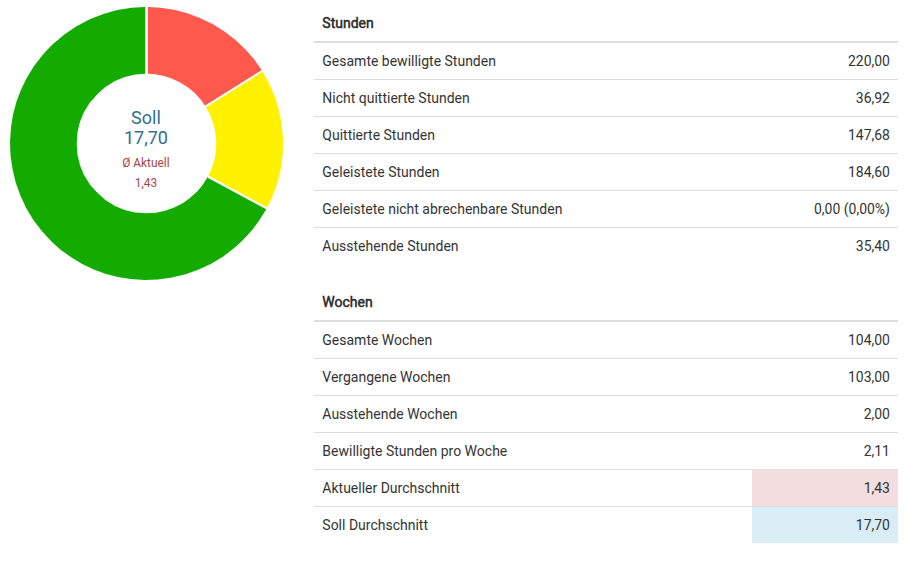
Neben der Tabelle sind in einem Kreisdiagramm folgende Daten farblich dargestellt:

  • in grün sind alle geleisteten Stunden dargestellt, die bereits unterschrieben wurden.
  • gelb zeigt alle geleisteten, aber noch nicht unterschriebenen Stunden an.
  • der rote Bereich zeigt Ihnen die noch ausstehenden Stunden im Bewilligungszeitraum an.

Sie finden hier auch den aktuellen, wöchentlichen Durchschnitt (rot bzw. grün hinterlegt) sowie den Soll-Durchschnitt (blau hinterlegt).
 

Verteilung nach MA% und QN%

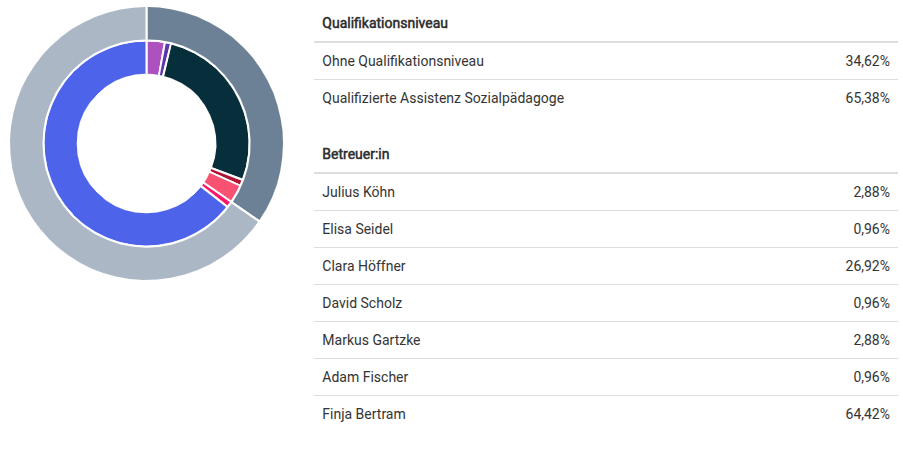
Hier werden folgende Daten im Kreisdiagramm dargestellt:

  • die eingesetzten Qualifikationsniveaus (äußerer Ring)
  • die Aufteilung nach Mitarbeiter:innen (innerer Ring)
Reiter Dokumente

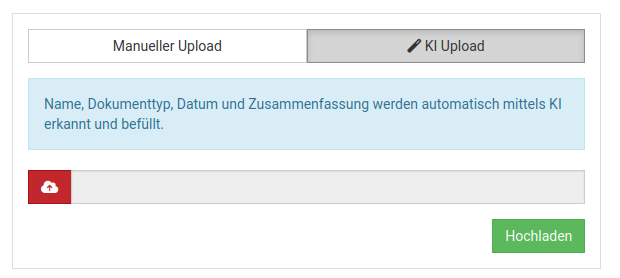
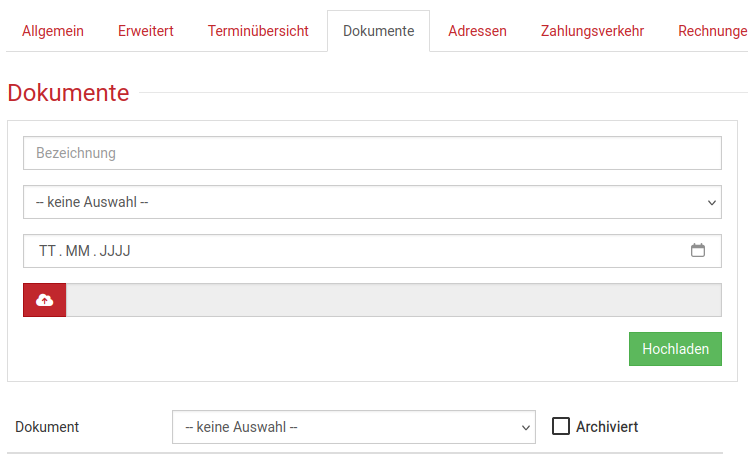
Im Reiter Dokumente in der Klient:in Akte können Sie Dokumente hochladen.
Dokument hochladen

Dabei können Sie eine Bezeichnung festlegen, ein Dokumententyp auswählen und ein Datum vergeben. Wird keine Bezeichnung hinterlegt, wird automatisch der Name des Dokuments vergeben. Dokumententypen können vom Administrator via Administration->Dokumententypen selber bestimmt werden, das ermöglicht Ihnen anschließend nach diesen Typen zu filtern.

Haben Sie die Felder ausgefüllt, können Sie via rotes Symbol mit der Wolke die gewünschte Datei auswählen und anschließend mit „Hochladen“, diese in somedo ablegen.

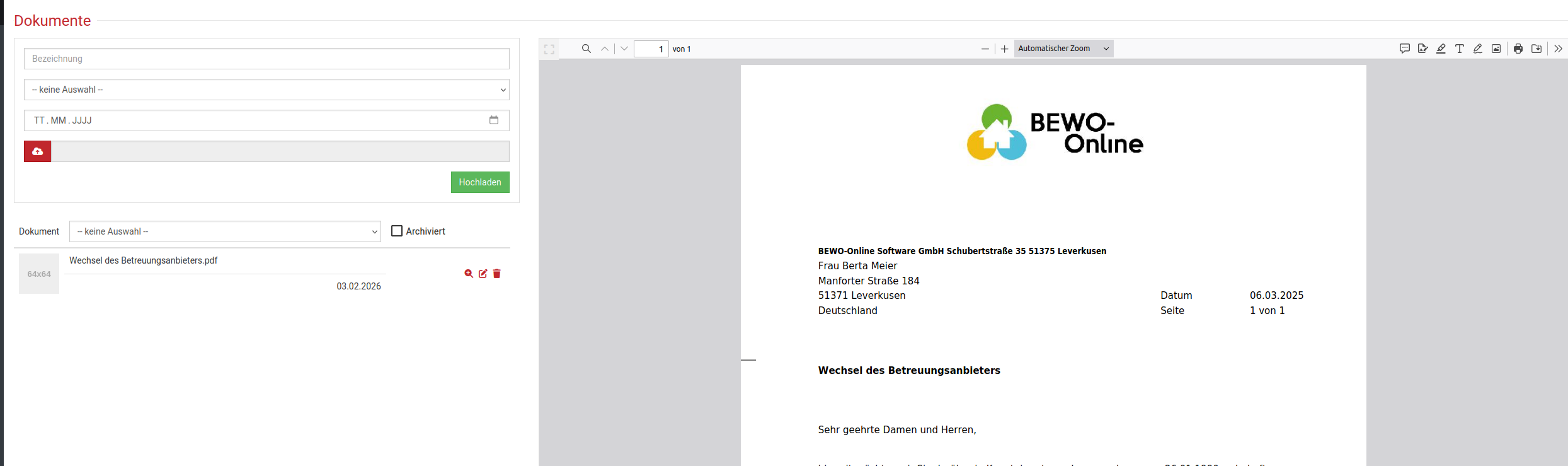
Das Dokument erscheint nun im Abschnitt Dokument.

Klicken Sie auf das Dokument wird Ihnen im rechten Bereich das Dokument angezeigt.
Nach Dokumententyp filtern

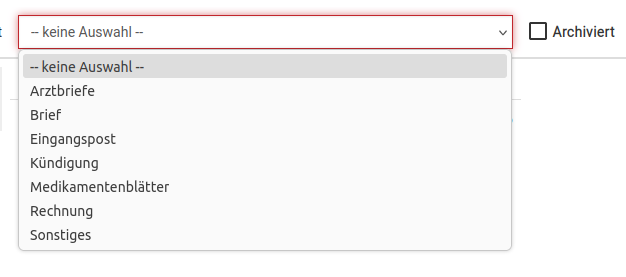
Im Dropdown können Sie den Dokumententyp auswählen. Via Checkbox „Archiviert“ werden Ihnen auch archivierte Dokument angezeigt.
Dokument bearbeiten/archivieren/löschen

Mit dem Stift Symbol kommen Sie in die Detailansicht zum Dokument.

Hier können Sie die Bezeichnung, den Dokumententyp und das Datum anpassen. Im Menü haben Sie auch die Möglichkeit das Dokument zu archivieren oder zu löschen.

Dokument via PDF Viewer bearbeiten

Diverse Browser PDF Viewer unterstützen das Editieren von Dokumenten im Browser.

Sofern Sie in somedo ein Dokument über diesen PDF Viewer anpassen, wird die Anpassung nicht automatisch in somedo hinterlegt. Bitte nutzen Sie nach den Änderungen die Druckfunktion und laden das Dokument anschließend erneut hoch.

Reiter Erweitert

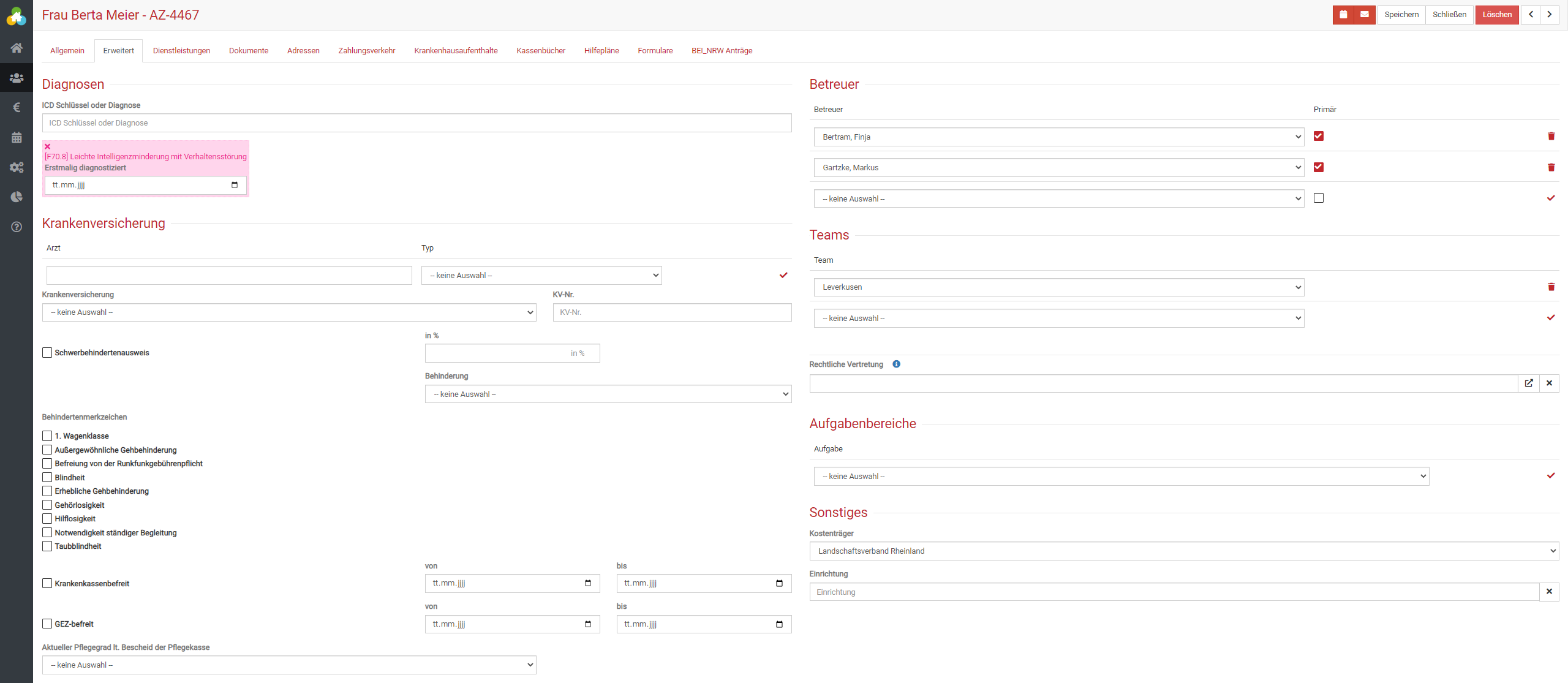
Im zweiten Reiter Erweitert können Sie ergänzende Informationen und Zuordnungen angeben.
Reiter Erweitert in der digitalen Klient:innenakte in BEWO-Online


Auf der linken Seite sind alle krankheitsbedingten Informationen zusammengefasst.

So können Sie Diagnosen nach dem aktuellen ICD-Schlüssel eintragen sowie eine Krankenversicherung oder ein Behindertenmerkzeichen hinterlegen.

Wenn Sie hier eine:n Ärzt:in eintragen möchten, müssen Sie diese:n vorher erst anlegen. Wie das funktioniert erfahren Sie hier.

Auf der rechten Seite können Zuordnungen angepasst werden. Zum Einen werden hier zuständige Betreuer:innen hinterlegt, zum Anderen können Klient:innen hier auch Teams zugeteilt werden.

Bei den Betreuer:innen, bei denen das Häkchen auf primär gesetzt ist, erscheint die:der Klient:in auf dem Dashboard. Bitte tragen Sie in diesem Reiter auch den entsprechenden Kostenträger ein.


Erklärungen zu Funktionen der weiteren Reiter der digitalen Klient:innenakte finden Sie ebenfalls in unserem Wiki im Unterpunkt Betreuung.

War dies hilfreich?

Ja  1 Nein
Ähnliche Artikel
  • E-Mailkonto für E-Mail Versand (SMTP)
  • Quittierungsbeleg unterschreiben
  • Zugriffsrechte – Fakturierung
  • Zugriffsrechte – Medikamentenmanagement
  • Zugriffsrechte – Kontakt
  • Zugriffsrechte – Quittierungsbelege

Antwort nicht gefunden? Nimm Kontakt mit uns auf

Vorheriger
Briefe erstellen
Nächster
eine:n gelöschte:n Klient:in wiederherstellen
  • somedo Support
  • Datenschutz
  • Impressum
  • © 2019-2025 BEWO-Online Software GmbH